


力场护盾是一种常见的视觉效果,广泛应用于游戏与影视作品中。它通常以能量屏障、保护罩等形式呈现,在UE5中可以通过Niagara方便的创建该类效果。
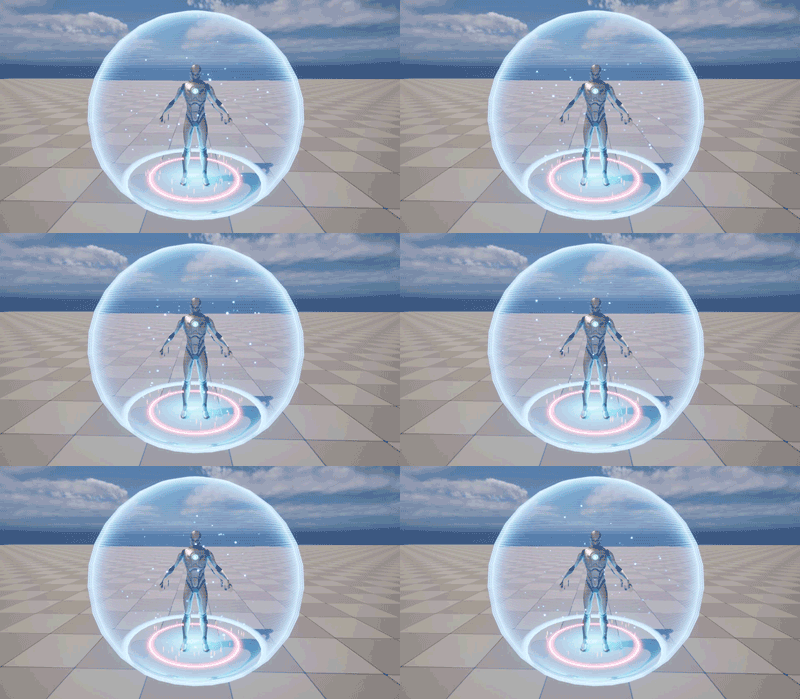
资源文件:https://download.youkuaiyun.com/download/grayrail/90838100
阶段1
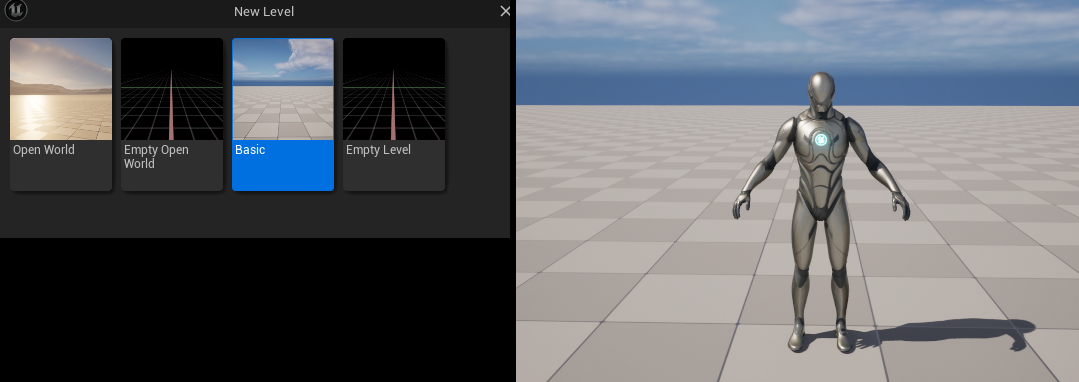
1.首先创建基础场景,拖入小白人,方便效果制作。
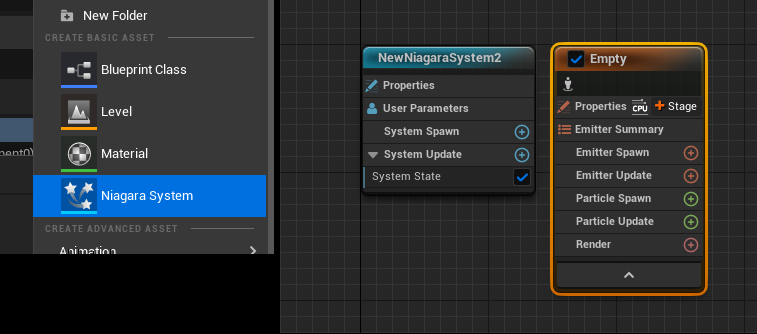
2.创建Niagara对象,并创建空发射器以开始。
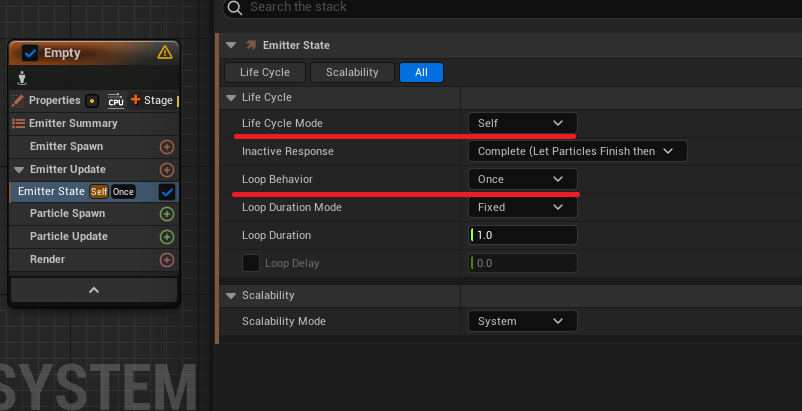
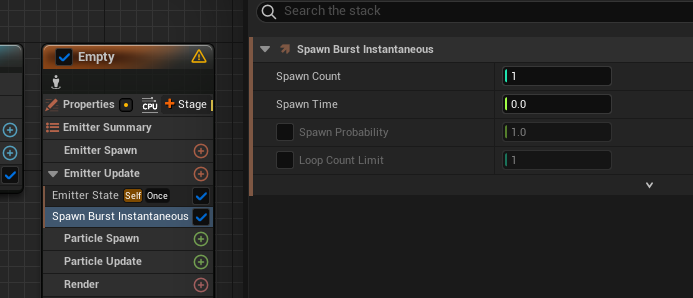
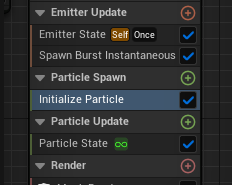
3.添加Emitter State,设置粒子为持续存在,不需多次发射。
4.添加SpawnBurstInstantaneous,设置粒子初始发射1次。
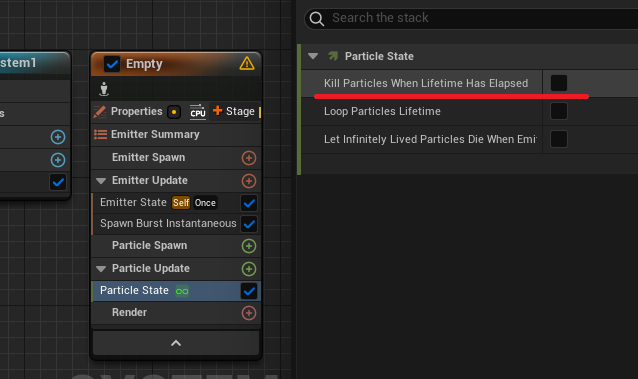
5.在ParticleUpdate阶段添加ParticleState,去掉Kill particles…勾选。
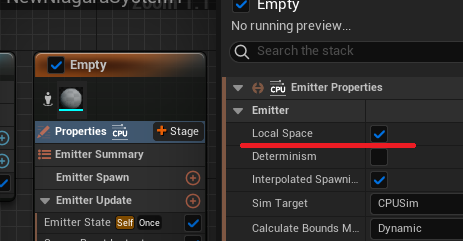
6.在发射器Properties处找到LocalSpace,勾选。
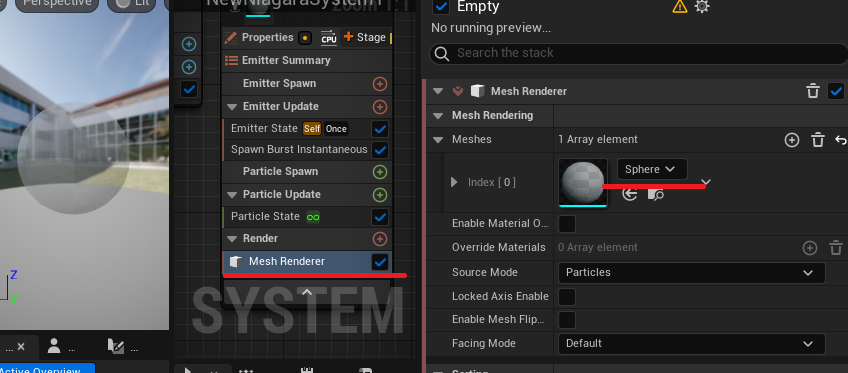
7.在Render处添加MeshRenderer,将UE默认小球设置为发射Mesh。
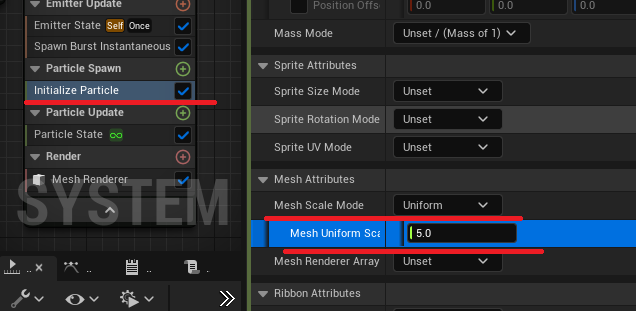
8.在Particle Spawn处添加Initialize Particle,该节点可以设置粒子颜色尺寸等基础信息。
9.设置Mesh初始缩放为5。
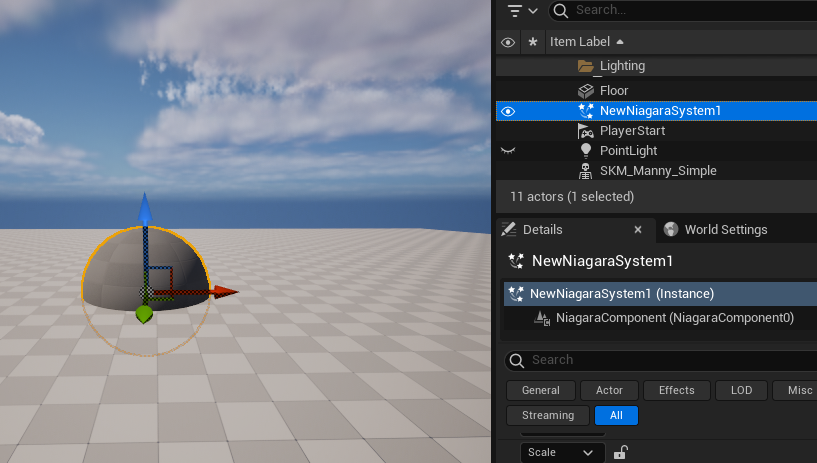
10.将Niagara拖入场景测试。
阶段2
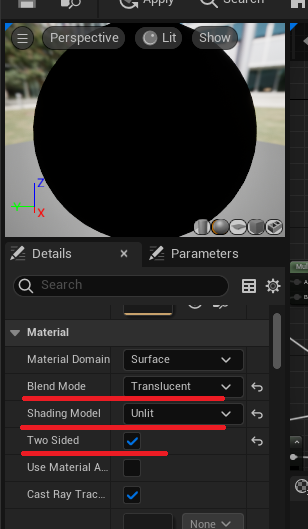
1.新建力场护盾使用的材质球,设置BlendMode, Shading Model, Two Sided
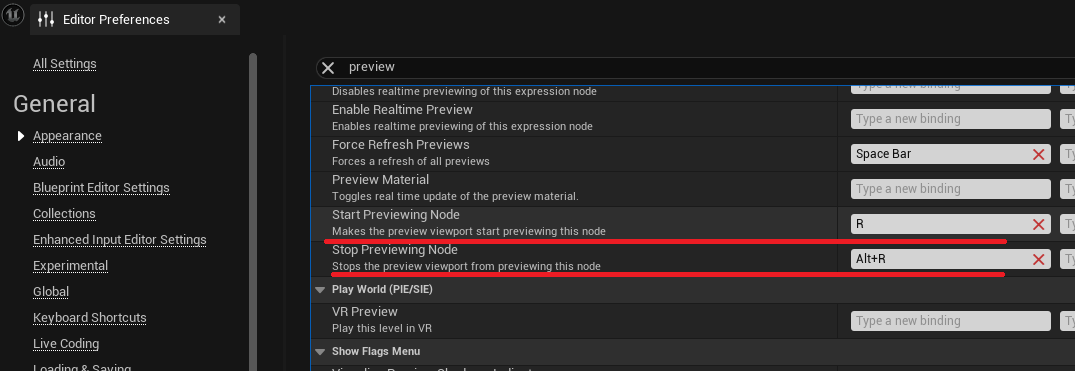
2.为了方便预览材质节点,在EditorPreferences编辑器偏好设置里,为Start Previewing Node设置快捷键R,这样选择材质节点按R后即可预览当前节点。
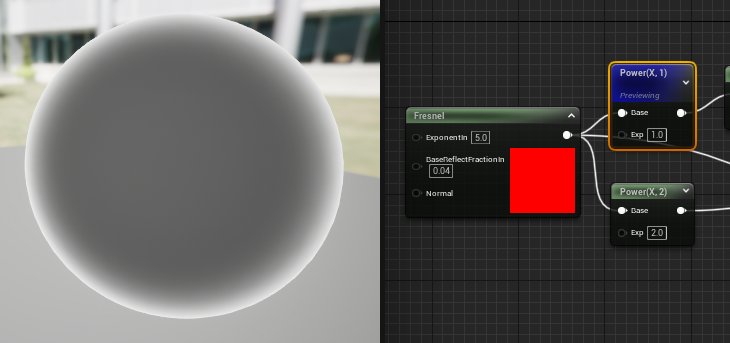
3.添加Fresnel,并连接2个Power节点,预览测试。
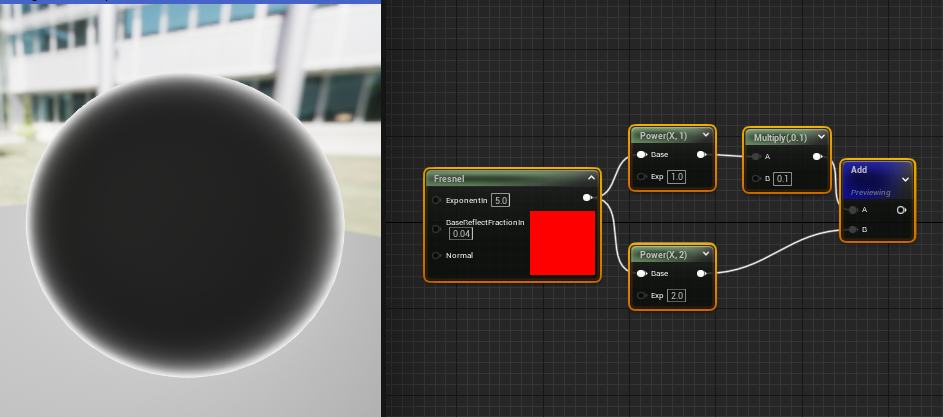
4.通过Add阶段将2个Power相加,且Exp为1的Power做减淡处理。
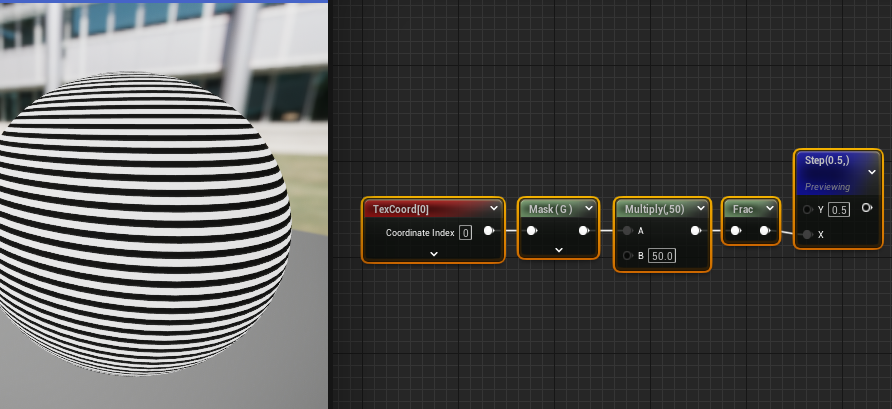
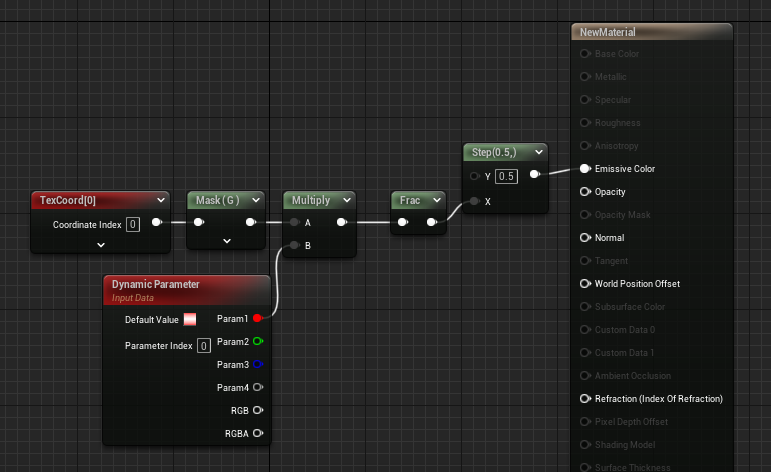
5.为护盾创建一些格状纹理,通过Frac与step节点。
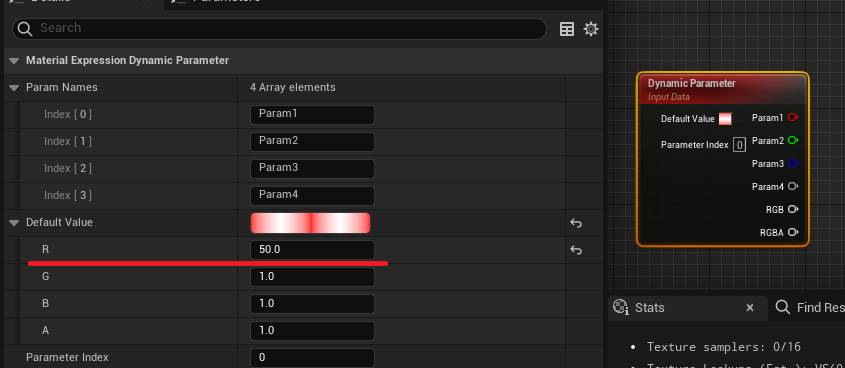
6.添加DynamicParameter节点,该节点可以让材质参数直接在Niagara中调节,设置Param1的默认参数R为50。
7.将该节点连接至frac前的系数中,方便一会在Niagara中直接调节格状效果缩放尺寸。
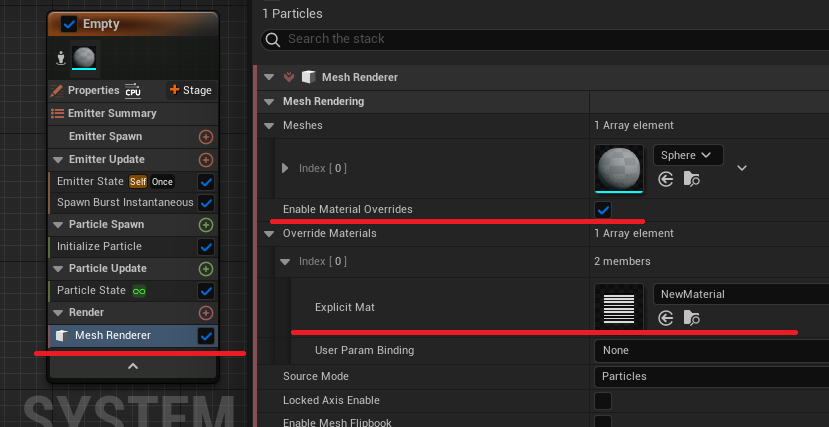
8.回到Niagara,在Render的Mesh Renderer处添加刚刚创建的材质球
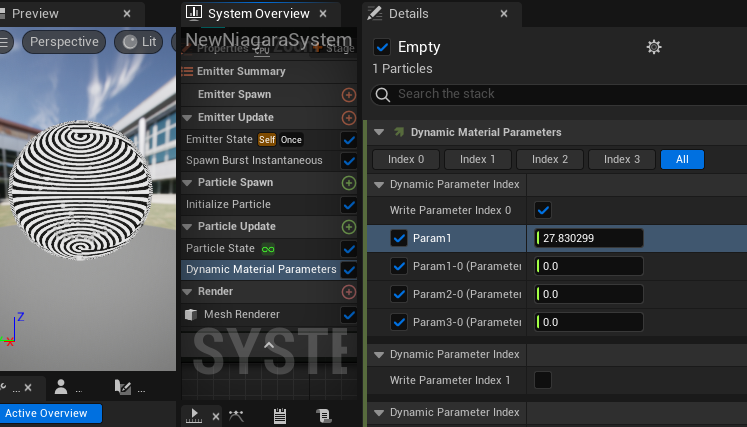
9.在Particle Update部分添加DynamicMaterialParameters节点,修改Param1可直接实时查看材质效果的修改。
10.最终将边缘光与格状效果相乘,输出。最终连接如下:
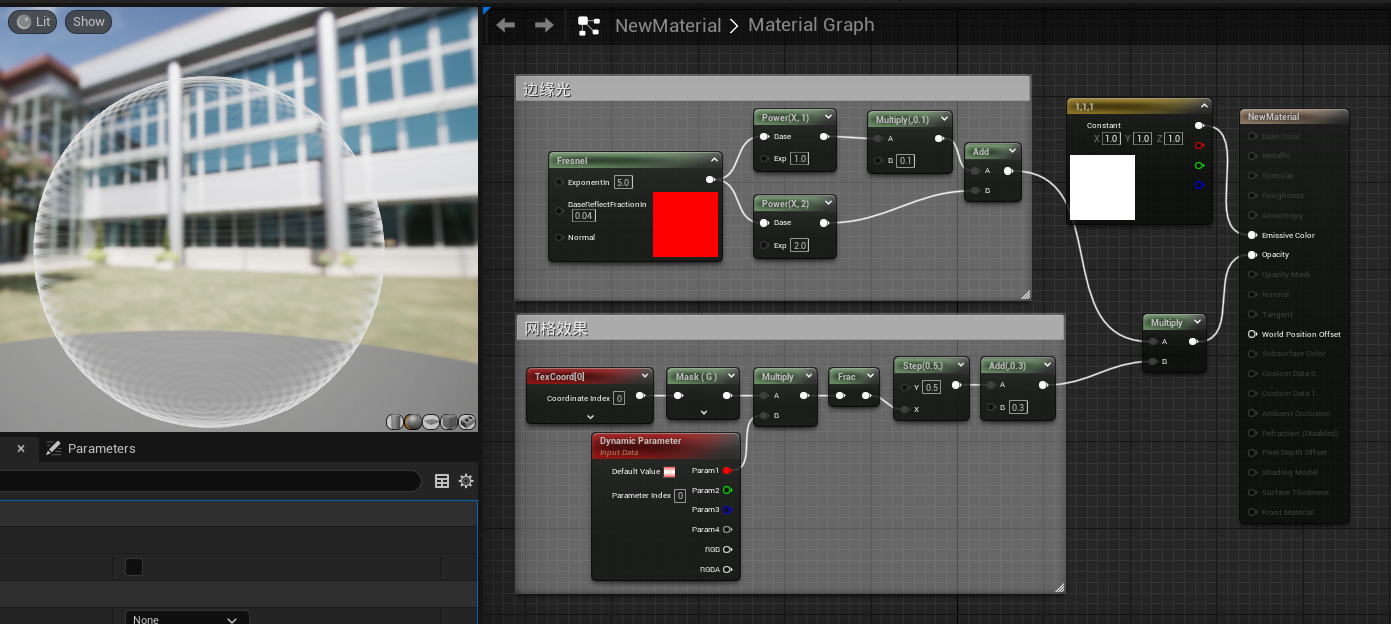
11.微调参数并预览效果。
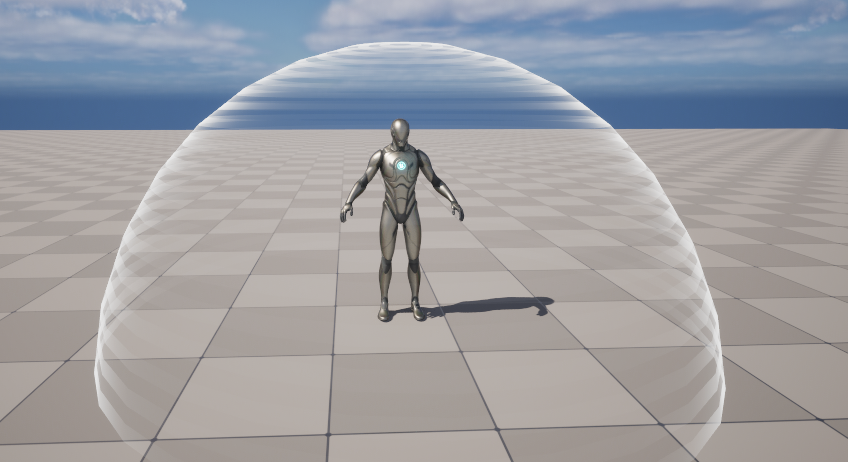
阶段3
1.目前和地面相交处较生硬。回到材质球,添加深度边缘光。并将动态参数的第二项连接至DepthFade。
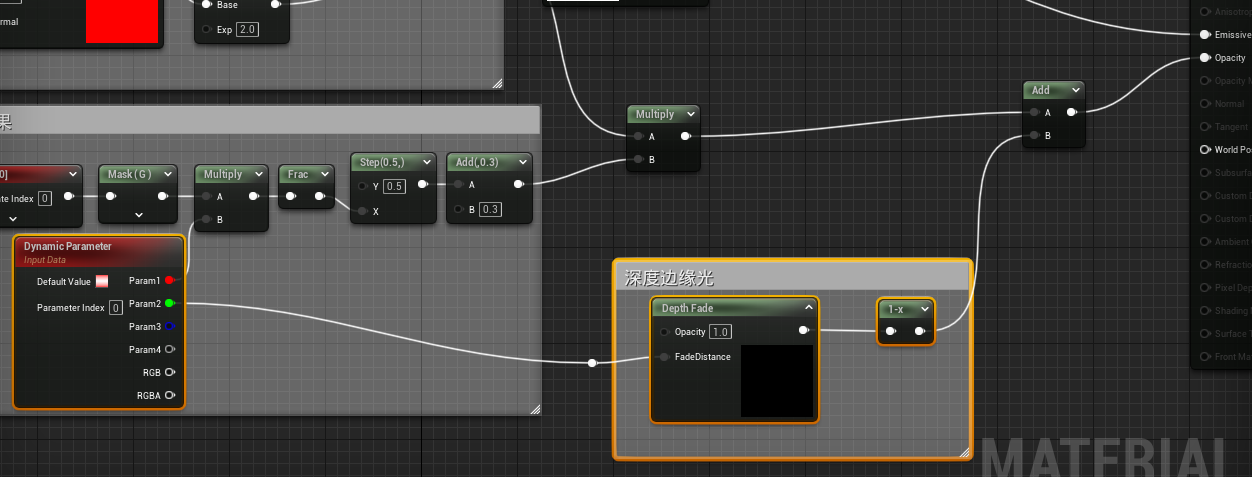
2.连接参数有个bug,需要赋予默认值后才有效。在修改默认值后回到Niagara调节深度参数。

3.深度处理完成后,最后回到材质球节点,加入ParticleColor相关逻辑,方便Niagara外部设置颜色等参数。
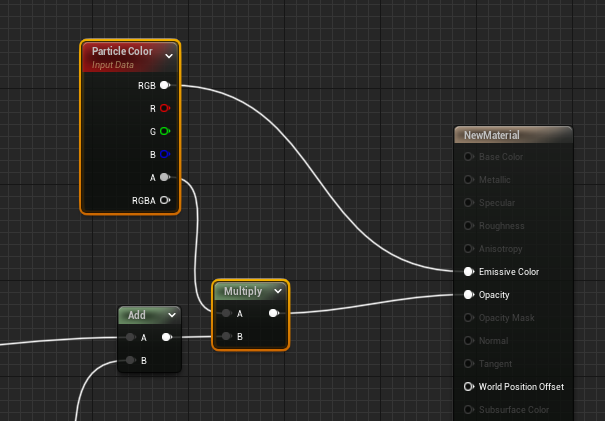
4.在外部设置颜色。
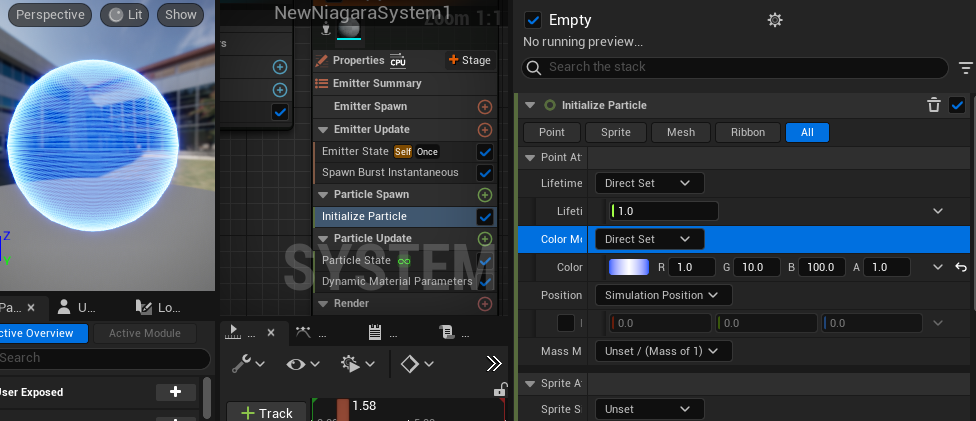
5.微调参数后效果如下。
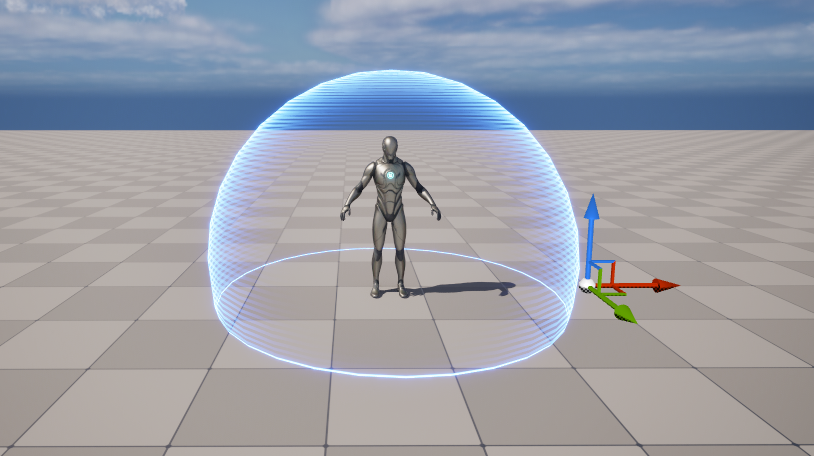
阶段4
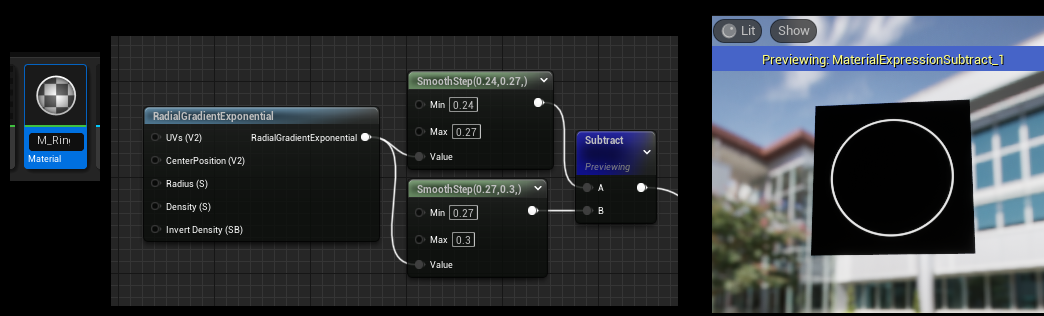
1.接下来继续丰富护盾效果,可以在底部添加圆环。新建新的材质球M_Ring。
通过2个Smoothstep相减,可以模拟圆环效果,而RadialGradientExponential则类似与0.5,0.5中心进行距离计算。
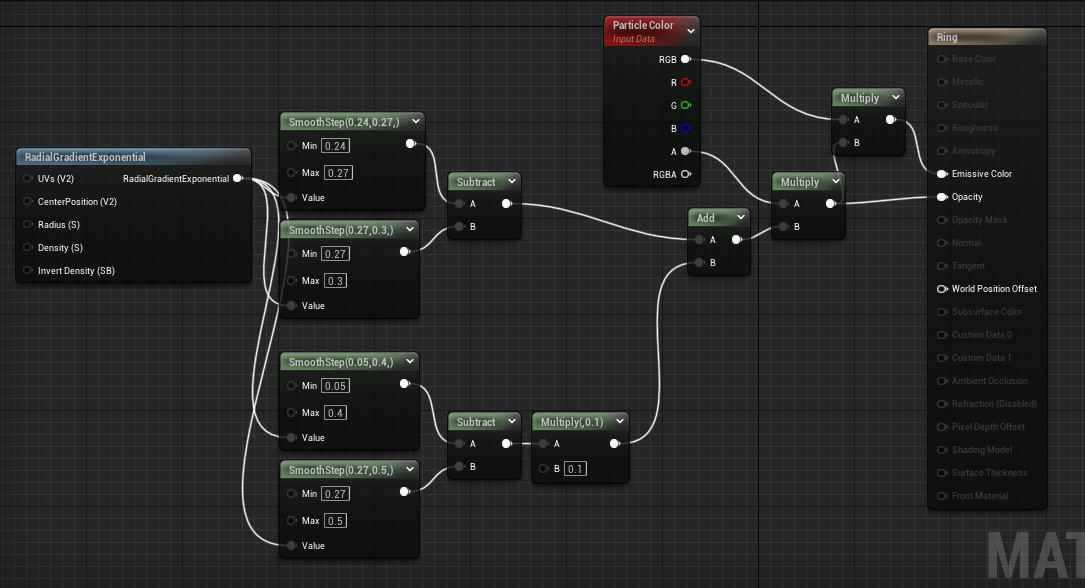
2.根据需要进行后续节点连接。
3.新建新的发射器,设置为SpriteRenderer类型,且发射1次
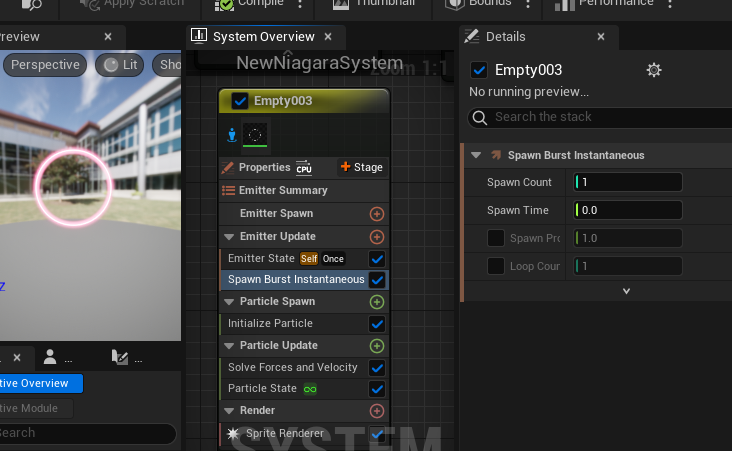
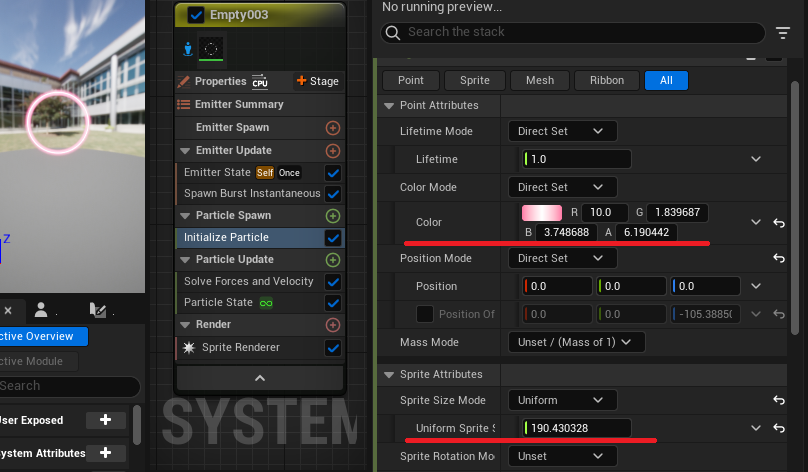
4.修改颜色,尺寸。
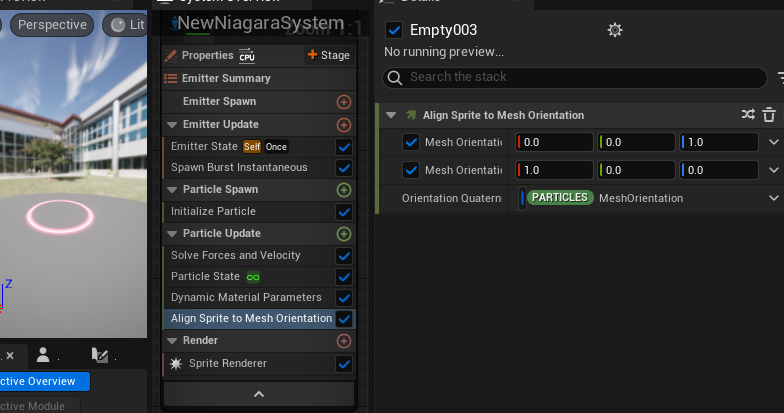
5.但Sprite类型是永远面向摄像机的,我们需要有旋转效果,这里可以添加AlignSpritetoMeshOrientation节点,让其运用网格朝向。
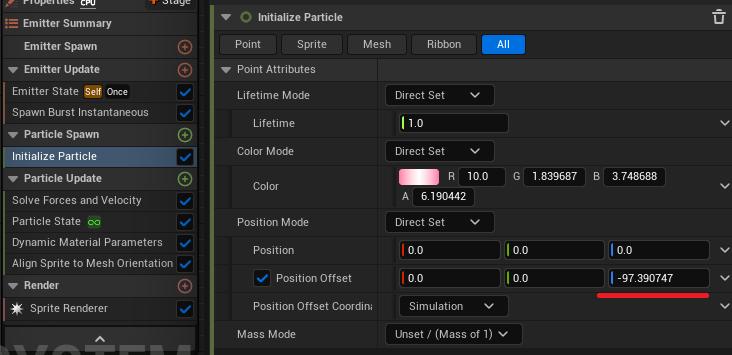
6.最后设置位置偏移,让其位于底部。
后续内容可根据需求完善即可,不多赘述。






 扫一扫
扫一扫


 1939
1939

 被折叠的 条评论
为什么被折叠?
被折叠的 条评论
为什么被折叠?
 到【灌水乐园】发言





