


最终效果:
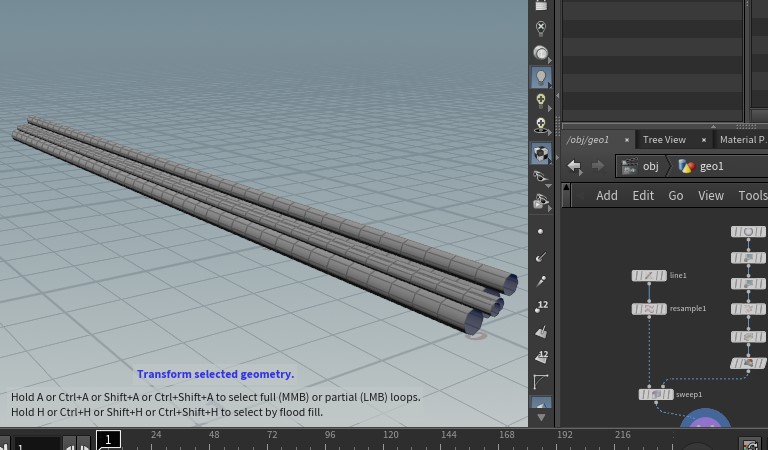
1.基础效果
步骤1.新建Geometry节点,进入该节点创建line并下接resample节点,将线段转换为点构成的标准线段。
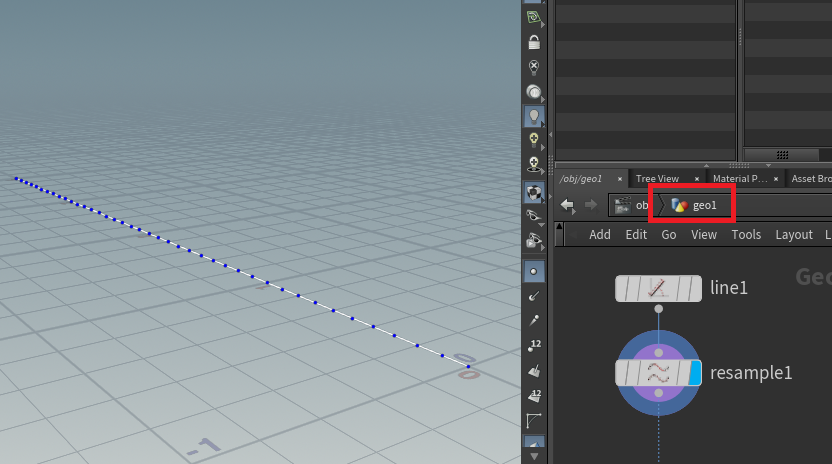
注意:如果没有蓝色点显示,可以在Houdini中按下快捷键D进行开启。
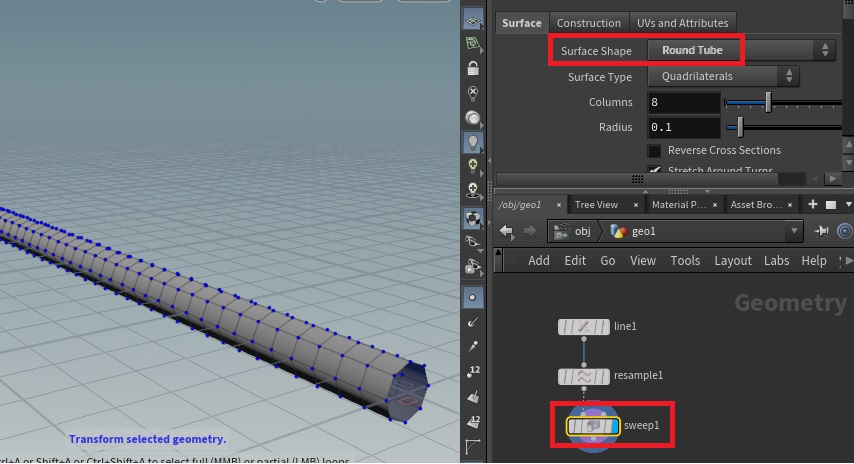
步骤2.添加Sweep节点将线段转换为管道模型初步测试。
步骤3.将之前的节点暂时先放一边,接下来制作截面,添加circle节点和mountain节点,mountain节点可以噪波化之前的内容。
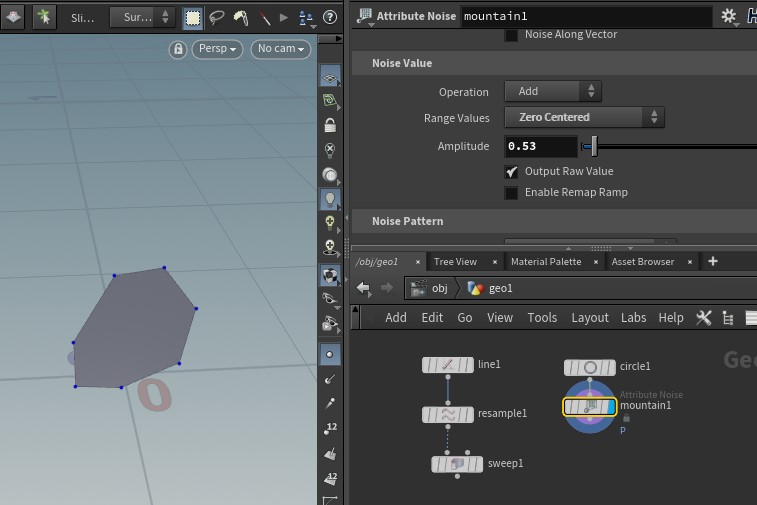
注意:
修改Mountain节点对顶点修改的轴信息可开关General Attribute Names后的XYZ选项进行修改,有时不想沿着法线方向应用噪波可以勾掉General下的NoiseAlongVector选项,方便调节。
如果对当前Mountain随机结果不满意,可以修改Noise Pattern下的offset参数进行微调。
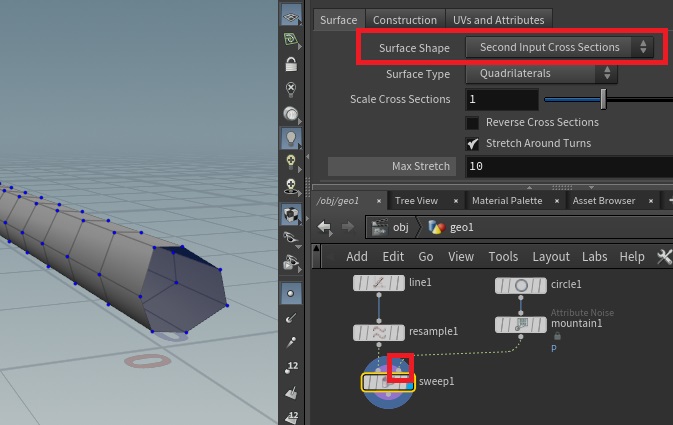
步骤4.修改sweep节点的参数surface shape为Second Input Cross Sections,这样可以传入第二个节点自定义截面,传入测试一下:
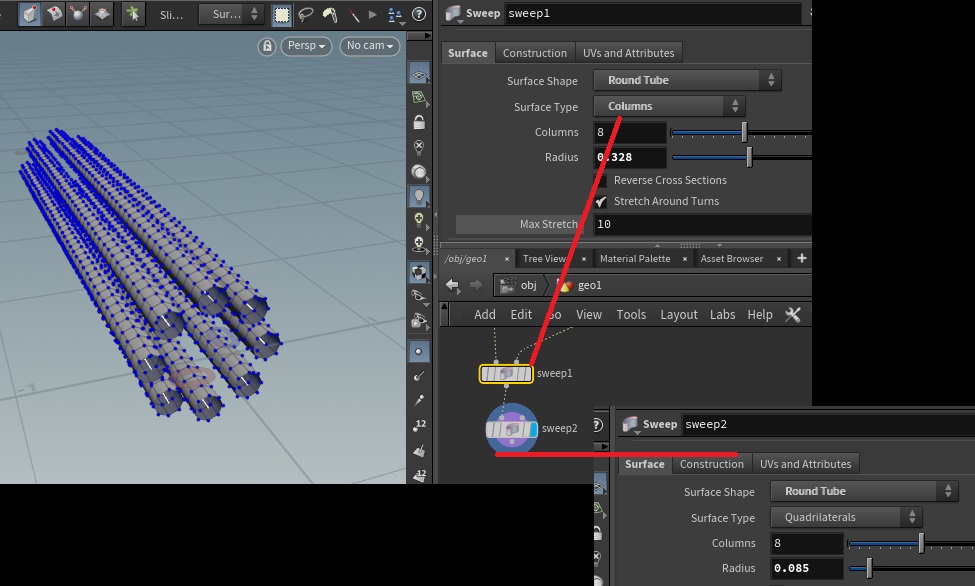
步骤5.将sweep1的SurfaceType更改为Columns,可以将sweep的网格变为样条线,这样再添加一个sweep节点,就可以在此基础上生成出若干管道:
2.效果加强
但每个小的管道大小尺寸都是一致的,这并不真实,还需要继续修改。
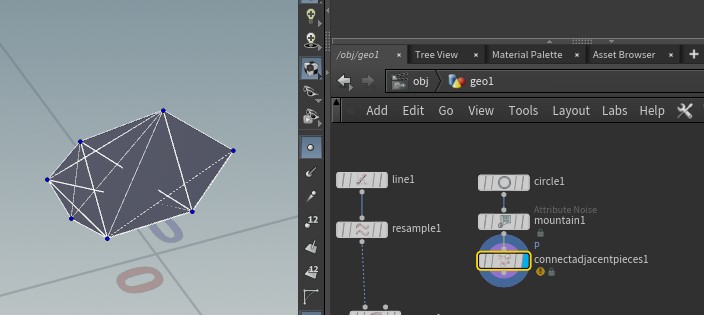
步骤1.断开Sweep1的截面节点,继续为截面增加connectadjacentpieces节点,该节点会连接所有距离内的顶点变为线段:
步骤2.添加converline节点,将模型转换为线段
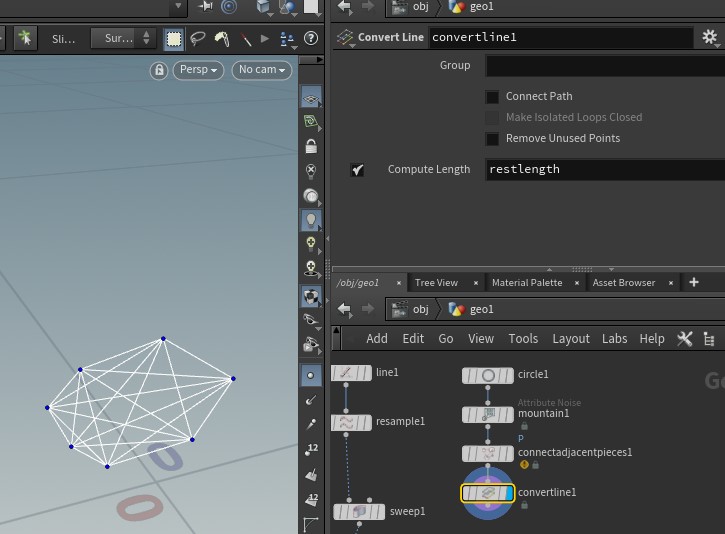
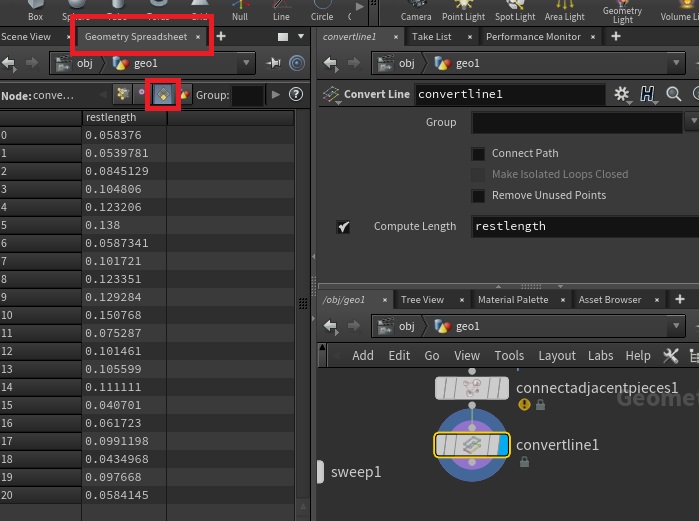
步骤3.在保证convertline1节点选中的情况下,打开Geometry Spreadsheet面板,找到Primitive按钮,查看该节点新增的属性resetlength。
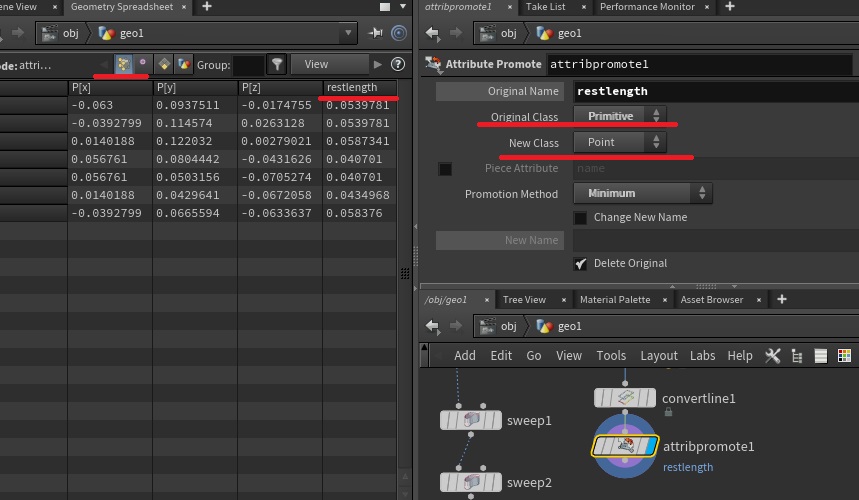
步骤4.继续添加attribpromote节点,将Primitive下的resetlength属性提升到point下。并保证promotion method设置为Minimum,在属性切换的时候选择最小值赋值。
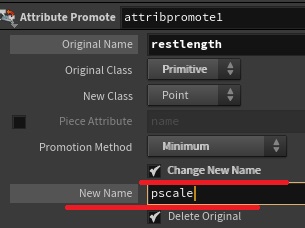
步骤5.仍然在attribpromote节点,勾选Change New Name,填入pscale,该参数为houdini内部参数,可以被sweep节点使用。
最终对之前的sweep节点进行微调设置后,即可得到最终管道效果。
参考:https://www.youtube.com/watch?v=vL_qV2Na3TQ&list=PLXNFA1EysfYnkP5GncdwIVsZABbZ2z_Ud&index=3







 扫一扫
扫一扫


 1291
1291

 被折叠的 条评论
为什么被折叠?
被折叠的 条评论
为什么被折叠?
 到【灌水乐园】发言





