


 本文介绍如何优化Xavier的GPU性能,包括激活未使用的CPU核心、设置风扇速度和功耗模式,以及如何扩展数据存储空间,通过使用高速SD卡作为数据盘,避免eMMC存储空间不足的问题。
首先查看CPU的每个核是否在工作,如果其中没有工作的,修改对应的online文件,例如CPU0,修改/sys/devices/system/cpu/cpu0/online,把里面的0改成1,以此类推,然后重启,即可把没启用的CPU核用起来。
其次,调整一个Xavier的运行模式和风扇速度,Xavier加电时默认没有启动风扇,运行一段时间后会非常烫,长期这样可能容易坏,所以至少需要把风扇启动起来。Xavier的Ubuntu18.04桌面的右上方有菜单可以选择设置运行的功耗模式:
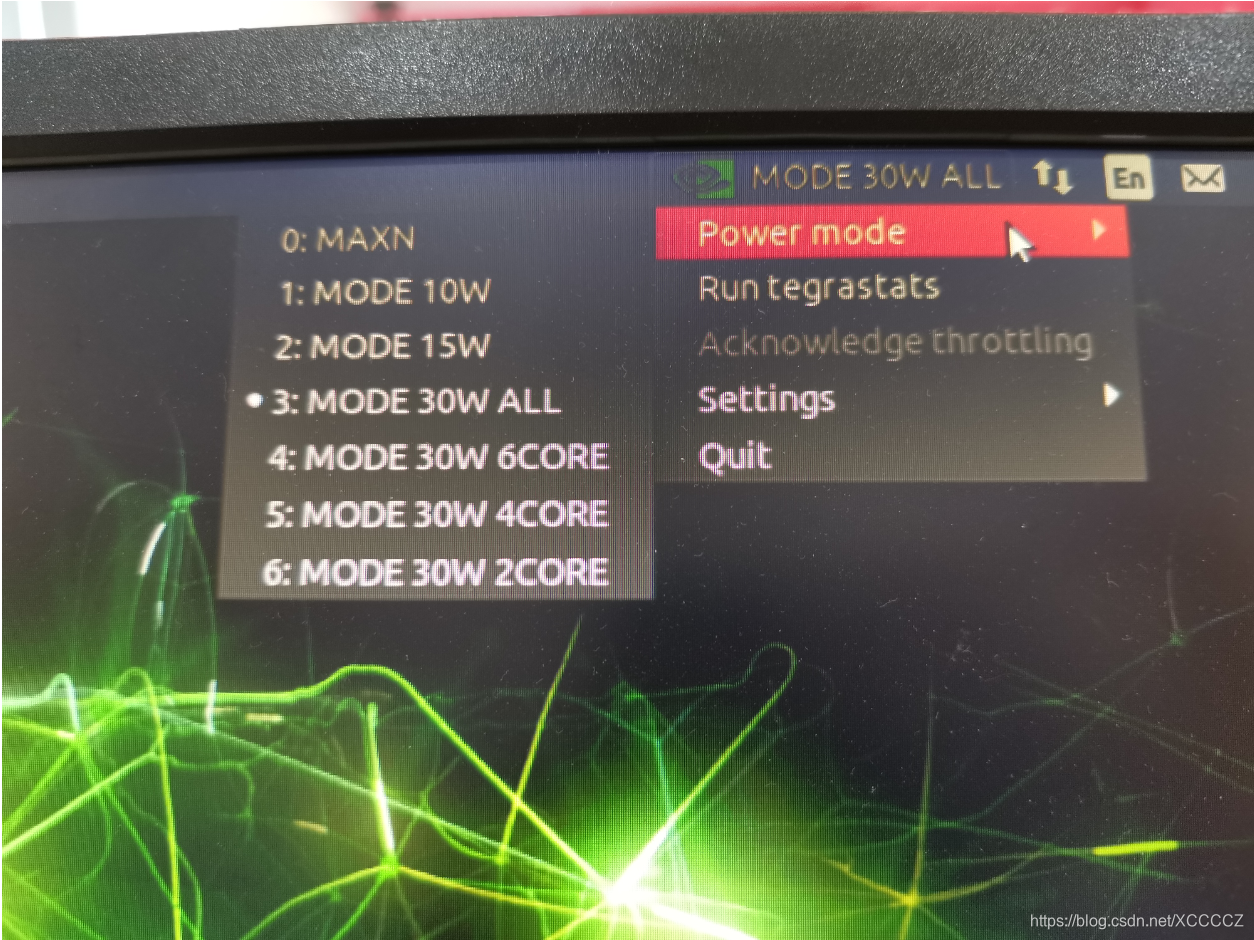
也可以使用下面的nvpmodel命令来设置:
sudo nvpmodel --query #查看当前的模式,默认为2, 功耗15W
sudo nvpmodel -m 0 #设置满功率运行,MAX
如果你没有使用JetPack SDK Manager重装Ubuntu18.04,默认的/home/nvidia/下面莺歌有个jetson_clocks.sh文件,可以执行西面的命令来启动风扇,不管你设置的什么风扇速度值(0-255),Xavier加电时并没有去读取它,而是需要设置(可以手工执行命令或者在~/.bashrc里增加设置命令):
sudo ~/jetson_clocks.sh #强制风扇启动
我重装了Xavier的Ubuntu18.04,创建了自己的用户robot,所以/hom/robot/下并没有jetson_clocks.json这个文件了(我查了一下原因,应该是NVIDIA的疏忽,通过JetPack SDK Manager下载的安装包中,linux的文件系统模板里没有提供这个文件,当然在重装后就没有这个文件了),但是/usr/bin/jetson_clocks这个二进制可执行文件是存在的,于是可使用它来设置风扇速度:
sudo jetson_clocks --show #查看设置
sudo jetson_clocks --store #把设置值保存到 /home/robot/l4t_dfs.conf
手工修改 /home/robot/l4t_dfs.conf这个文件里的风扇值(0-255, 0 停止,255 最大速度),例如:
/sys/devices/pwm-fan/target_pwm:200
然后执行
sudo jetson_clocks --restore
即可听到风扇呼呼地响起来了,风扇起来一会儿,Xavier的外壳就不发烫变冷
 最低0.47元/天 解锁文章






 扫一扫
扫一扫


 1061
1061

 被折叠的 条评论
为什么被折叠?
被折叠的 条评论
为什么被折叠?
 到【灌水乐园】发言





