


 这篇UE5学习笔记详细介绍了如何涂抹地形、创建地形贴图笔刷、实现远近贴图混合以及根据地形倾斜度进行材质混合,深入探讨了UE5中地形和地表材质的高级技巧。
目录
涂抹地形
1、切换到地形编辑模式,新建一张地形

2、切换到刷地形页签,调整刷笔大小和程度,就可以随心所欲的开始改造地形了。

3、根据地形的需求,可以使用不同的笔刷,这里介绍几种常用笔刷

Sculpt雕刻:常用笔刷,鼠标左键上升,Shift+鼠标左键下降
Smooth平滑:让画出来的地形更柔和圆滑
Flatten压平:在顶部或底部拉出一块整齐平面
Erosion腐蚀:让山地像被腐蚀一样凹下去
Hydro水力:模拟出被水流冲刷的效果
Mirror对称:可以做出完全对称的地形
建立地形贴图笔刷
先记录三个文件格式:
Material :母材质,是某种材质的模板,包含了绝大部分该材质特性,以及调节参数,可以实例化出子材质,微调成不同的材质。
Material Instance: 创建好Material后,右键母材质创建Material Instance调整Param变量后实时起效,不需要重新编译。
Material Function: 材质函数,将一些基础的功能封装成材质函数,在不同的材质中可以使用这个公用的函数,可以被直接应用于蓝图中。
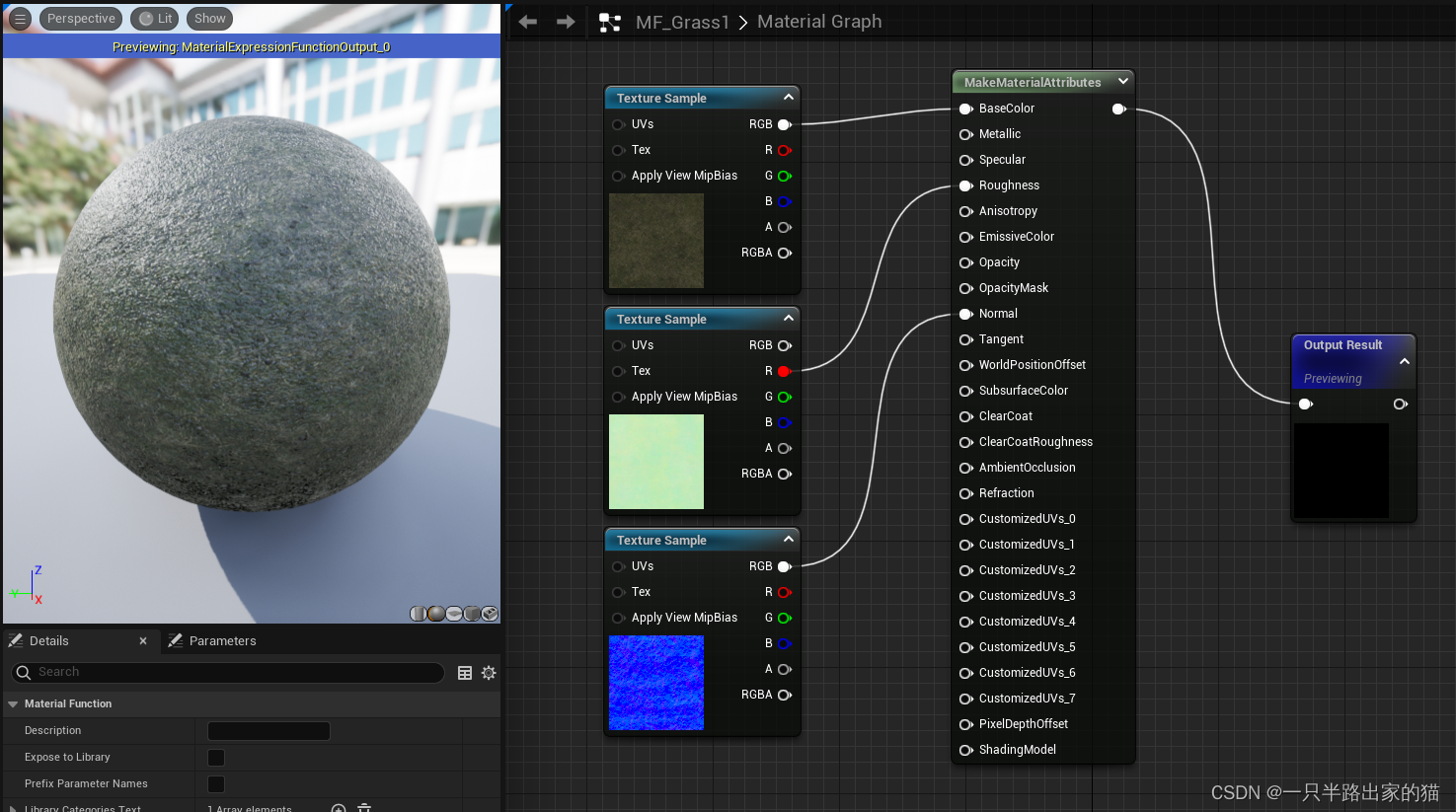
1、新建一个
Material Function,将对应贴图放入。右键搜索make,加入MakeMaterialAttribute,将三张素材转化为材质对应属性。
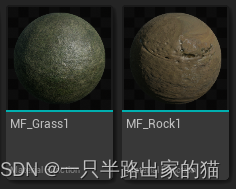
2、由于地面不会只有一种质地,所以先新建两个材质方法grass和rock。
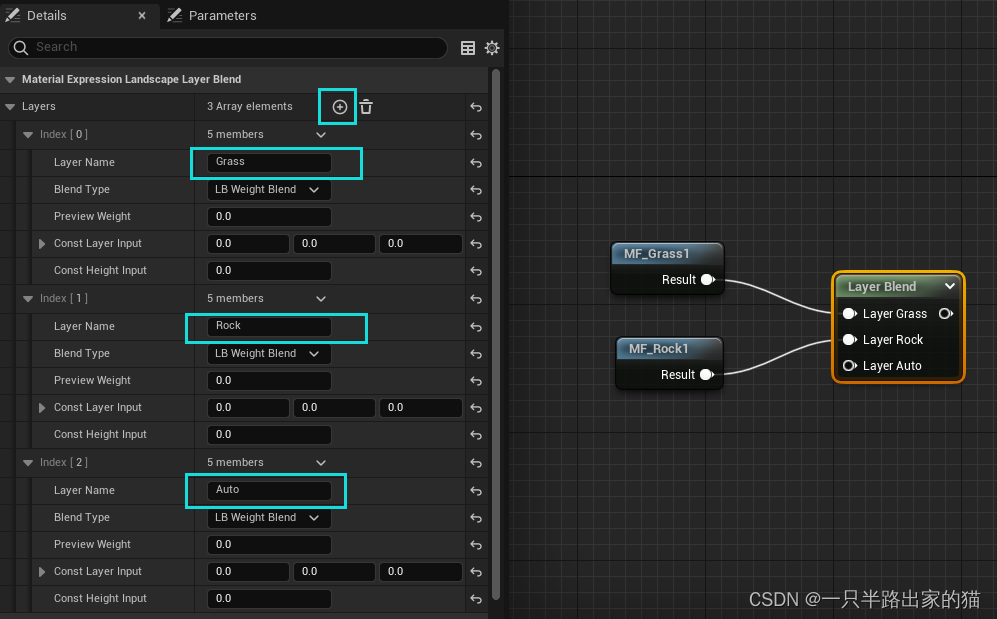
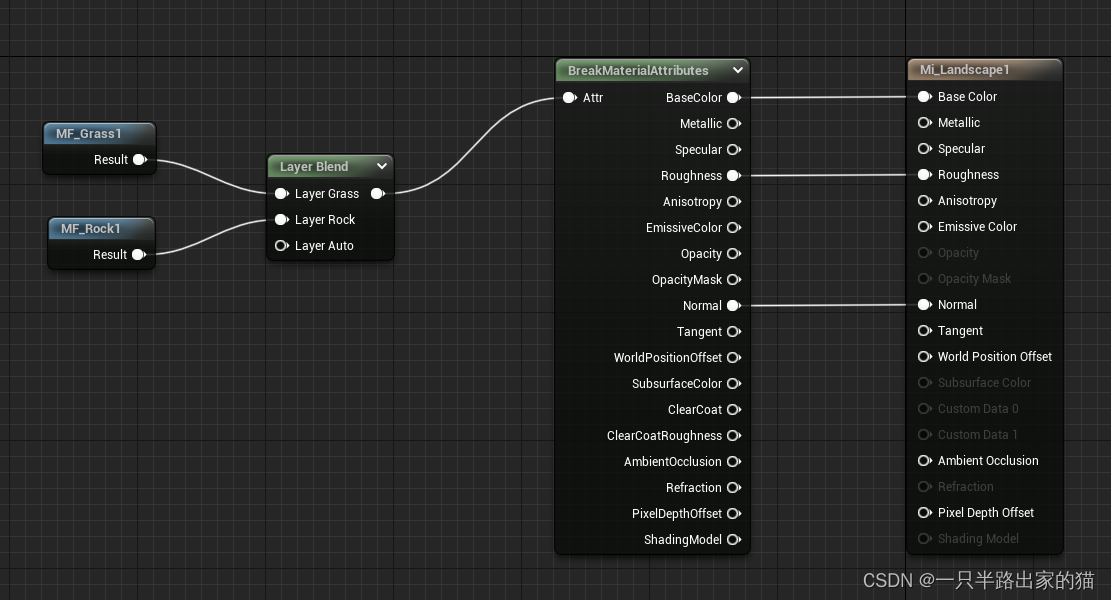
3、新建一个Material,需要把这两种质地混合,搜索layerblend,添加LandscapeLayerBlend。

4、新建的layerblend是空的,需要手动为其添加layer,并将之前创建好的材质方法挂上去。
5、混合好层的节点需要输出材质对应的数据,添加BreakMatierialAttributes,连好后该材质的预览图变为天空的样子
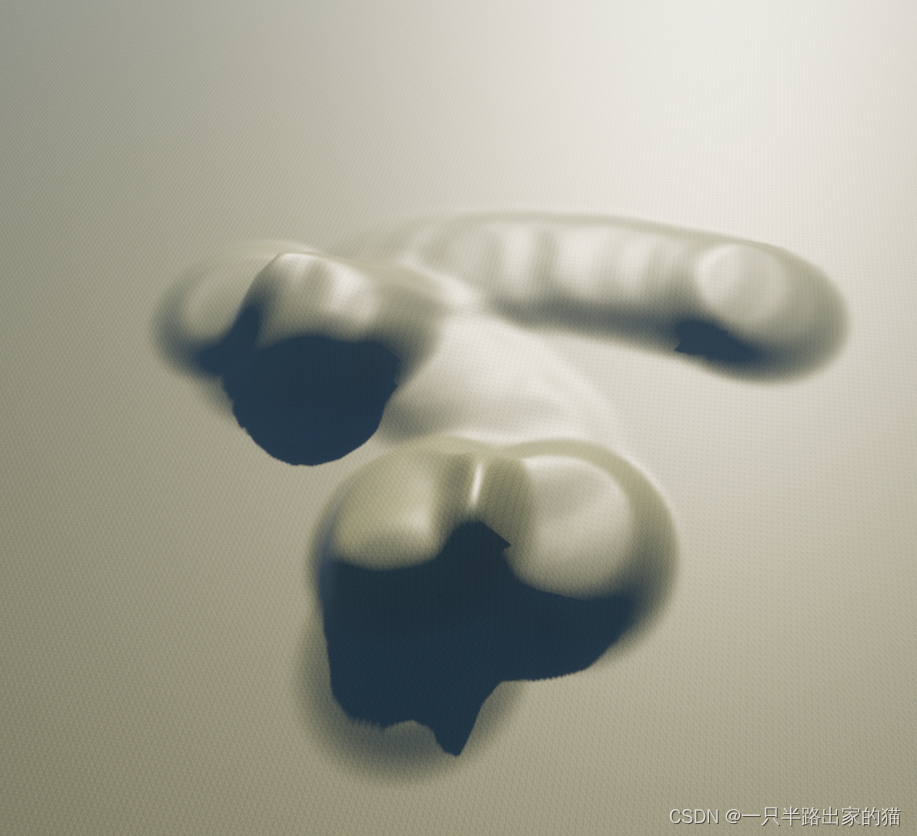
6、连好后放入地形中,使用时如牛奶般丝滑,这似乎不是我们想要的效果。
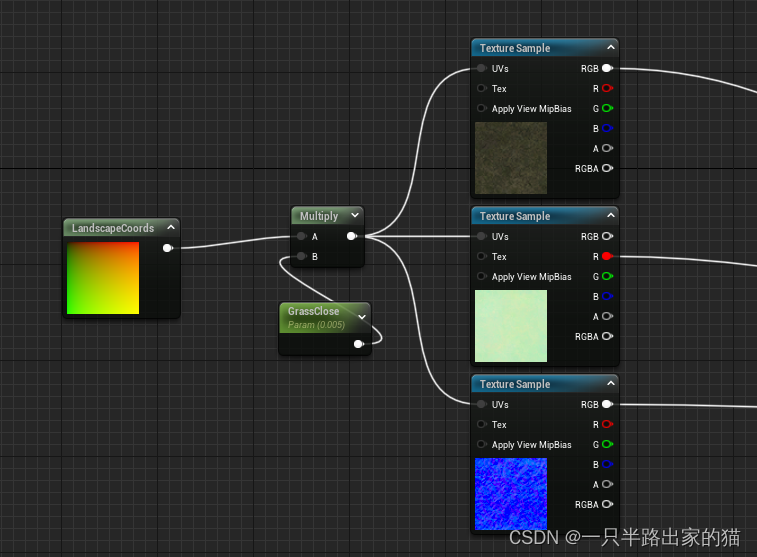
7、根据网格网格比例,对贴图的大小进行了调节,使用了常见的multiply节点,调整参数到0.005之后,效果变得正常了
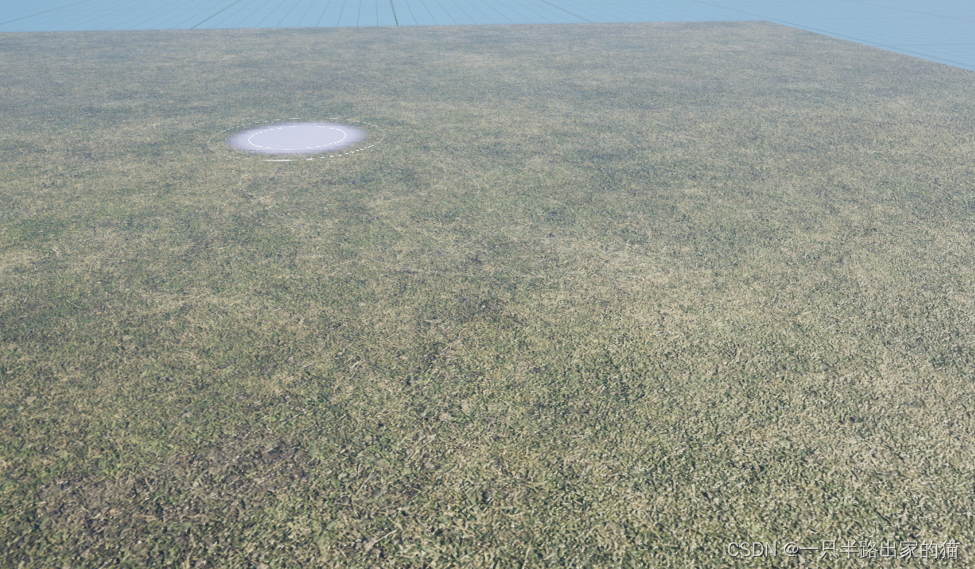
远近贴图混合
希望可以达到远处使用大贴图,近处使用小贴图的效果
1、首先复制上面的节点,调整参数之后我们拥有了一份小贴图和一份大贴图
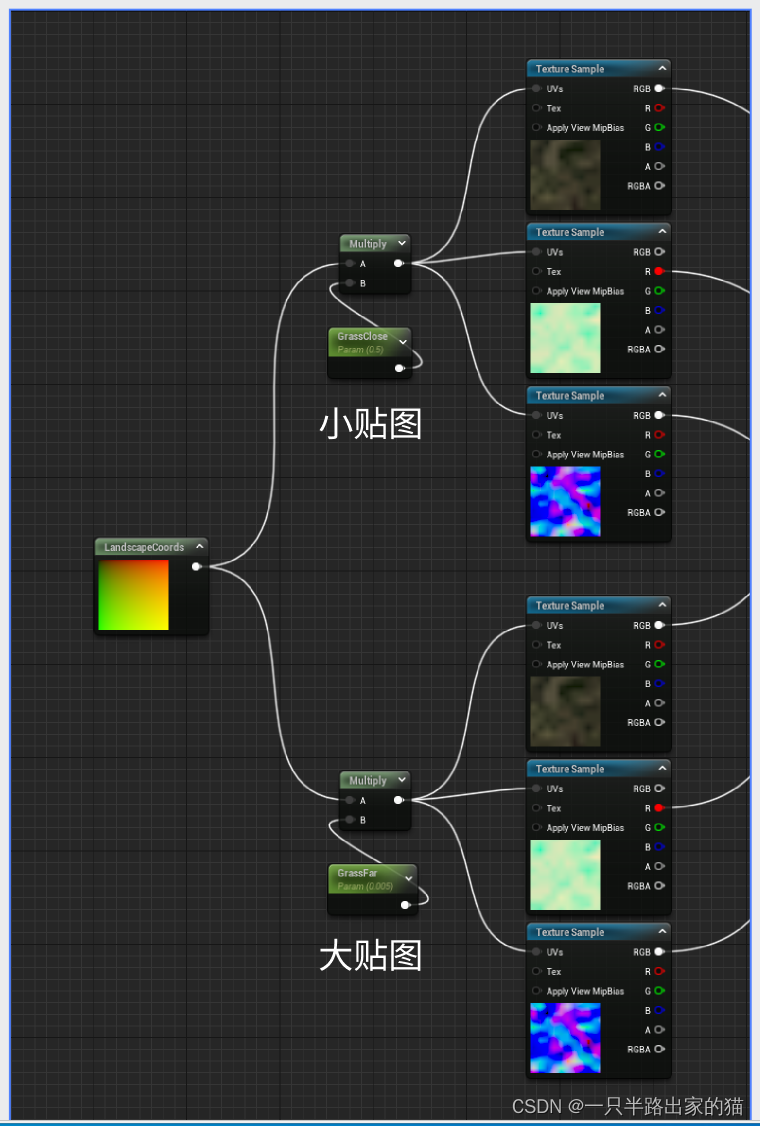
2、使用distance_blend可以通过
与摄像机的距离,生成一个遮罩,用来混合近处和远处的效果。
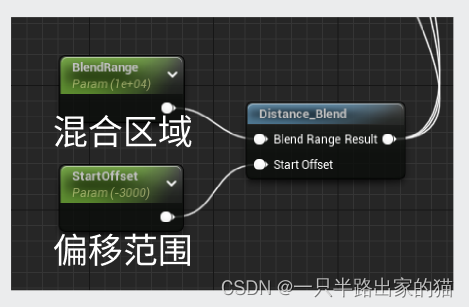
BlendRange:控制混合的大小,给值10000
StartOffset:控制混合的起点位置,给值-3000
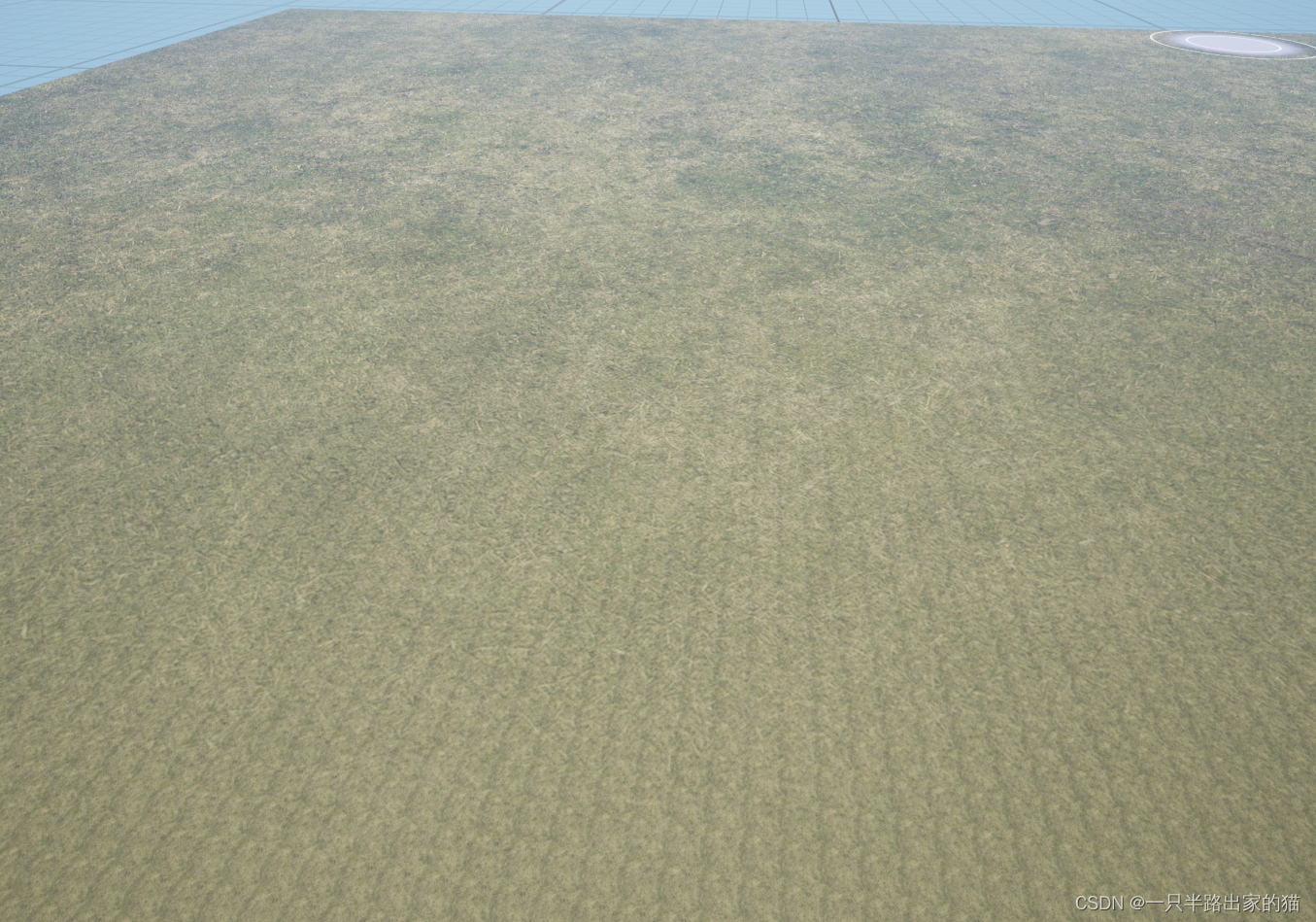
效果如图:(以下图这个效果感觉不太好,这么复杂的效果大可不必,可能别的贴图会有奇效吧)
判断倾斜度进行混合
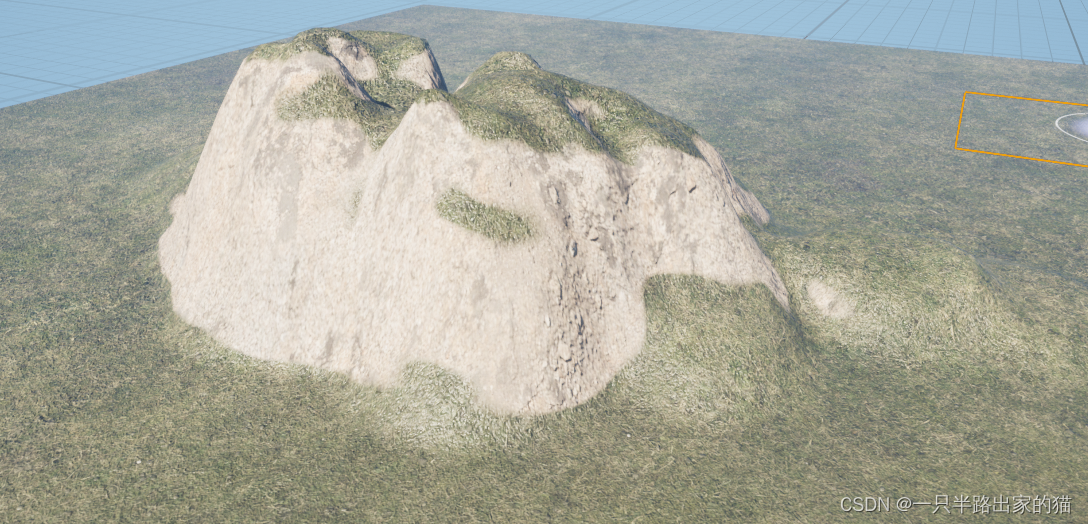
很多岩石山的顶部植被,雪山的顶部积雪,都会因为山体过斜,露出山体,这里想模拟大自然的鬼斧神工。
1、在母材质中添加BlendMaterialAttributes材质混合节点。并为其添加WorldAlignedBlend世界对齐混合。
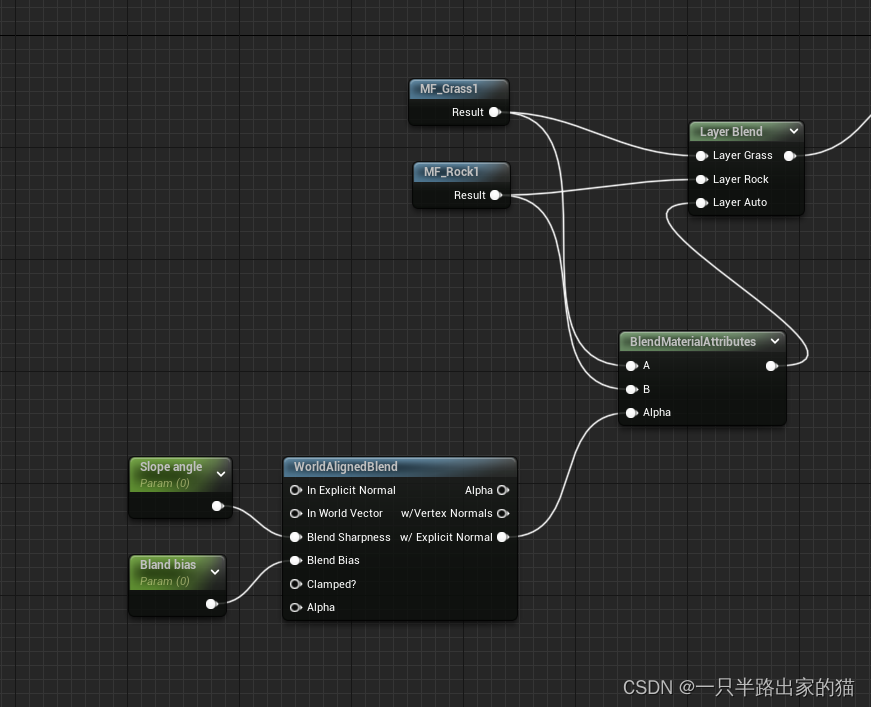
blend sharpness 混合过度值 -10
blend bias 混合高度偏移位置 30
这里的参数可以帮助我们取到地形上有斜面的区域,在斜面上和平面上可以使用不同的材质铺设,效果如下:





 扫一扫
扫一扫


 2730
2730


 到【灌水乐园】发言



