ROS系列——Win10下通过子系统WSL安装ROS方法以及实现子系统的图形化界面显示

本文详细指导了如何在Windows 10通过WSL安装Ubuntu 20.04,并配置ROS环境,包括设置图形化界面、源码更换、VcXsrv安装以及ROS的Noetic版本部署,同时解决了常见问题如Qt库缺失。

Win10下通过子系统WSL安装ROS方法以及实现子系统的图形化界面显示

WSL安装

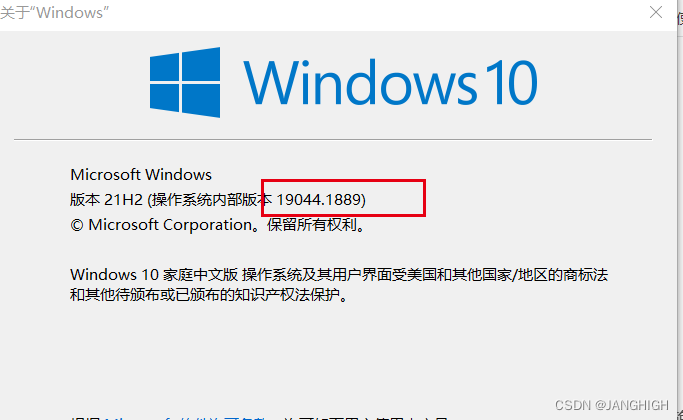
  1. win10下,按下 Win + R ,输入 winver 点击,确定查看操作系统内部版本,19041以后的版本即可在这里插入图片描述

  2. 在“控制面板\所有控制面板项\程序和功能”页面点击,启用或关闭Windows功能
    勾选 适用于Linux的Windows子系统 虚拟机平台 两个选项
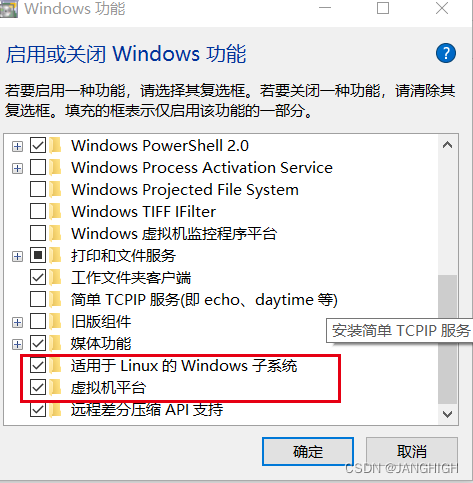
    在这里插入图片描述

  3. 重启电脑

  4. 管理员模式运行命令提示符(cmd) 输入如下指令,该命令安装的是Ubuntu 20.04 LTS 版本
    wsl --install -d Ubuntu-20.04

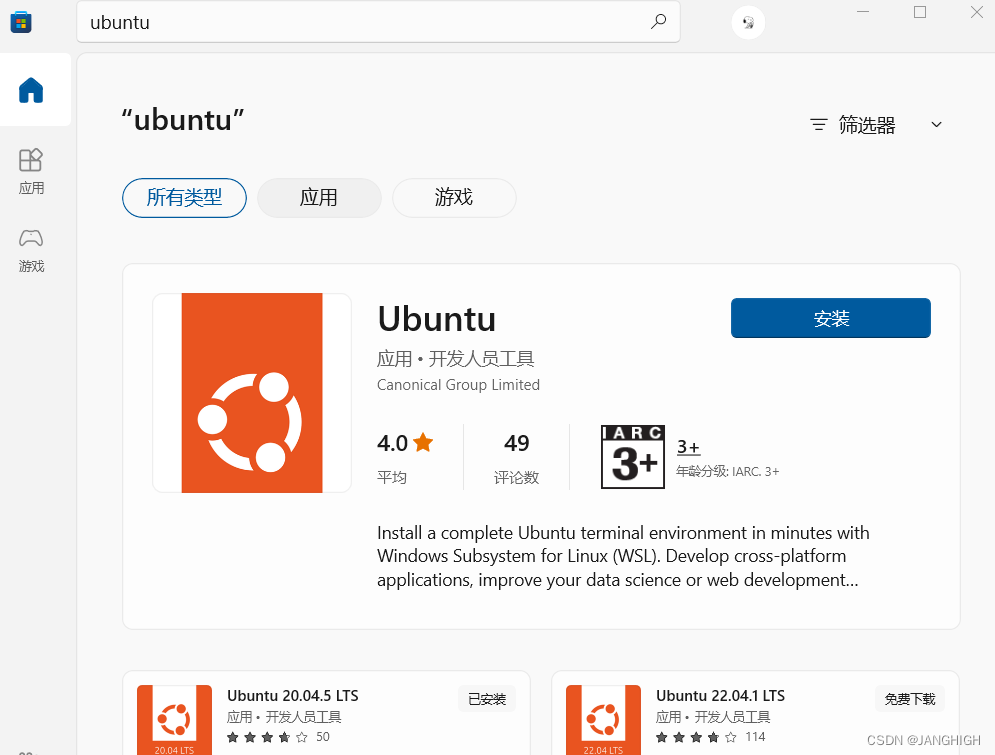
  5. 或者 通过Microsoft Store安装,输入“ubuntu”,选择需要安装的版本安装

    在这里插入图片描述
    在这里插入图片描述

WSL配置

  1. 开始菜单启动 Ubuntu 20.04 LTS
    在这里插入图片描述

  2. 乌班图子系统换源(以下简称子系统或者Ubuntu)
    (Ubuntu)切换阿里源,输入以下命令:
    sudo sed -i s@/archive.ubuntu.com/@/mirrors.aliyun.com/@g /etc/apt/sources.list

  3. win10安装VcXsrv
    下载地址VcXsrv

  4. 查看WIN10的IP地址,假设本机IP: 192.168.3.16

  5. (Ubuntu)在**.bashrc**文件中添加一行输出地址
    echo “export DISPLAY=192.168.3.16:0.0” >> ~/.bashrc其中 “192.168.3.16” 就是你刚刚得到的ipv4地址
    source ~/.bashrc

  6. (Ubuntu)安装一个图形桌面环境,比如Xfce4,终端输入以下命令
    sudo apt-get update
    sudo apt-get install xfce4

  7. 启动桌面环境
    1)win10下运行XLaunch软件
    在这里插入图片描述

2)子系统(Ubuntu)终端运行以下命令
startxfce4
注意:如果无法正确输出,可以添加 -ac 参数到 Xlaunch中(win10),如下
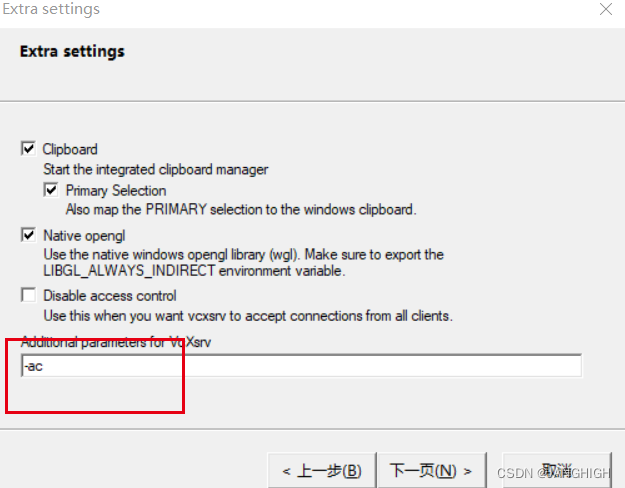
在这里插入图片描述
3)如若操作成功,会出现如下界面
在这里插入图片描述

ROS的安装

既然有了图形化界面,安装Ros,可以参考我之前的Ros Melodic安装方法,移步Ubuntu18.04安装Ros Melodic以及出错解决方法
因为这里安装的是Ubuntu20.04,所以ROS安装的版本是noetic版本。

测试

在Ubuntu子系统开终端,分别输入如下命令:

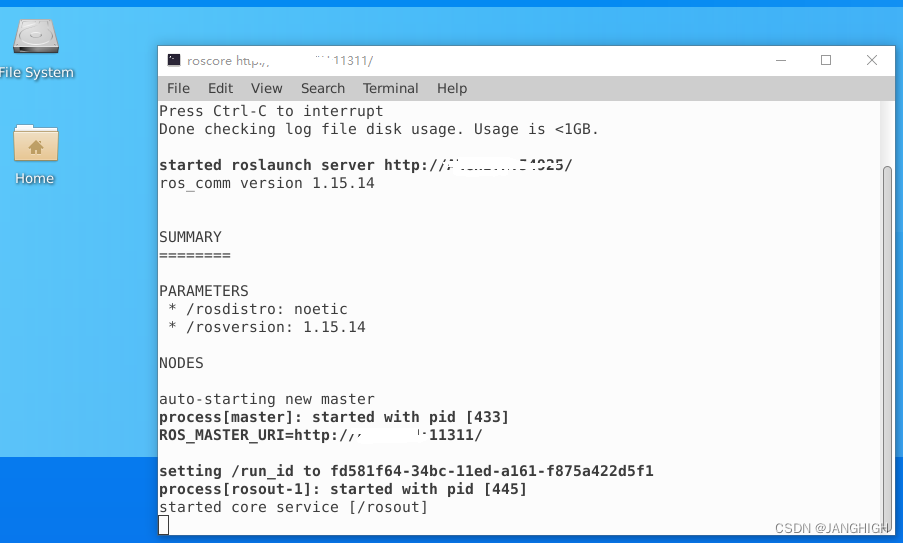
  1. roscore
    在这里插入图片描述

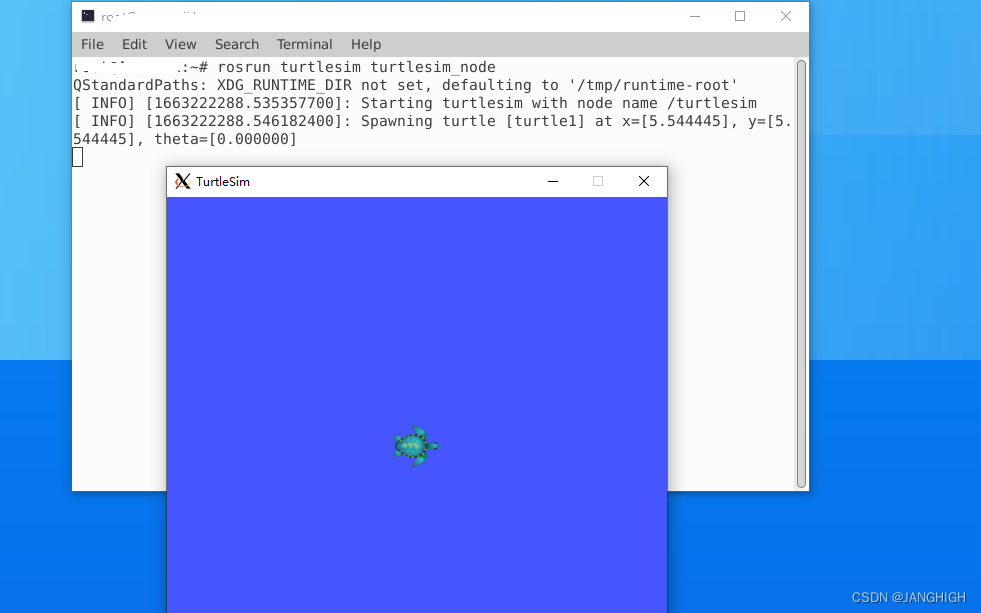
  2. rosrun turtlesim turtlesim_node
    在这里插入图片描述

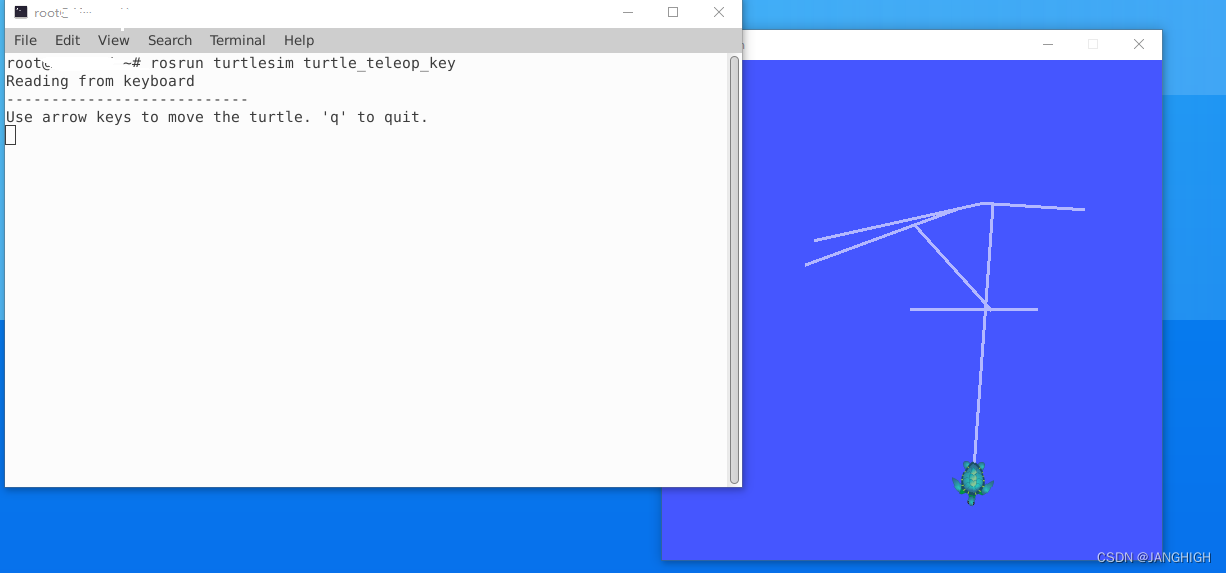
  3. rosrun turtlesim turtle_teleop_key
    在这里插入图片描述

注意:运行第二条指令时,如若出现error while loading shared libraries: libQt5Core.so.5: cannot open shared object file: No such file or directory错误
终端执行,如下指令
sudo apt-get install libqt5core5a
sudo strip --remove-section=.note.ABI-tag /lib/x86_64-linux-gnu/libQt5Core.so.5

至此,已完成了Ros的简单小海龟测试!

<think>首先,用户的问题是:“我想在使用Windows子系统WSL安装ROS2运行小海龟时,忘记用户名和密码的解决办法”。意思是用户在WSLWindows Subsystem for Linux)上安装ROS2运行小海龟(turtlesim)时,忘记了用户名和密码。 关键点: - **环境**:WSL安装ROS2。 - **问题**:忘记用户名和密码。 - **上下文**:参考了多个引用,但用户说这些引用仅供参考,不是真正的需求。我需要根据用户上一次的问题和我的回答来参考。用户上一次的问题是关于忘记用户名和密码的解决办法。 用户提供的引用: - [^1]: 安装WSL上,建议Ubuntu 18.04,避免签名公钥问题。 - [^2]: 安装WSLROS的指南。 - [^3]: Nomachine用于远程桌面访问。 - [^4]: 服务器安装ROS系统,重置密码。 - [^5]: 在WSL安装xrdp远程桌面,修改端口避免冲突。 用户的问题是忘记用户名和密码,这在WSL环境中。WSL是直接在Windows上运行的Linux子系统,所以用户名和密码指的是Linux子系统Ubuntu的登录凭证。 在WSL安装过程中: - 当你安装WSL并选择Ubuntu发行版时,在第一次启动时,系统会提示你设置一个用户名和密码(Linux用户)。 - 这是Ubuntu系统的登录凭证。 用户忘记了这些用户名和密码。 解决方法: 1. **重置密码**:在Linux系统中,如果你知道用户名,但忘记了密码,可以使用root权限重置密码。 2. **WSL特定特性**:WSL允许你以root用户身份启动,因为你不需要物理访问计算机;WSL关闭后重新启动可以重置或重新配置。 具体步骤: - 在Windows中,打开命令提示符或PowerShell。 - 停止WSL实例:`wsl --terminate <distro-name>` 比如 `wsl --terminate Ubuntu-18.04` - 然后,启动WSL并以root用户登录:`wsl -u root` 或 `wsl --user root` - 一旦以root身份登录,你可以重置普通用户的密码。 - 使用命令 `passwd <username>` 来更改密码。但要指定用户名。 - 如果用户名也忘记了,怎么办?在WSL中,默认用户名通常在安装时设置,通常是你的Windows用户名或自定义的。但在WSL启动时,它可以查询。 如果忘记了用户名: - 在WSL中,用户通常只有一个主用户。 - 以root身份启动后,查看/etc/passwd文件找用户列表:`cat /etc/passwd` - 找到/home目录下的用户名,通常是/home/<username> - 重置密码:`passwd <username>` 引用中提到: - [^5]: 关于安装xrdp远程桌面,但核心是修改端口。 - [^4]: 提到重置密码,但针对云服务器,涉及到密码重置插件。对于WSL,不需要这个,因为它本地运行。 对于WSL: - WSL 1或WSL 2,操作类似。 - 用户安装Ubuntu 18.04,引用[^1]建议避免20版本的公钥问题。 所以,回答结构: - 解释WSL用户名和密码的含义。 - 逐步指导如何重置密码。 - 如果用户名忘记了,如何找回。 - 确保步骤基于WSL特性。 系统指令: - 回答用中文。 - 行内数学表达式用$...$,但这里可能没有数学内容。 - 独立公式用$$...$$,但可能不需要。 - 生成相关问题。 - 在引用段落末尾添加引用标识,但用户提供的引用是参考,我应该基于这些引用回答问题?用户说“上述引用仅供参考”,所以我不直接引用它们,除非必要。只参考用户真正需求。 用户说:“上述引用仅供参考,并不是用户真正的需求,请尽可能多的参考用户上一次的问题和你的回答。” 用户上一次的问题是忘记用户名和密码的解决办法。 在我的回答中,应该: - 结构化清晰。 - 帮助逐步解决问题。 - 引用相关引用,如果适用。例如,引用[^4]提到重置密码,但针对云服务器;引用[^5]关于xrdp,可能不直接相关。 最好直接回答基于WSL的解决方案。 步骤: 1. **停止WSL实例**:在Windows终端运行 `wsl --terminate Ubuntu-18.04`(假设发行版名是Ubuntu-18.04)。 2. **以root用户启动WSL**:运行 `wsl -u root`。 3. **查找用户名**:如果忘记了用户名,查看/etc/passwd文件:`cat /etc/passwd`,找类似`/home/yourusername`的行。 4. **重置密码**:一旦知道用户名,运行 `passwd yourusername`,然后输入新密码。 5. **退出并正常启动**:退出root shell,然后正常启动WSL:`wsl`. 最后,运行ROS2小海龟。 生成相关问题: - 基于此场景,问题如: 1. 如何避免在WSL中忘记用户名密码? 2. WSL重置密码的其他方法? 3. ROS2在WSL上的常见安装问题? 4. 如何配置WSL以自动登录? 回答结构: - 先简要解释问题。 - 然后逐步指导。 - 最后添加相关问题。 </think>### 在WSL安装ROS2运行小海龟时忘记用户名密码的解决方法 在使用Windows子系统Linux (WSL) 安装ROS2并运行小海龟(turtlesim)时,如果您忘记了Linux子系统(如Ubuntu)的用户名和密码,这会影响您登录WSL环境并执行ROS2命令。WSL 1或WSL 2的操作方式类似,核心是通过Windows命令以root权限重置密码。以下步骤基于WSL的特性设计,确保简单安全。整个过程在Windows PowerShell或命令提示符中执行,无需额外工具或远程访问。 #### 步骤-by-步骤解决方法 请按顺序操作以下步骤,全程使用管理员权限运行Windows终端(右键点击“命令提示符”或“PowerShell”,选择“以管理员身份运行”)。假设您的WSL发行版是Ubuntu 18.04(引用[^1]推荐版本以避免公钥问题),如果名称不同,请替换对应部分。 1. **停止WSL实例**: 首先,关闭所有WSL会话,以免冲突。运行: ```powershell wsl --terminate Ubuntu-18.04 # 替换Ubuntu-18.04为您的发行版名称,如不确认,用wsl -l查看 ``` 这将强制终止WSL进程。 2. **以root用户启动WSL**: 以root身份进入WSL环境,绕过登录验证: ```powershell wsl -u root ``` 执行后,您会进入root用户的命令行界面(提示符为`root@<machine-name>:/#`),表明您已获得最高权限。 3. **查找或确认用户名**: 如果您忘记了用户名,查看系统用户列表: ```bash cat /etc/passwd | grep /home ``` 输出类似 `/home/yourusername:...`,其中 `yourusername` 就是您的普通用户名。通常,它是您在首次启动WSL时设置的名称(如Windows用户名或自定义名)。 4. **重置密码**: 确认用户名后,重置密码(例如,用户名为`ubuntu_user`): ```bash passwd ubuntu_user # 替换ubuntu_user为您找到的实际用户名 ``` 系统会提示您输入新密码两次。设置一个强密码(至少8位,包含字母、数字),完成后回车确认。 5. **退出并正常启动WSL**: 退出root环境并重启WSL: ```bash exit # 退出root shell ``` 然后在Windows终端正常启动WSL: ```powershell wsl ``` 现在,使用新密码登录您的用户账户。登录后,您就可以继续ROS2相关操作: - 运行ROS2小海龟:先激活ROS2环境(如`source /opt/ros/foxy/setup.bash`),然后执行`ros2 run turtlesim turtlesim_node`。 #### 注意事项 - **为什么有效**:WSL允许直接以root用户启动(引用[^2]提及WSL的灵活性),无需物理访问或复杂工具。此方法不会删除数据,ROS2安装和配置文件(如`~/.bashrc`)会保留。 - **常见问题处理**: - 如果WSL启动失败:尝试重启Windows后再执行步骤。 - 密码重置无效:确保在步骤4中输入新密码时无错误,或重复步骤1-4。 - 用户名完全未知:在步骤3中,如果`/etc/passwd`无输出,说明没有创建额外用户;直接用`passwd root`重置root密码,但建议创建普通用户(引用[^5]涉及环境配置,但此处不直接相关)。 - **预防措施**:下次安装WSL时,记录用户名密码在安全位置;或设置自动登录(编辑WSL配置文件,但需谨慎)。引用[^1]强调使用Ubuntu 18.04可减少兼容性问题,避免影响ROS2运行。 如果上述步骤不适用(如您使用的是云服务器或远程环境,引用[^4]涉及密码重置插件),但WSL是本地子系统,不需要外部工具。现在,您应该能正常登录并运行ROS2小海龟了。
评论
成就一亿技术人!
拼手气红包6.0元
还能输入1000个字符  | 博主筛选后可见
 
红包 添加红包
表情包 插入表情
 条评论被折叠 查看
添加红包

请填写红包祝福语或标题

红包个数最小为10个

红包金额最低5元

当前余额3.43前往充值 >
需支付:10.00
成就一亿技术人!
领取后你会自动成为博主和红包主的粉丝 规则
hope_wisdom
发出的红包
实付
使用余额支付
点击重新获取
扫码支付
钱包余额 0

抵扣说明:

1.余额是钱包充值的虚拟货币,按照1:1的比例进行支付金额的抵扣。
2.余额无法直接购买下载,可以购买VIP、付费专栏及课程。

余额充值