


之前写过沿样条线发射/流动的效果:
https://blog.youkuaiyun.com/grayrail/article/details/147043587
但并不是发射器跟随样条线运动,因此很多效果不太好实现,本文讲下Niagara中如何让发射器跟着样条线运动。
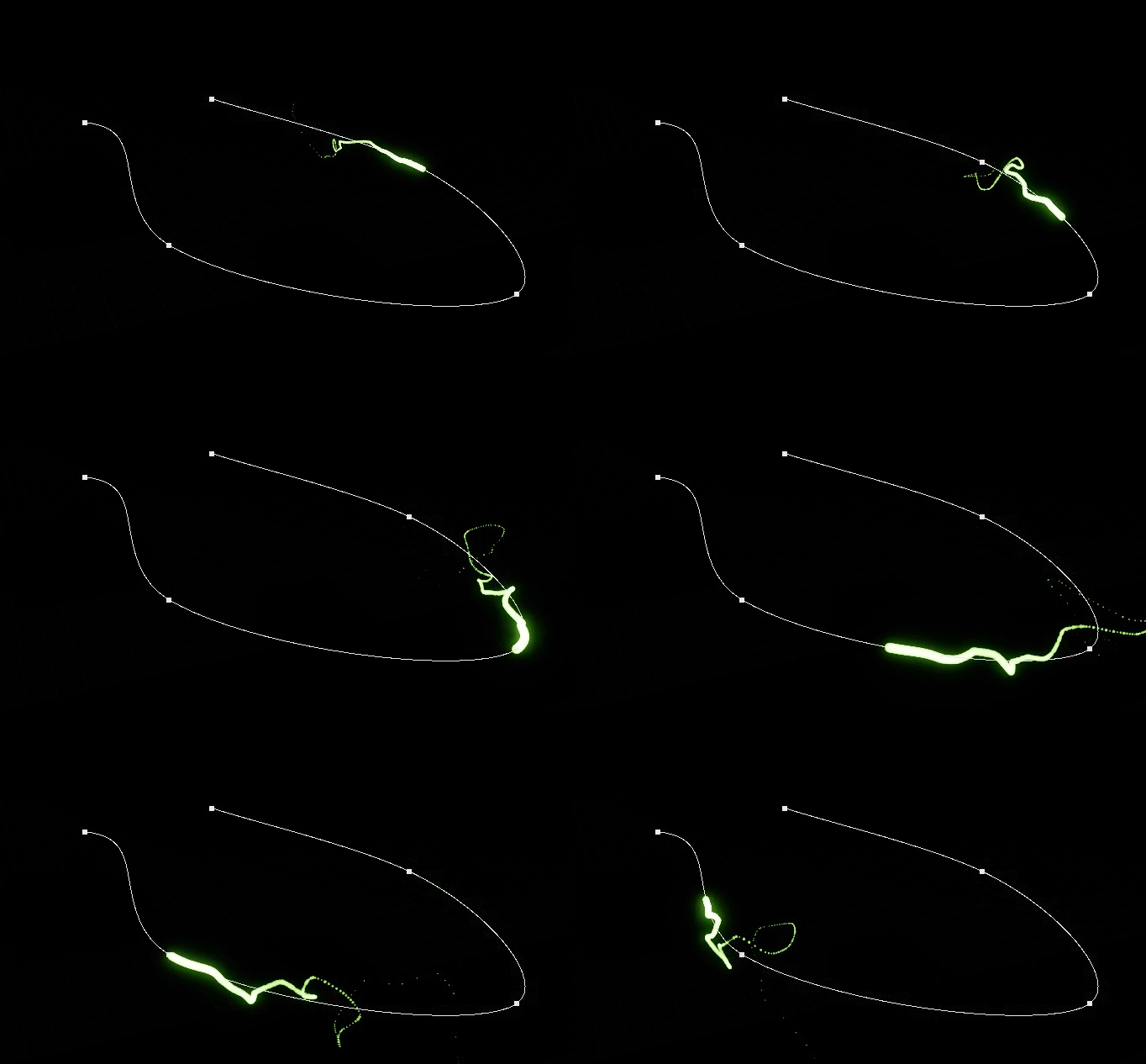
阶段1
1.新建Niagara粒子,发射器以Fountain喷泉作为模板。
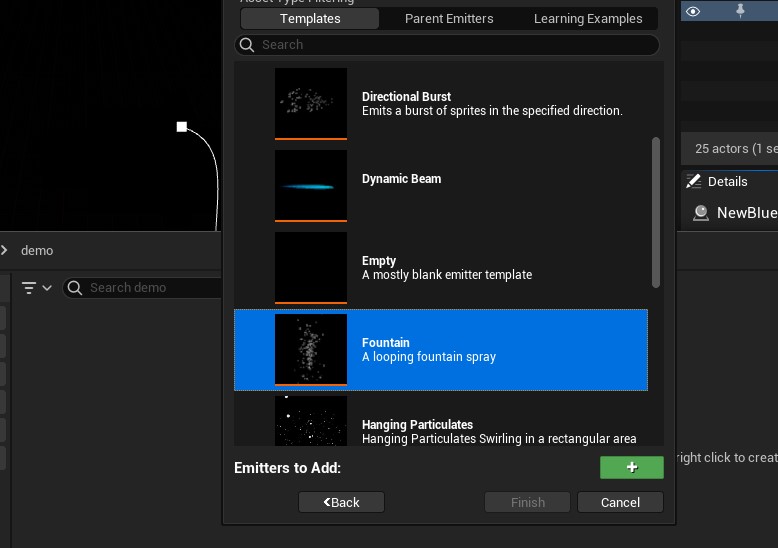
2.删除发射器自带的AddVelocity和GravityForce。
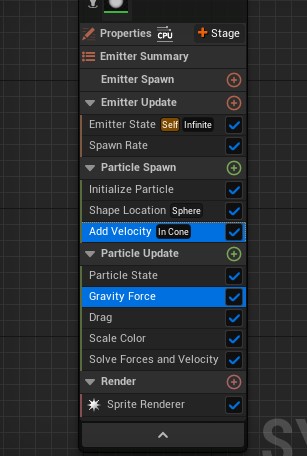
3.在Update阶段添加Scratch模块
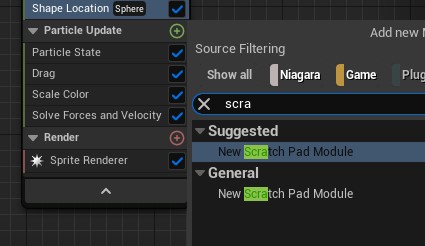
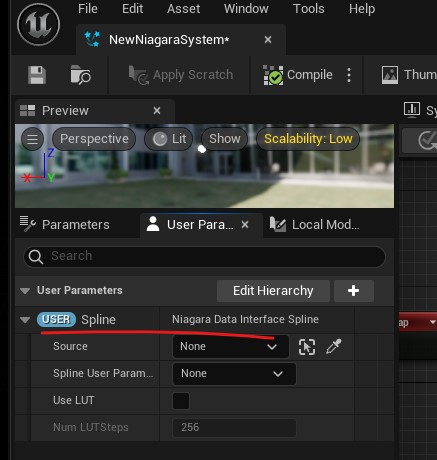
4.双击进入Scratch,添加Spline类型的UserParameters用户参数。
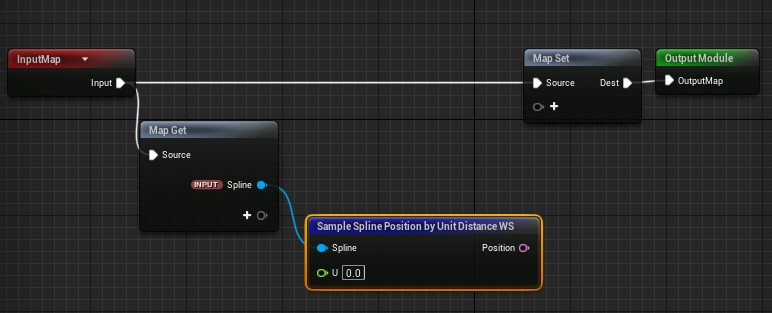
5.在MapGet处找到之前添加的Spline,拖拽该引脚点出Sample Spline Position by Unit Distance WS(根据距离值U得到样条线位置)
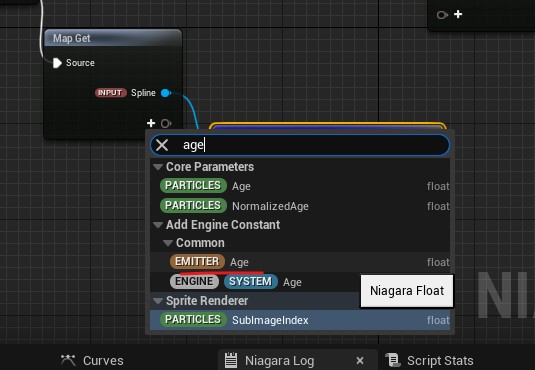
6.添加EMITTER Age,用发射器的Age参数作为U值传入,这样返回的位置将随着发射器Age增加而改变。
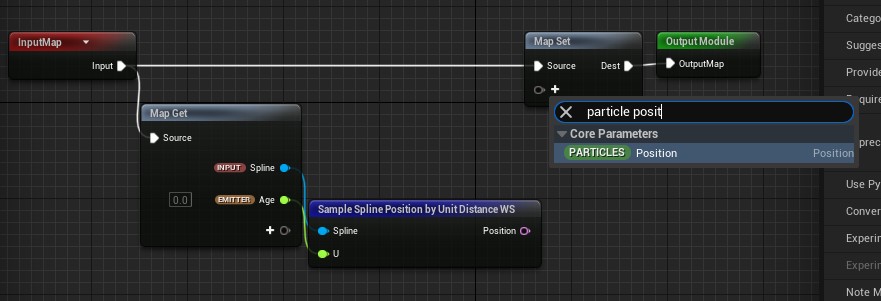
7.在MapSet处添加Particles Position,方便进行值设置。
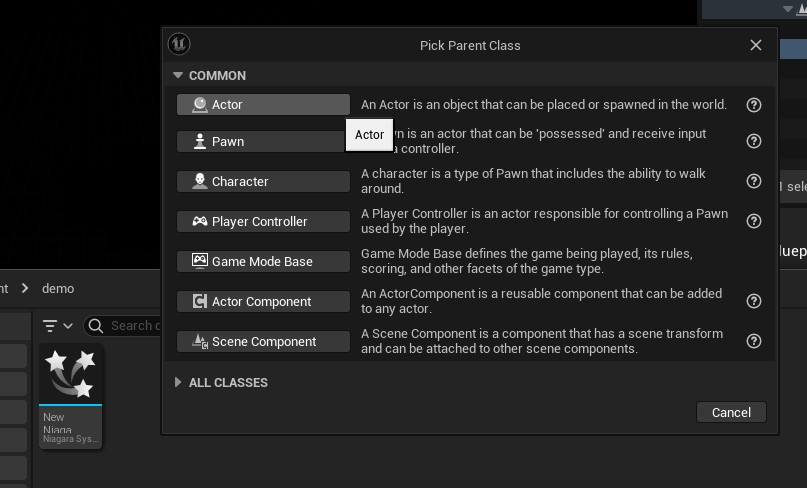
8.新建蓝图,进行样条线配置看下Niagara效果。
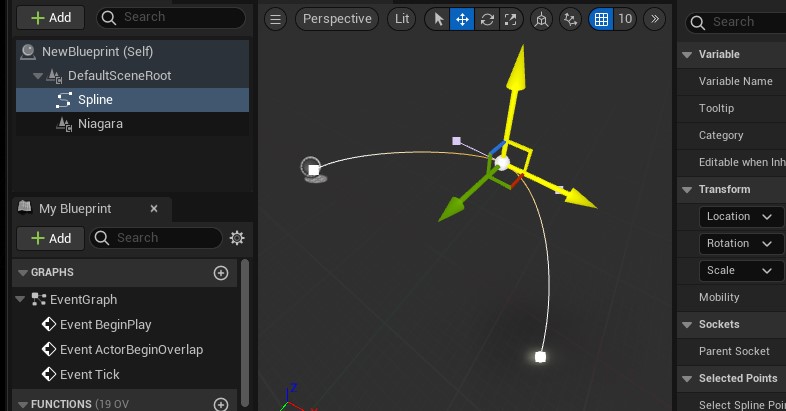
9.添加Spline和Niagara组件,赋予刚配置的Niagara资源。
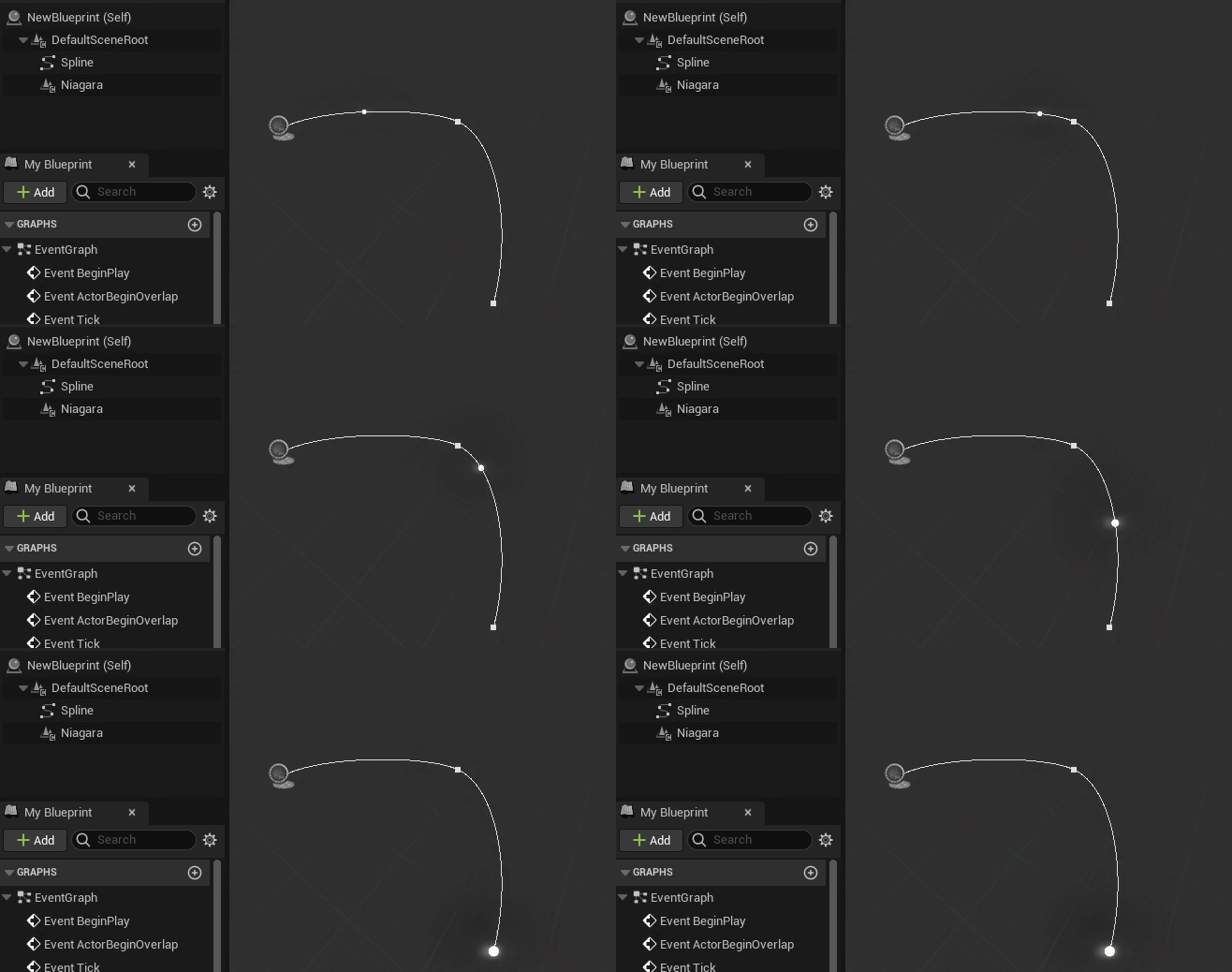
10.现阶段效果如下:
阶段2
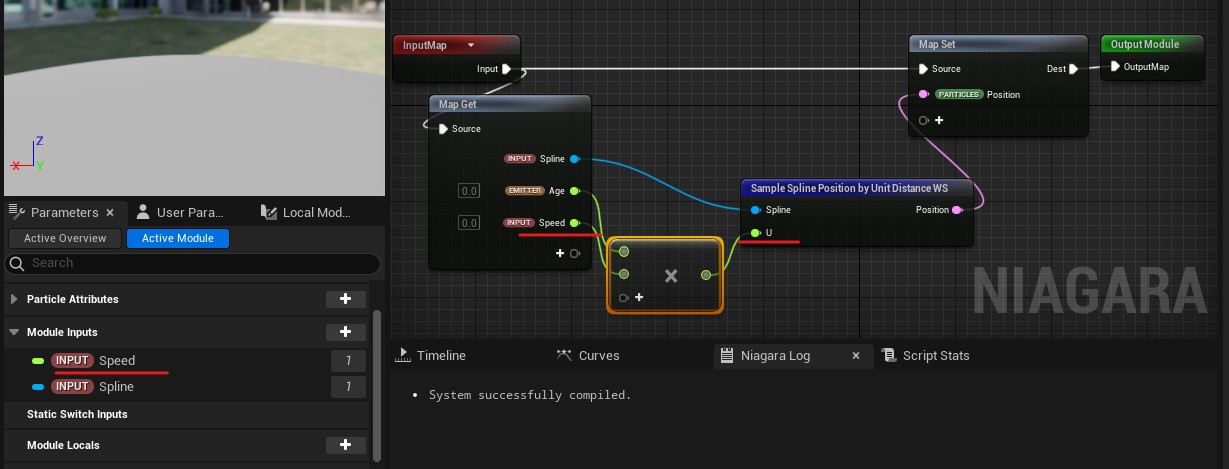
11.回到Scratch添加Speed参数(在MapGet中点击加号添加),将Speed作为系数乘以Age返回给U,这样方便给不同粒子增加不同Speed。
12.回到发射器界面,给Speed参数右键,设置一个随机值。
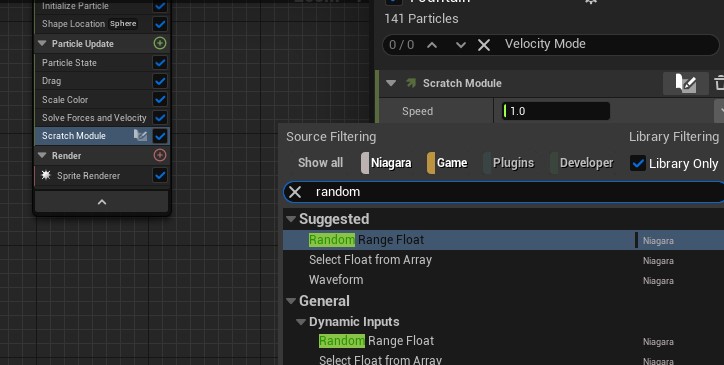
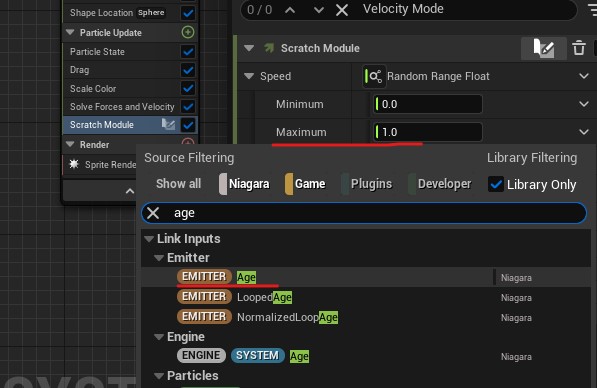
13.将随机值的最大值设置为 Emitter Age,这样随着Age的增加,Speed将覆盖到对应值域。
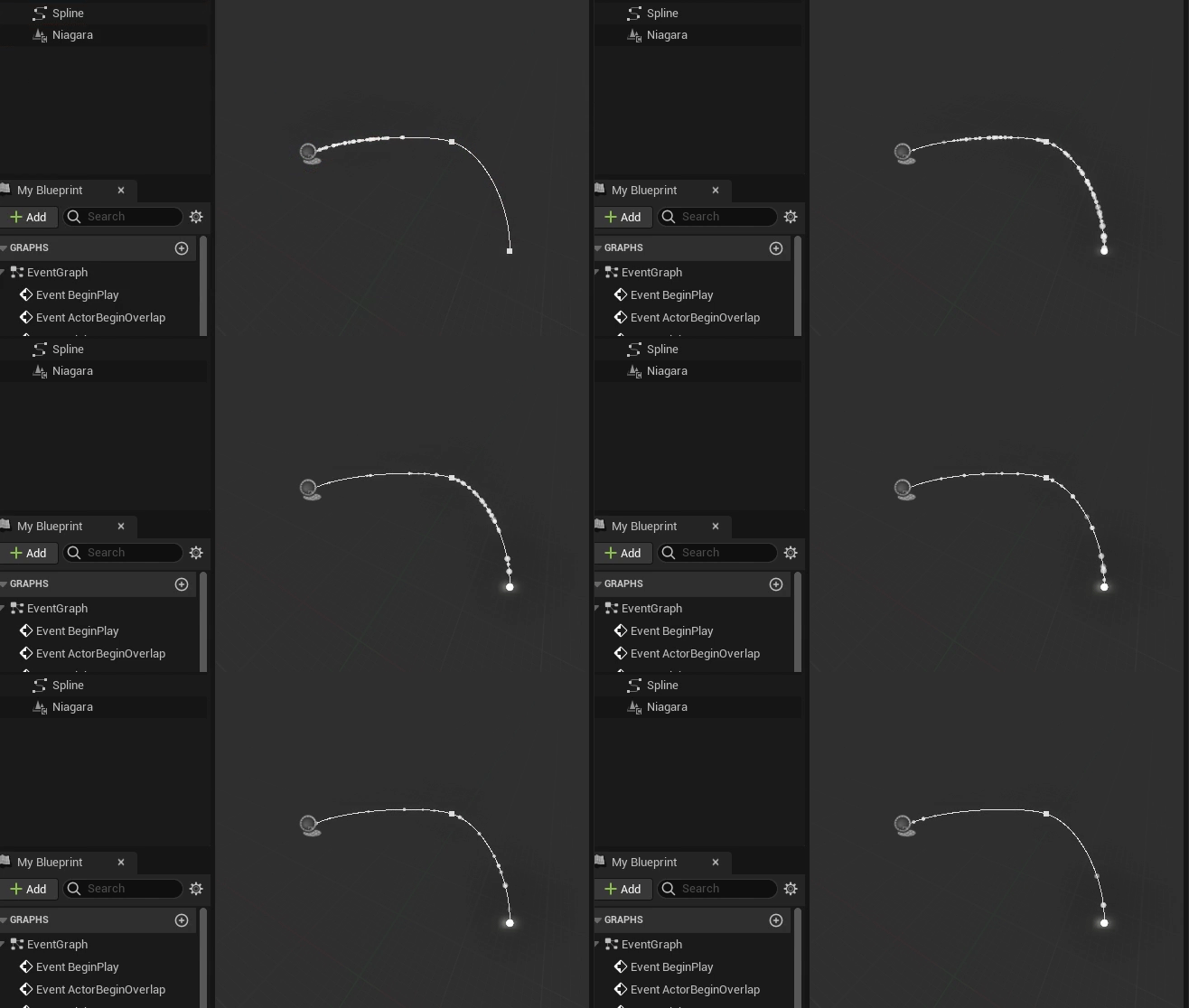
14.效果如下。
阶段3
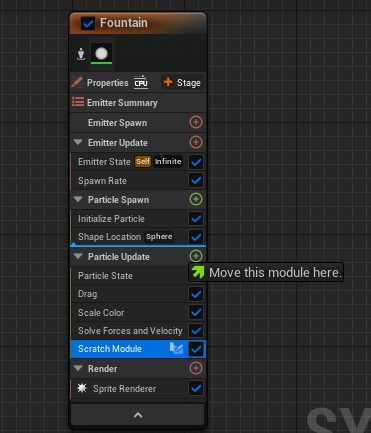
15.将Scratch修改到Particle Spawn阶段,这样粒子发射时就可拿到样条线位置信息。
16.现在是针对发射器进行设置,已经不需要Speed随机值,可以新建一个GlobalSpeed的UserParameter拖拽至Speed上。
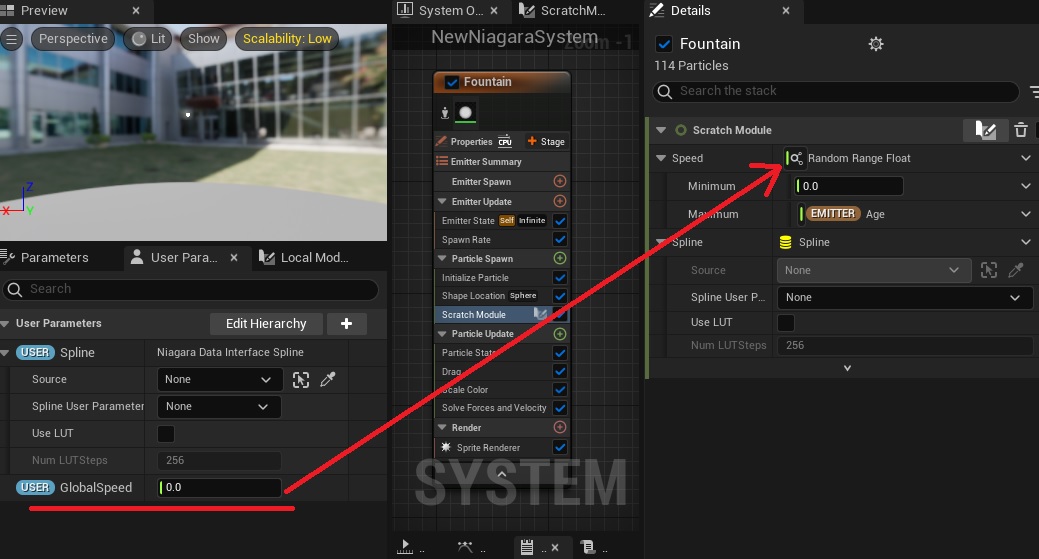
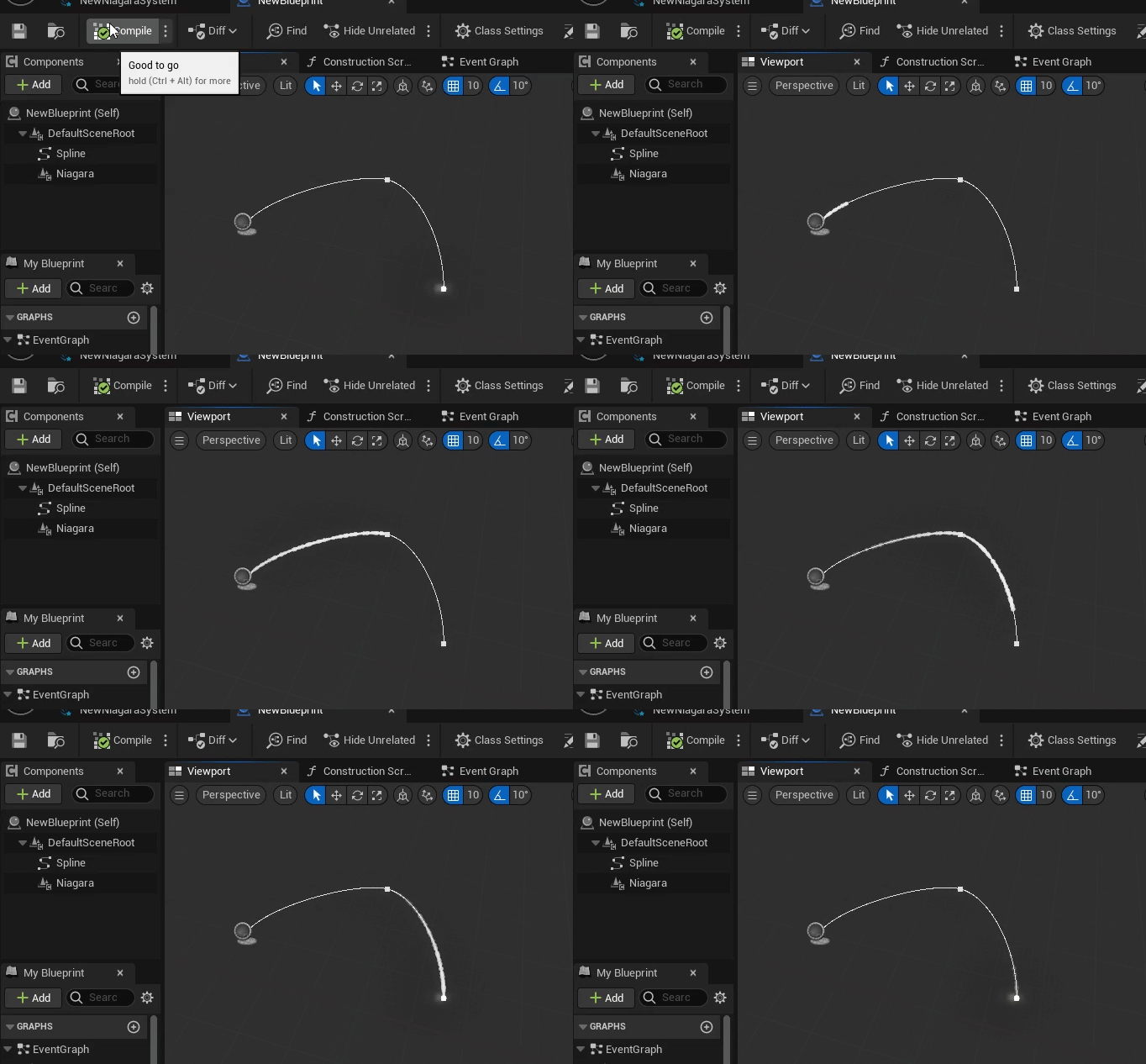
17.适当调节GlobalSpeed参数(尽量小于1),可看到粒子沿着样条线轨道运动了。
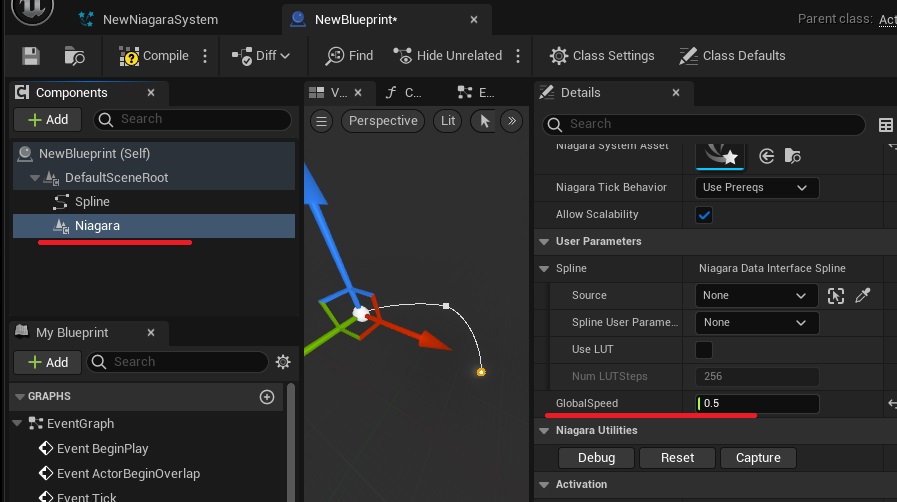
18.效果如下
阶段4
19.修改粒子参数,这部分比较基础没什么好说的。
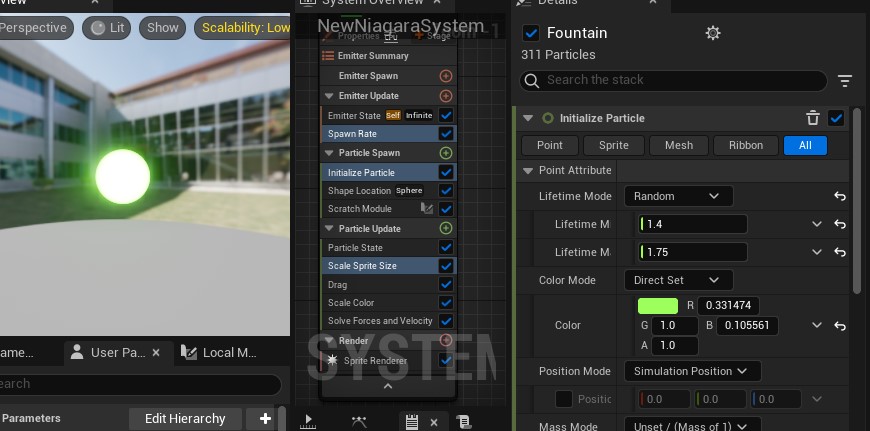
20.效果如下(参考)
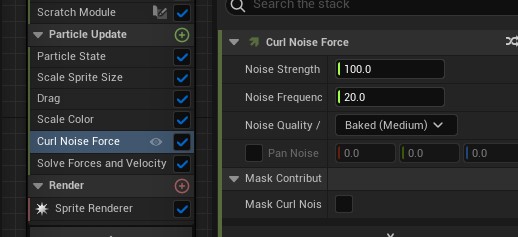
21.在ParticleUpdate阶段,为粒子增加噪声Curl Noise Force。
最终完成。






 扫一扫
扫一扫


 2868
2868

 被折叠的 条评论
为什么被折叠?
被折叠的 条评论
为什么被折叠?
 到【灌水乐园】发言





