


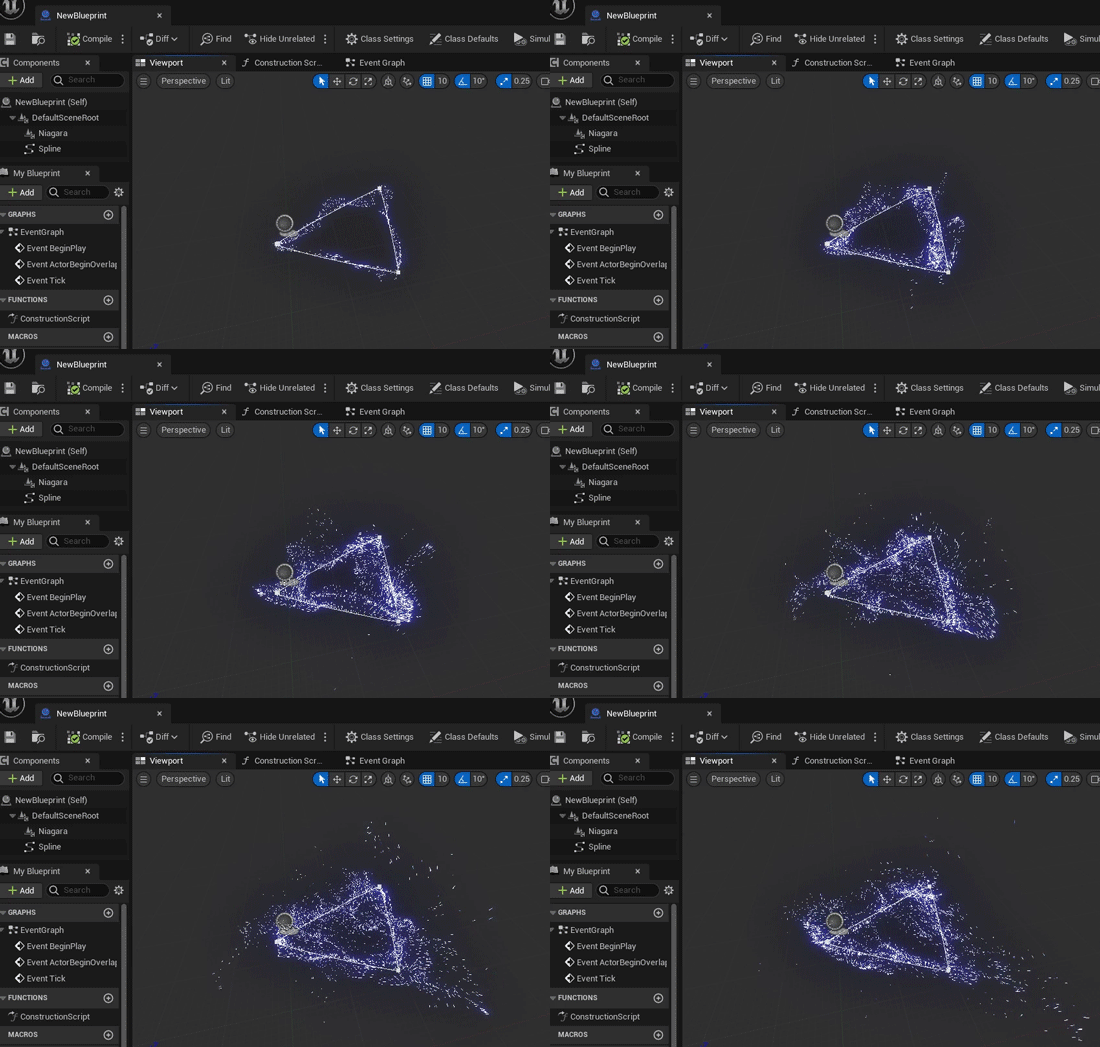
效果如下,其中样条外观可自由编辑:
UE5资源文件下载:https://download.youkuaiyun.com/download/grayrail/90725086
1.Niagara部分
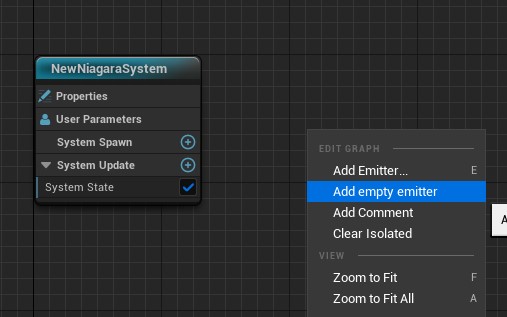
1.1 首先新建Niagara对象,添加EmptyEmitter空发射器。
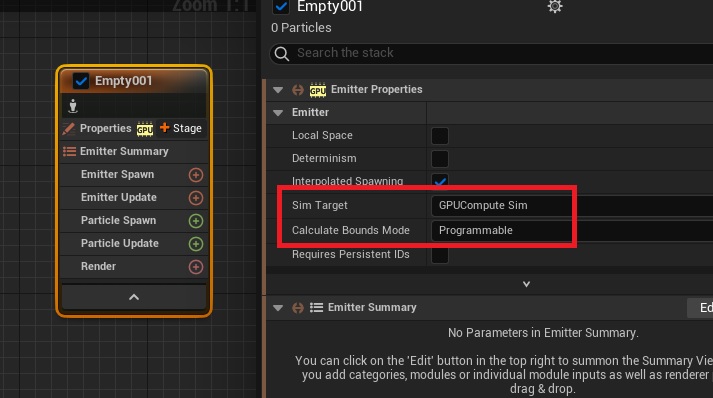
1.2 在发射器设置处,修改SimTarget为GPU模式,CalculateBoundsMode为Programmable
1.3 在EmitterUpdate分类下添加Emitter State,无需参数 (该步骤无附图)。
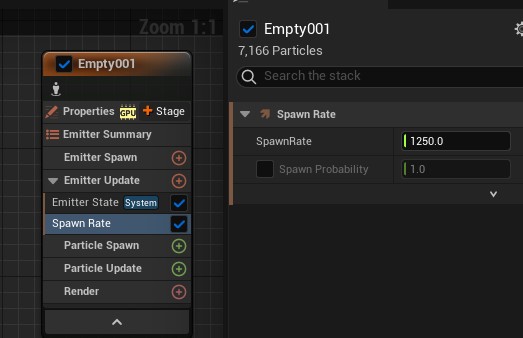
1.4 在EmitterUpdate分类下添加SpawnRate,发射率设置为1250
1.5 在Particle Spawn分类下添加InitializeParticle,设置参数如下。
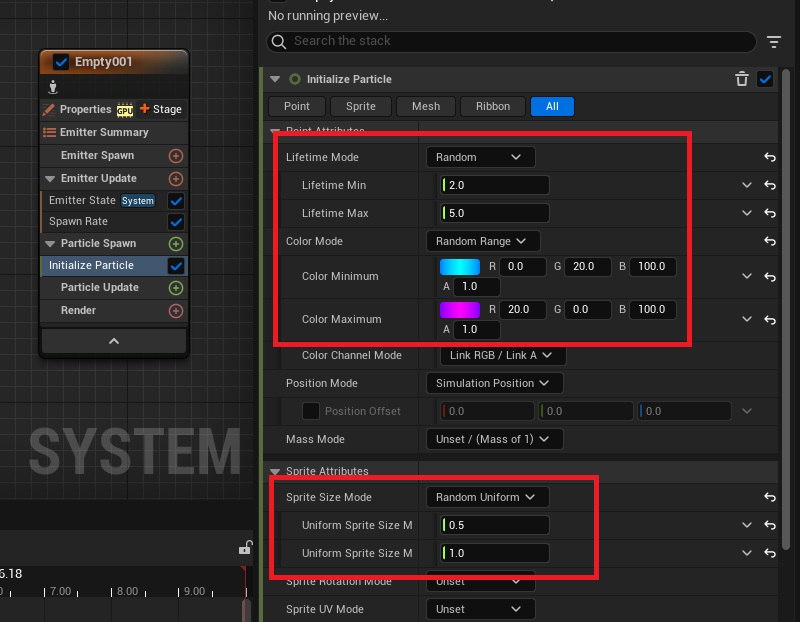
1.6 在ParticleSpawn分类下添加ShapeLocation,修改参数如下。
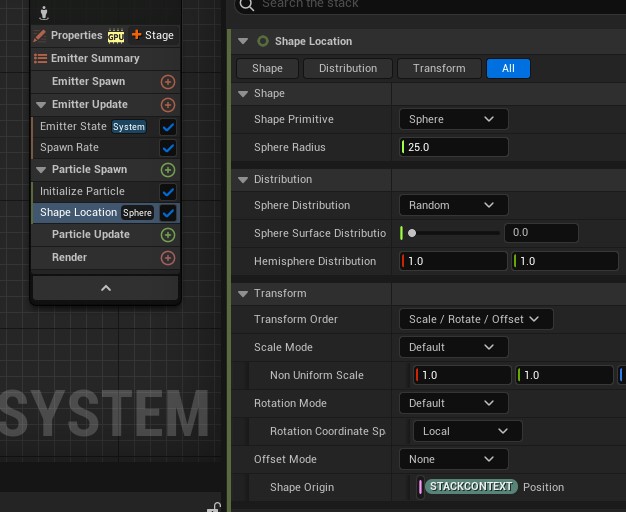
1.7 在ParticleSpawn分类下添加ApplyInitialForces,修改参数如下。
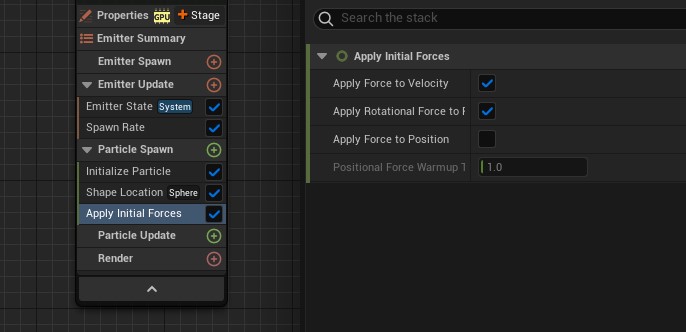
1.8 在ParticleUpdate分类下添加Particle State,无参数需配置 (该步骤无附图)
1.9 在ParticleUpdate分类下添加CurlNoiseForce,参数如下。
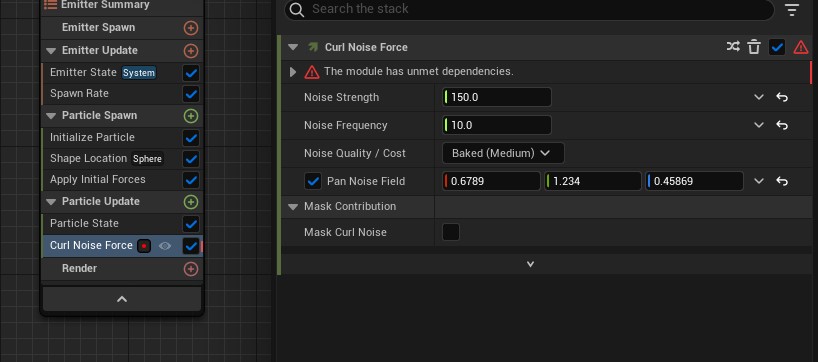
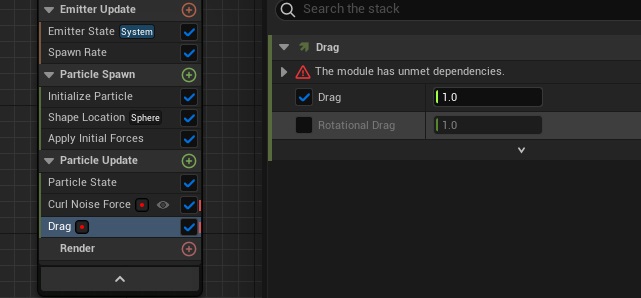
1.10 在ParticleUpdate分类下添加Drag,参数如下。
1.11 在ParticleUpdate分类下添加SolveForcesAndVelocity,无参数需要配置。(该步骤无附图)
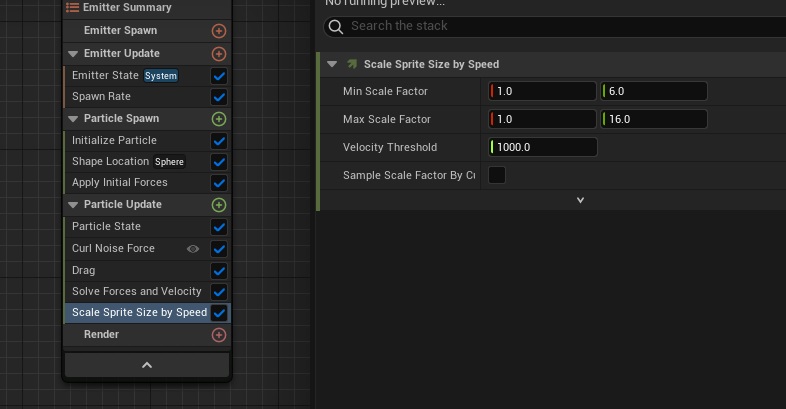
1.12 在ParticleUpdate分类下添加ScaleSpriteSizeBySpeed,参数如下。
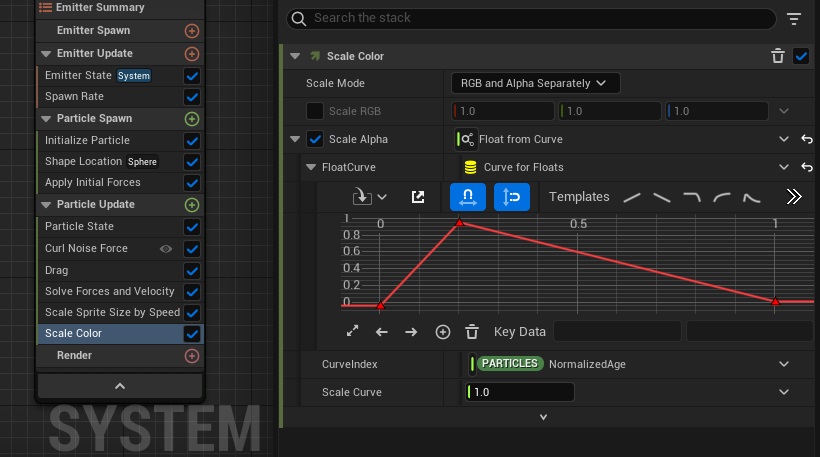
1.13 在ParticleUpdate分类下添加ScaleColor,参数如下。
注:全选曲线按1,可自动转换为贝塞尔曲线形式
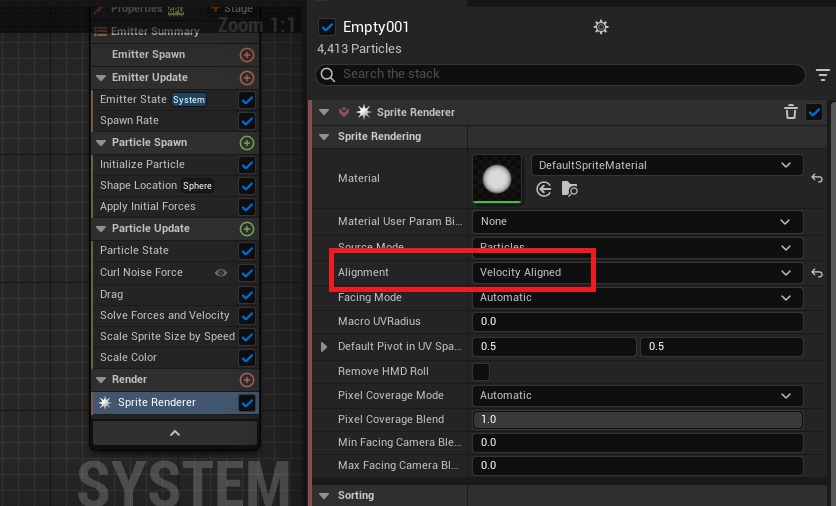
1.14 在Render分类下添加SpriteRenderer,Aligment对齐方式设置为VelocityAligned,根据速率朝向对齐。
1.15 设置好后效果大致如下。
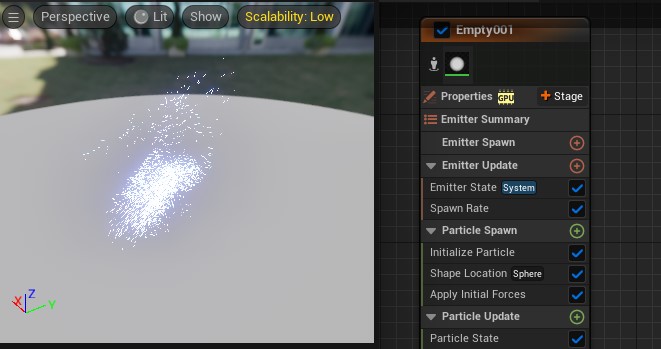
2.Niagara Scratch部分
Niagara Scratch模块可以进行一些自定义操作,接下来添加Scatch进行样条线信息的读取和匹配。
2.1 在Particle Spawn处添加Scratch Module。
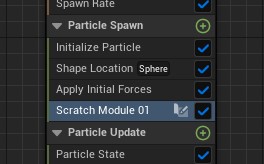
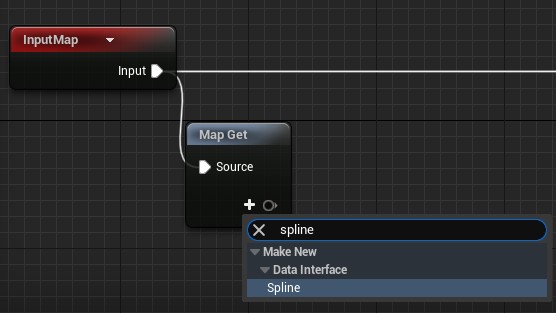
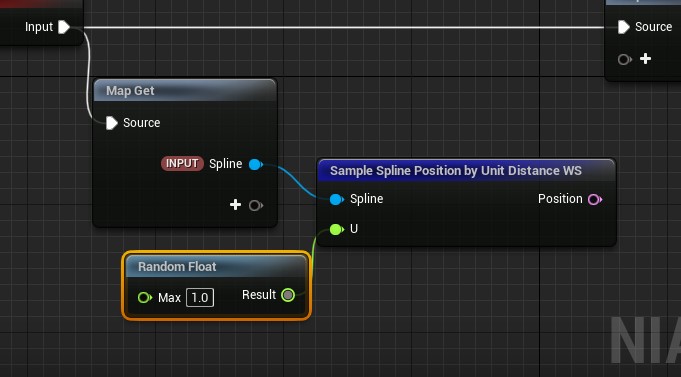
2.2 双击进入,MapGet处单击加号,添加Spline。
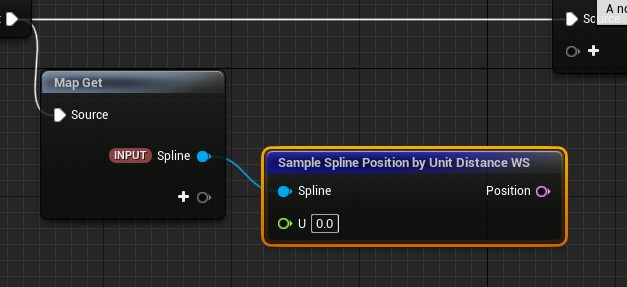
2.3 添加SampleSplinePositionByUnitDistanceWS,获取样条线位置。
2.4 在U的引脚处添加RandomFloat,Max部分右键选择Convert到float,填写1即可。该项可输出随机值。
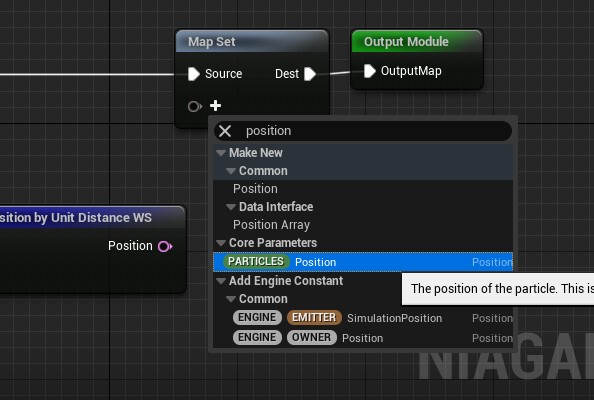
2.5 在右侧MapSet处点击加号,找到Particle Position粒子位置。
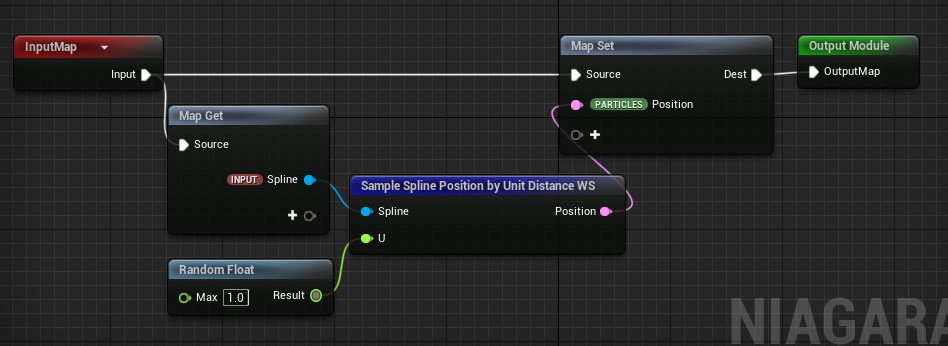
2.6 将输出位置信息连接粒子位置,大致如下。
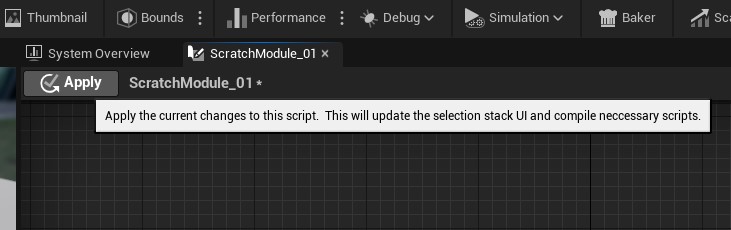
2.7 最后别忘了保存,退出Scratch。
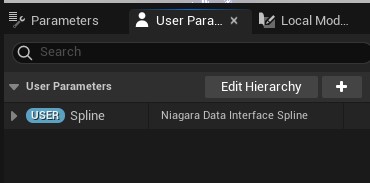
2.8 在Niagara的UserParamater处添加Spline类型的用户参数。
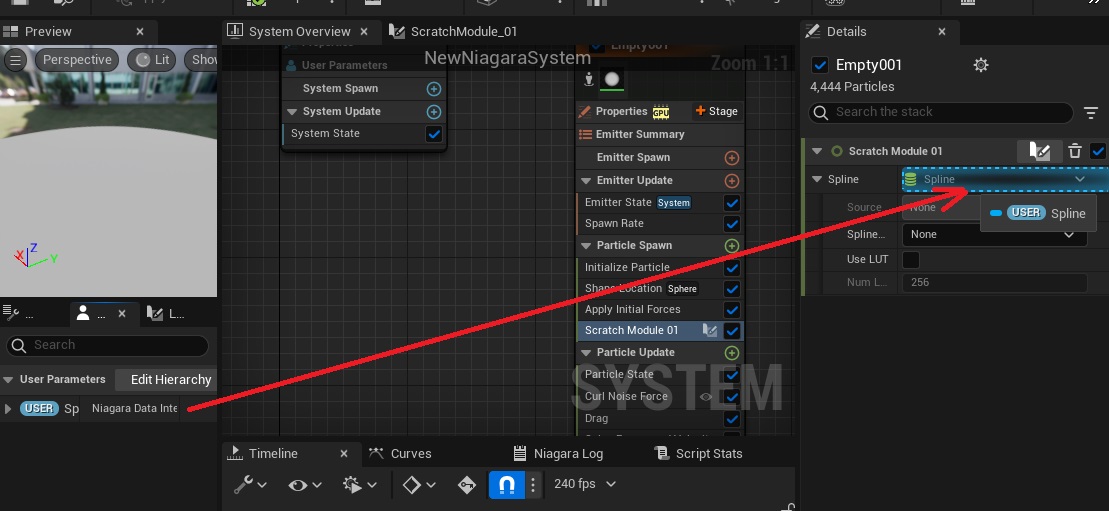
2.9 找到Scratch节点,将参数拖入节点(如果未保存就不会出现该选项)。
3.蓝图部分
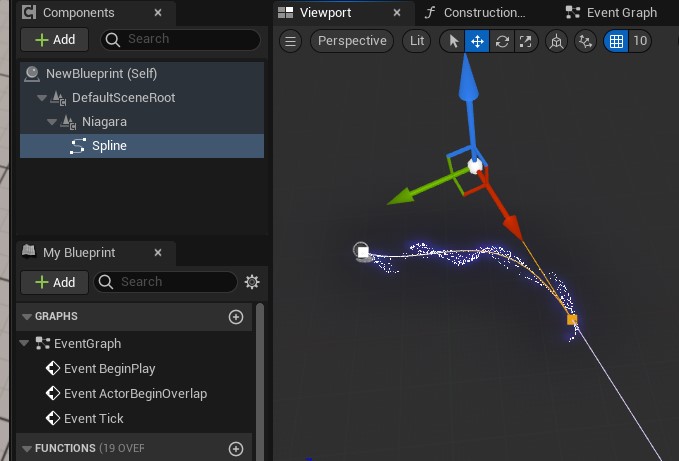
3.1 现在可以新建一个蓝图将Niagara和样条线进行组装。
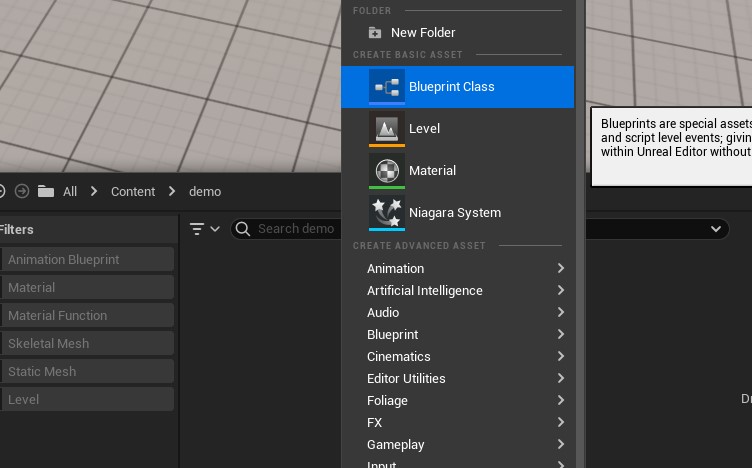
3.2 在蓝图处添加Niagara组件,将刚刚制作的Niagara文件拖拽至组件上。
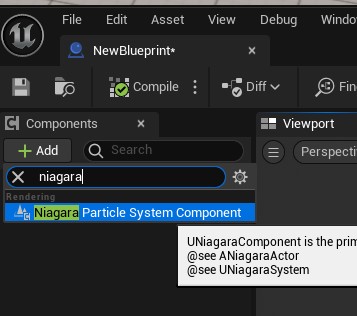
3.3 添加Spline组件,因为Niagara默认会进行参数抓取,所以无需设置,粒子将自动匹配到样条线上,现在将蓝图放入场景中进行修改即可。
提示:按住Alt键拖动样条节点,可以更方便的操作样条线
How to sample a Spline Component in Niagara:https://www.youtube.com/watch?v=Lz_DKV3irL4






 扫一扫
扫一扫


 1万+
1万+

 被折叠的 条评论
为什么被折叠?
被折叠的 条评论
为什么被折叠?
 到【灌水乐园】发言





