UE4_后期处理_后期处理材质及后期处理体积二——物体发光

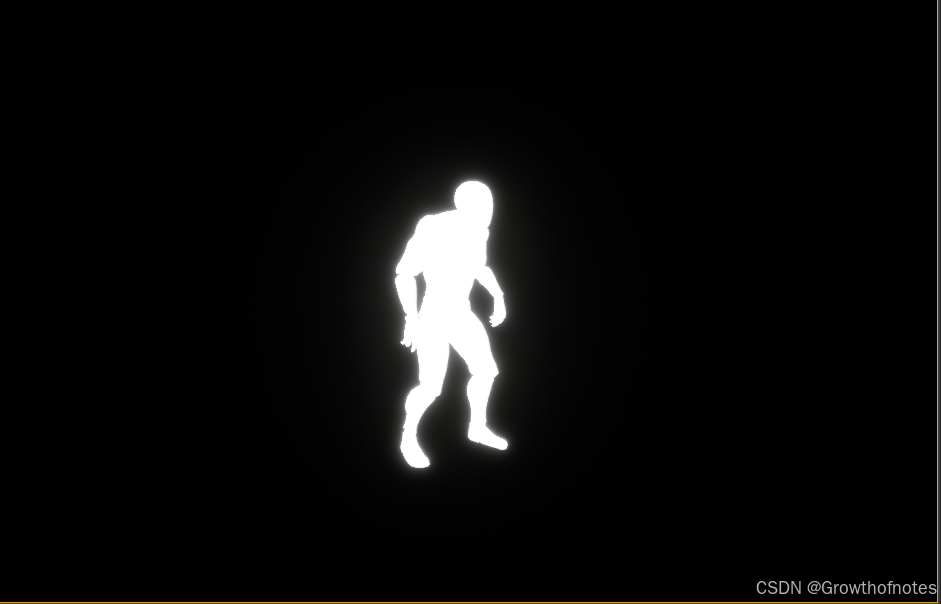
效果:

步骤:

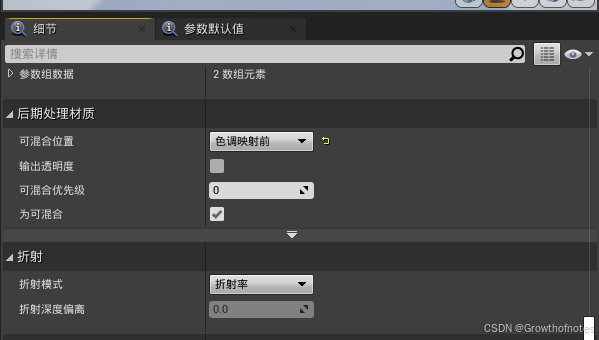
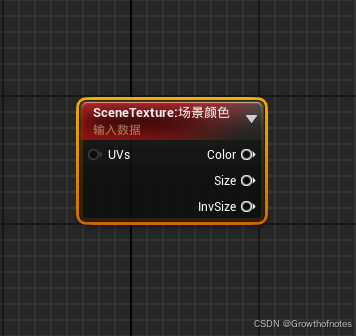
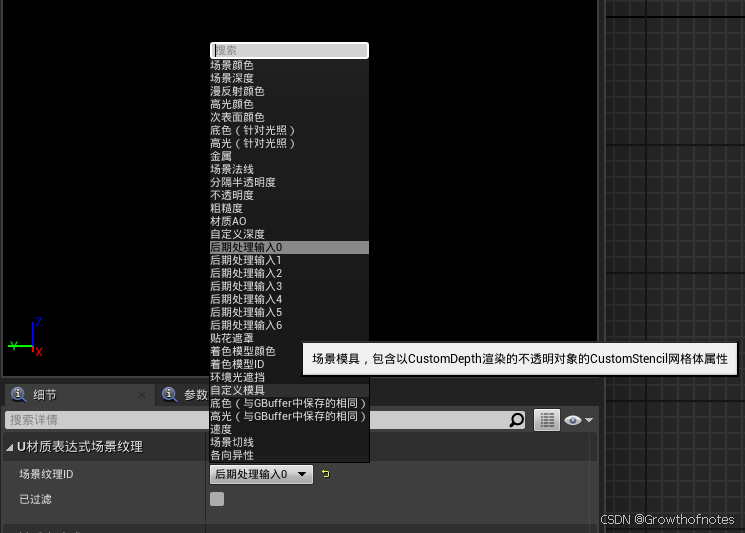
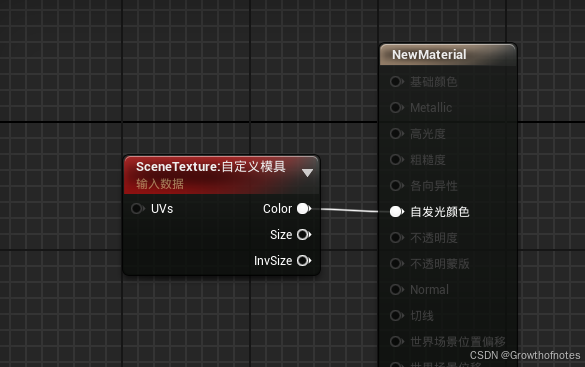
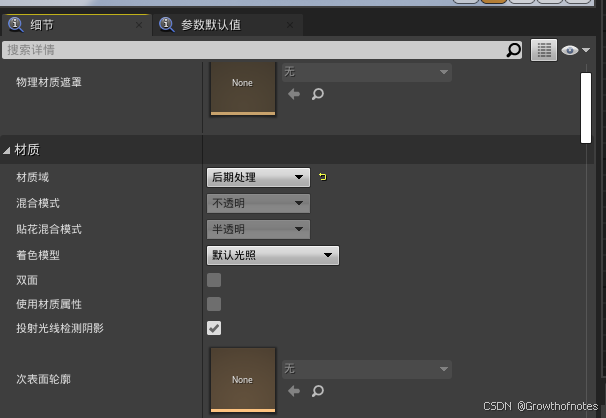
1、创建后期处理材质,并设置参数。
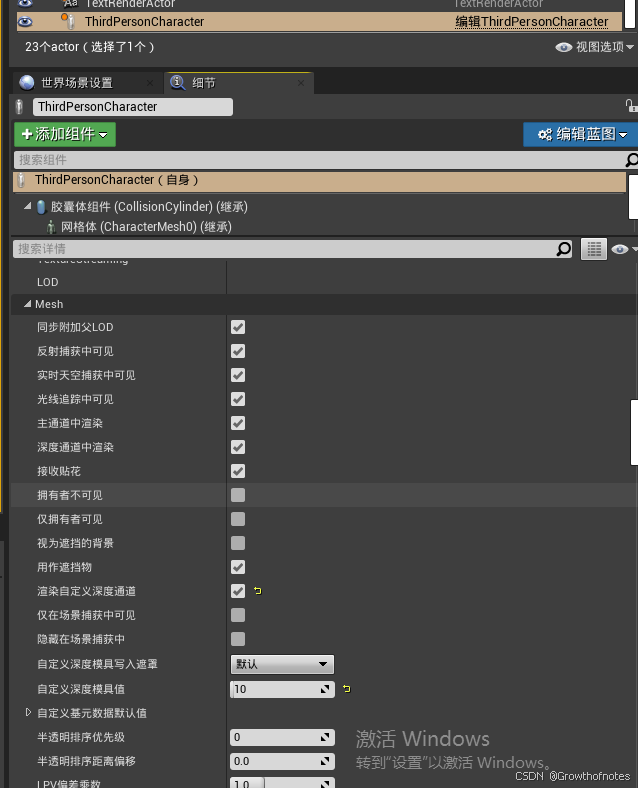
2、回到主界面,找到需要发光的物体的细节面板。

渲染自定义深度通道,默认自定义深度模具值为10(需要修改此值,此值影响物体的亮度)。
3、添加后处理体积,开启无限范

### 使用 Unreal Engine 实现柔和辉光轮廓效果 在 Unreal Engine 中实现柔和辉光轮廓效果可以通过多种方式完成,其中一种常见的方式是利用材质编辑器和后期处理体积来创建这种视觉效果。具体来说: #### 材质设置 为了实现柔和辉光轮廓效果,通常会创建一个新的材质资源并将其应用于目标对象上。该材质应具有透明度属性以便能够控制发光强度。 ```cpp UMaterialInstanceDynamic* DynamicMaterial = UMaterialInstanceDynamic::Create(BaseMaterial, this); if (DynamicMaterial != nullptr) { MeshComponent->SetMaterial(0, DynamicMaterial); } ``` 这段代码用于动态实例化基础材质,并将其分配给网格组件[^1]。 #### 后期处理体积配置 除了调整物体本身的材质外,还可以通过修改场景中的后期处理体积参数增强整体光照氛围。特别是启用 Bloom 效果能有效模拟光源周围散射现象,从而形成自然的柔边光芒感。 - 打开项目内的任意地图文件; - 添加或选中现有的 Post Process Volume 节点; - 在细节面板里找到 Features 分类下的 Enable Bloom 开关设为 True; 上述操作可以在不编写额外 C++ 逻辑的情况下显著改善画面质量。 #### 自定义Shader编程 对于更复杂的辉光需求,则可能涉及到自定义着色器开发。这一步骤相对复杂一些,因为它不仅考验美术设计能力同时也要求一定的图形算法理解力。不过借助于 UE 提供的强大工具链——即 HLSL 支持,在 Shader 编辑器内可以直接书写满足特定条件下的高亮显示规则。 ```hlsl float4 PS_Main(float2 TexCoord : TEXCOORD) : SV_Target { float4 Color = tex2D(TextureSampler, TexCoord); // Apply glow effect based on distance from edge or other criteria if(/* condition */) Color.rgb += GlowIntensity; return Color; } ``` 此片段展示了一个简单的像素着色函数,它可以根据指定条件增加颜色亮度以达到突出显示的目的。
评论
添加红包

请填写红包祝福语或标题

红包个数最小为10个

红包金额最低5元

当前余额3.43前往充值 >
需支付:10.00
成就一亿技术人!
领取后你会自动成为博主和红包主的粉丝 规则
hope_wisdom
发出的红包

打赏作者

Growthofnotes

你的鼓励将是我创作的最大动力

¥1 ¥2 ¥4 ¥6 ¥10 ¥20
扫码支付:¥1
获取中
扫码支付

您的余额不足,请更换扫码支付或充值

打赏作者

实付
使用余额支付
点击重新获取
扫码支付
钱包余额 0

抵扣说明:

1.余额是钱包充值的虚拟货币,按照1:1的比例进行支付金额的抵扣。
2.余额无法直接购买下载,可以购买VIP、付费专栏及课程。

余额充值