





 本文详细介绍了如何在IntelliJIDEA中集成Maven,包括Maven的作用、配置步骤、创建Maven项目以及标准目录结构,帮助Java开发者提升开发效率和项目管理。

Day04-03: Maven-IDEA集成 - 配置及创建
欢迎回到我们的开发日志系列!今天,我们要深入探讨如何将Maven集成到IntelliJ IDEA中,这是Java开发中不可或缺的一个环节。Maven是项目管理和构建自动化的重要工具,而IntelliJ IDEA作为一个强大的IDE,其集成了对Maven的支持,使得依赖管理和项目构建变得简单高效。下面,我们会一步步指导你如何配置和创建你的第一个Maven项目。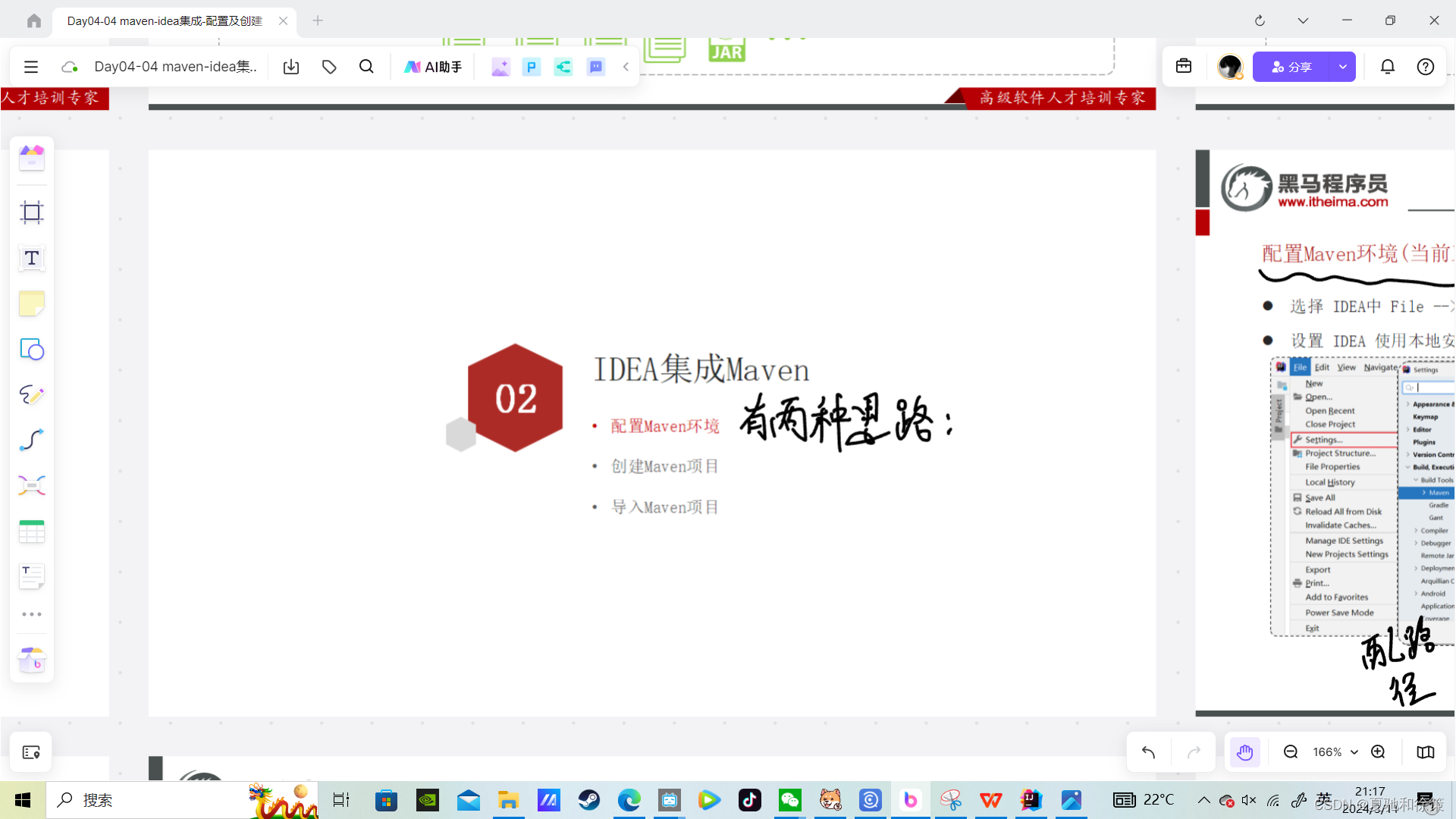
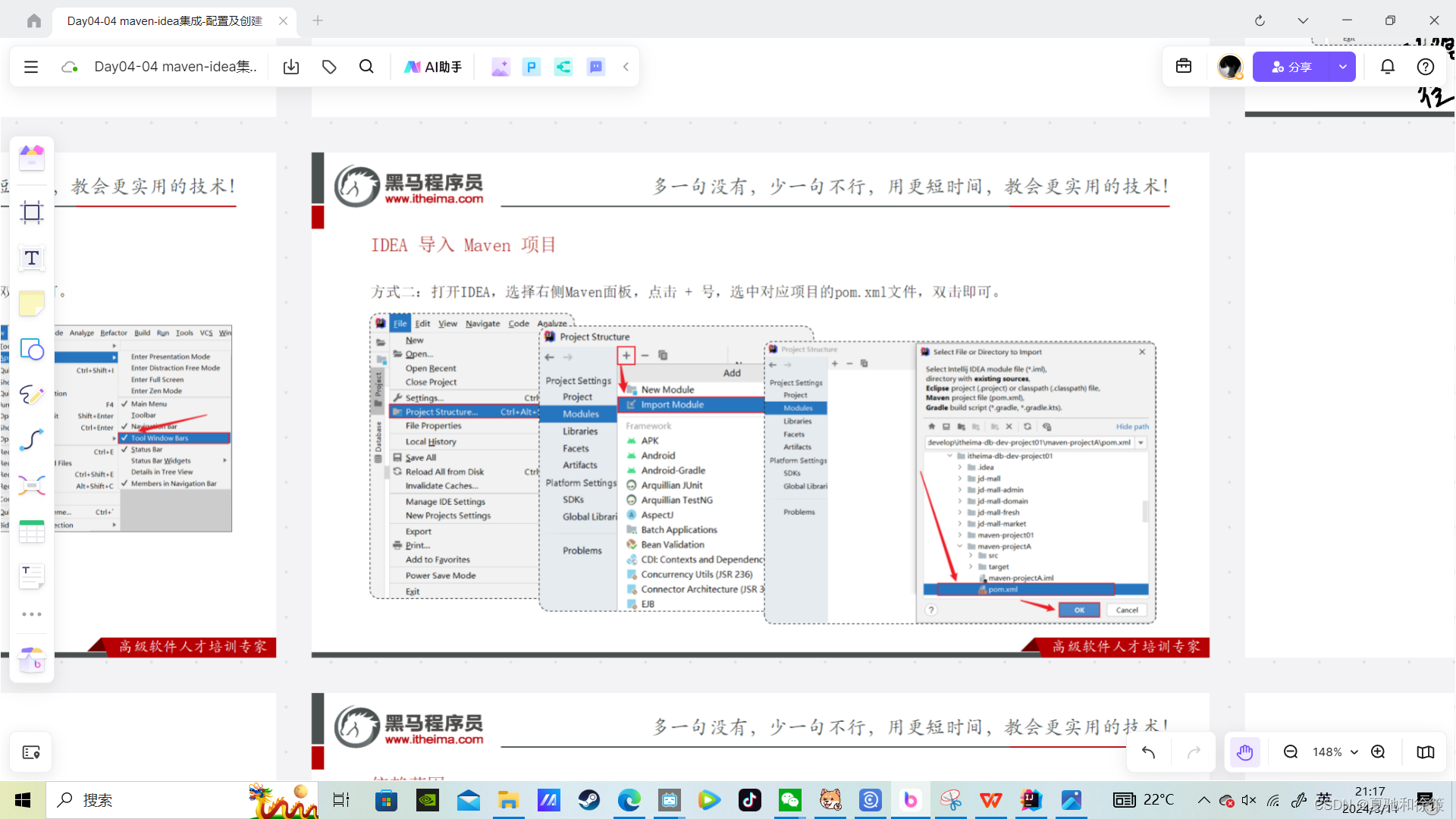
Maven简介
Maven是一个项目管理工具,它基于项目对象模型(POM)概念,能够帮助开发者构建和管理任何基于Java的项目。Maven使用一个中心化的POM文件来管理项目的构建、报告和文档。
为什么选择Maven?
- 统一的构建系统:无论项目大小,Maven都提供了一致的构建方法。
- 质量项目信息:从依赖管理到插件的生态,Maven提供了丰富的项目信息。
- 易于维护的结构:Maven鼓励使用标准的目录结构,简化了项目的维护。
- 强大的插件生态:Maven的插件生态允许扩展构建过程,满足特定需求。
IntelliJ IDEA集成Maven
IntelliJ IDEA 提供了对Maven的深度集成。这意味着你可以直接在IDEA中运行Maven目标,监视其输出,并在项目中管理依赖。
配置Maven环境
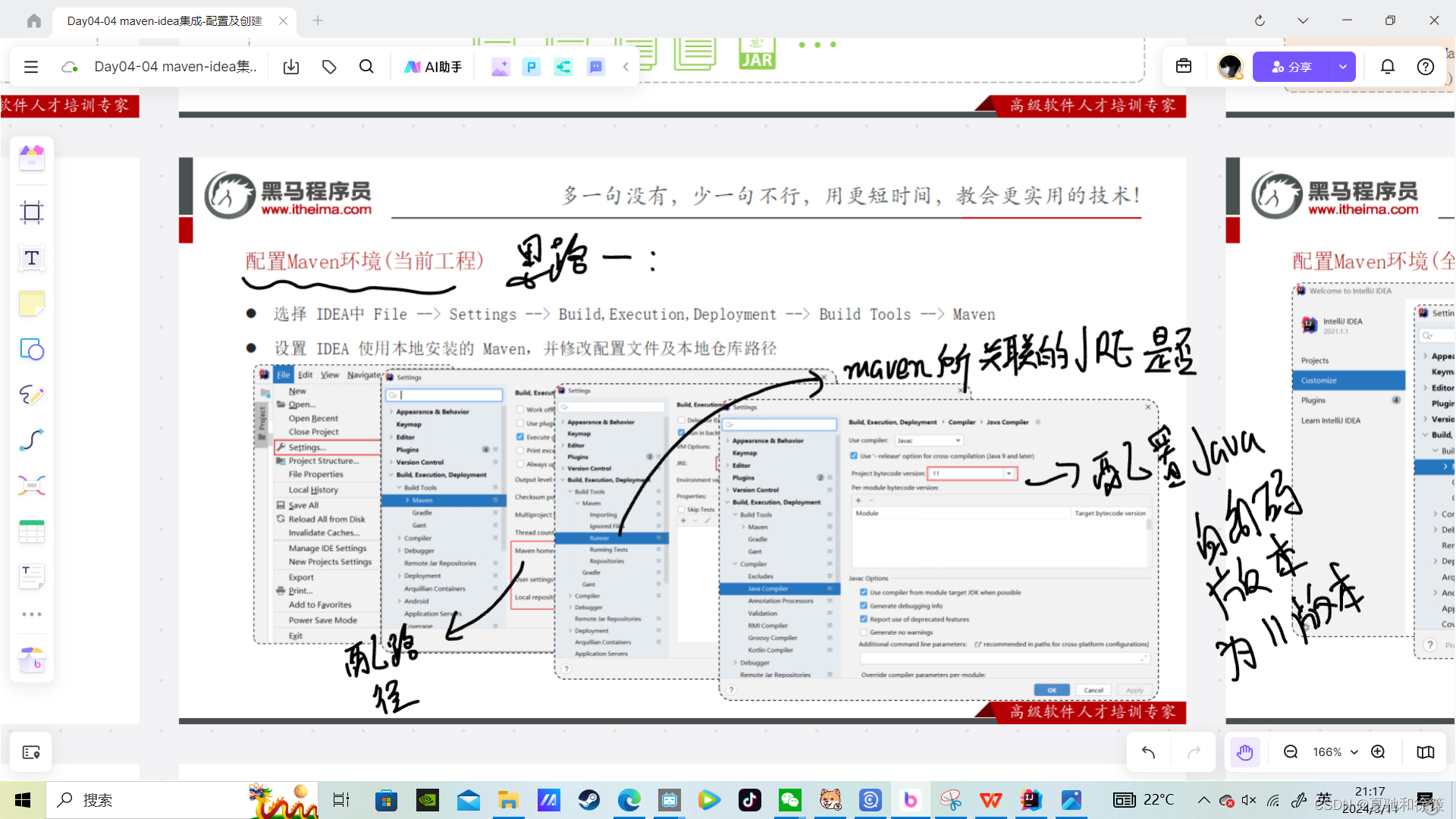
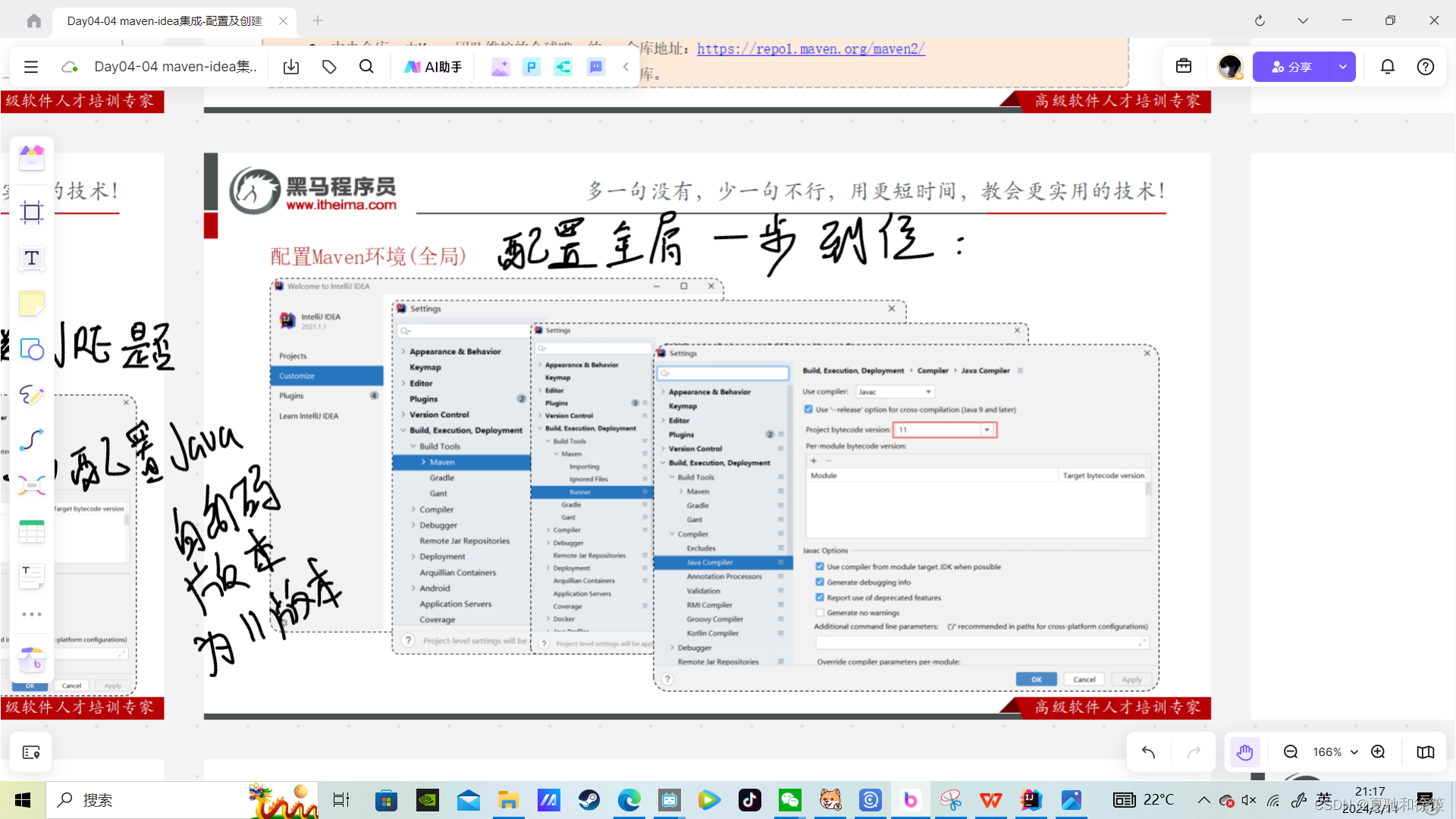
在开始之前,确保你已经在你的系统中安装了Maven。接下来,按照以下步骤配置IDEA:
- 打开 IntelliJ IDEA。
- 选择
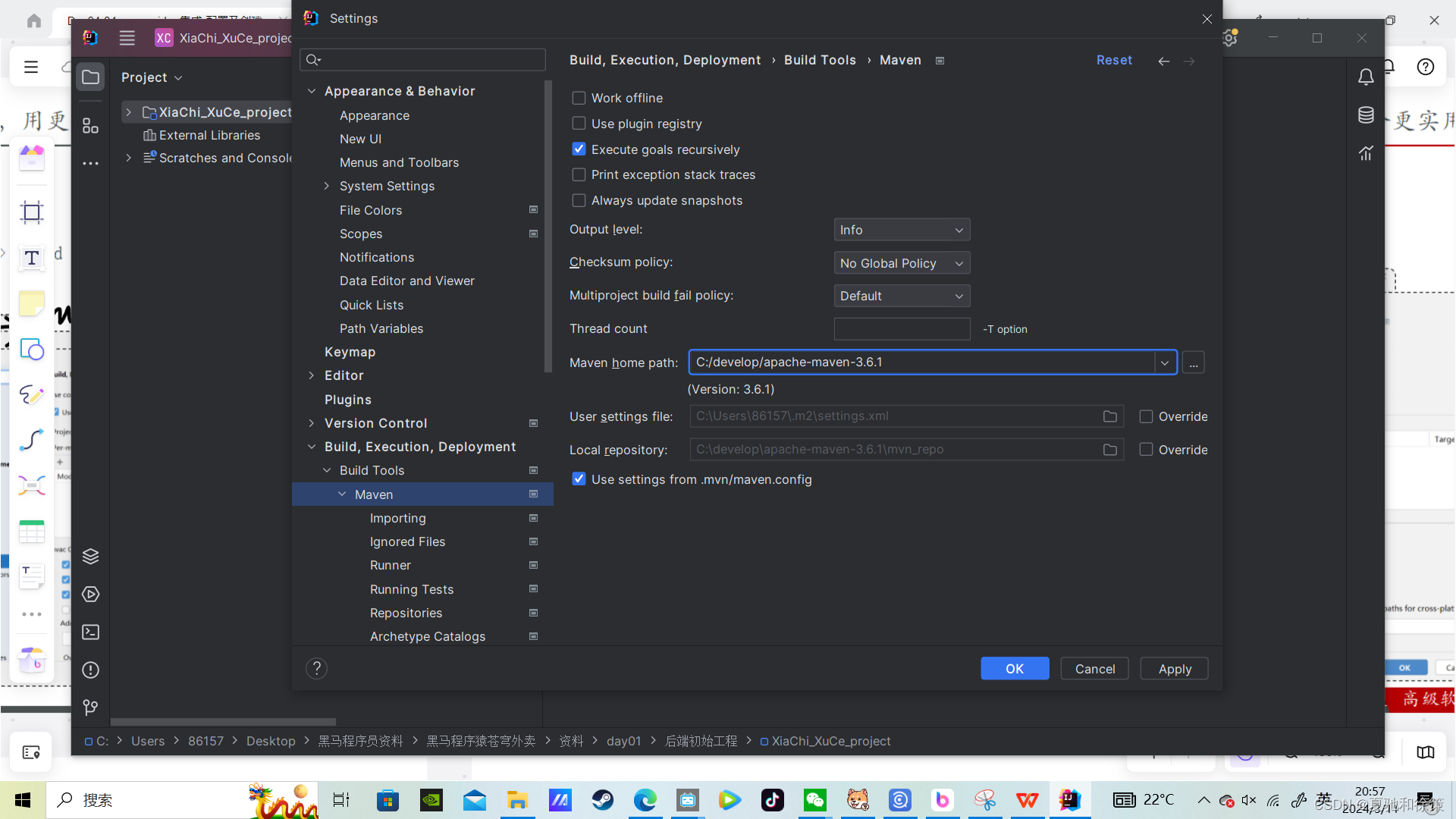
File>Settings(对于 macOS,选择IntelliJ IDEA>Preferences)。 - 在弹出的设置窗口中,导航到
Build, Execution, Deployment>Build Tools>Maven。 - 确保
Maven home directory指向你系统中安装的Maven目录。 - 设置
User settings file和Local repository的路径。
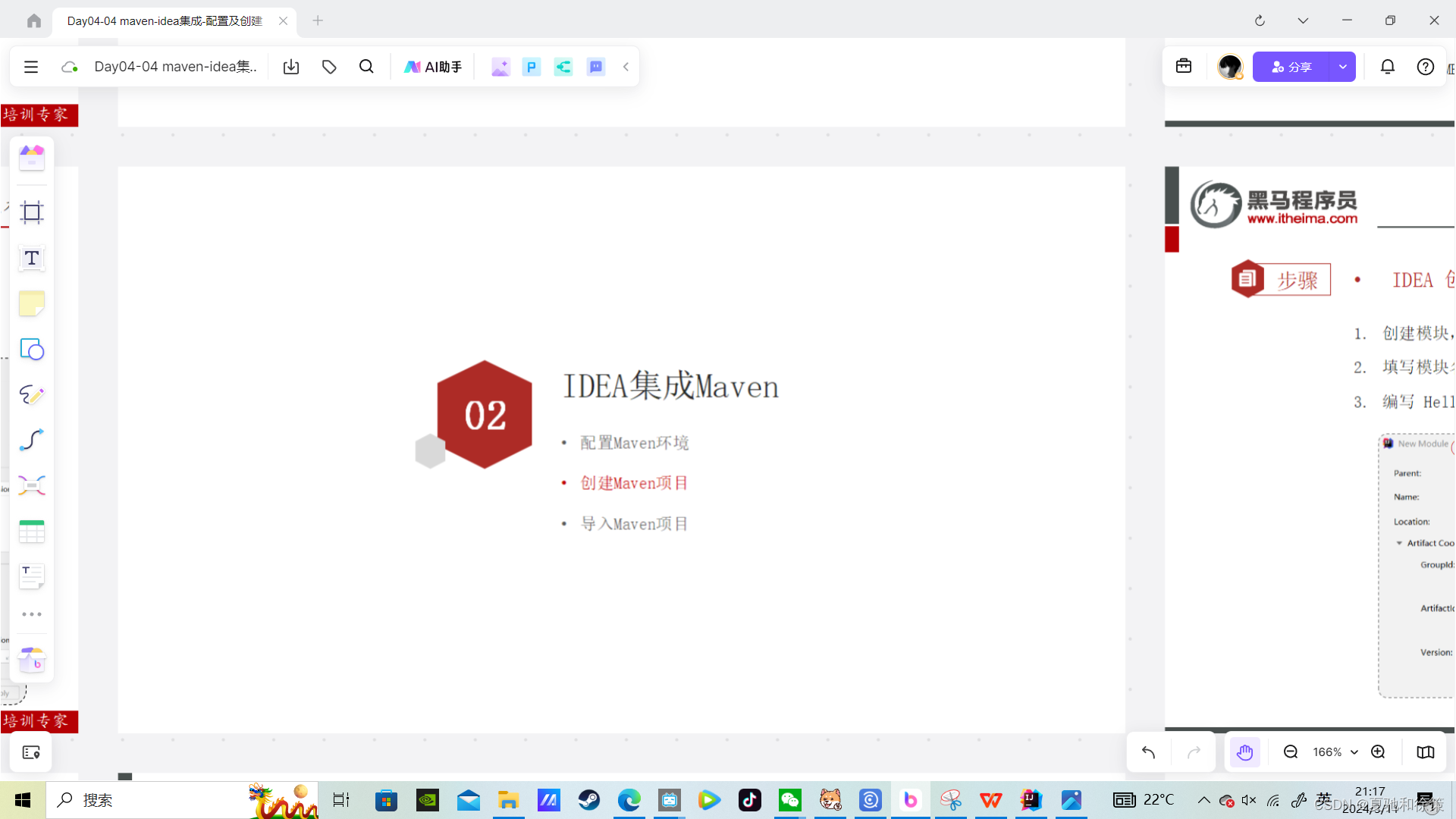
创建Maven项目
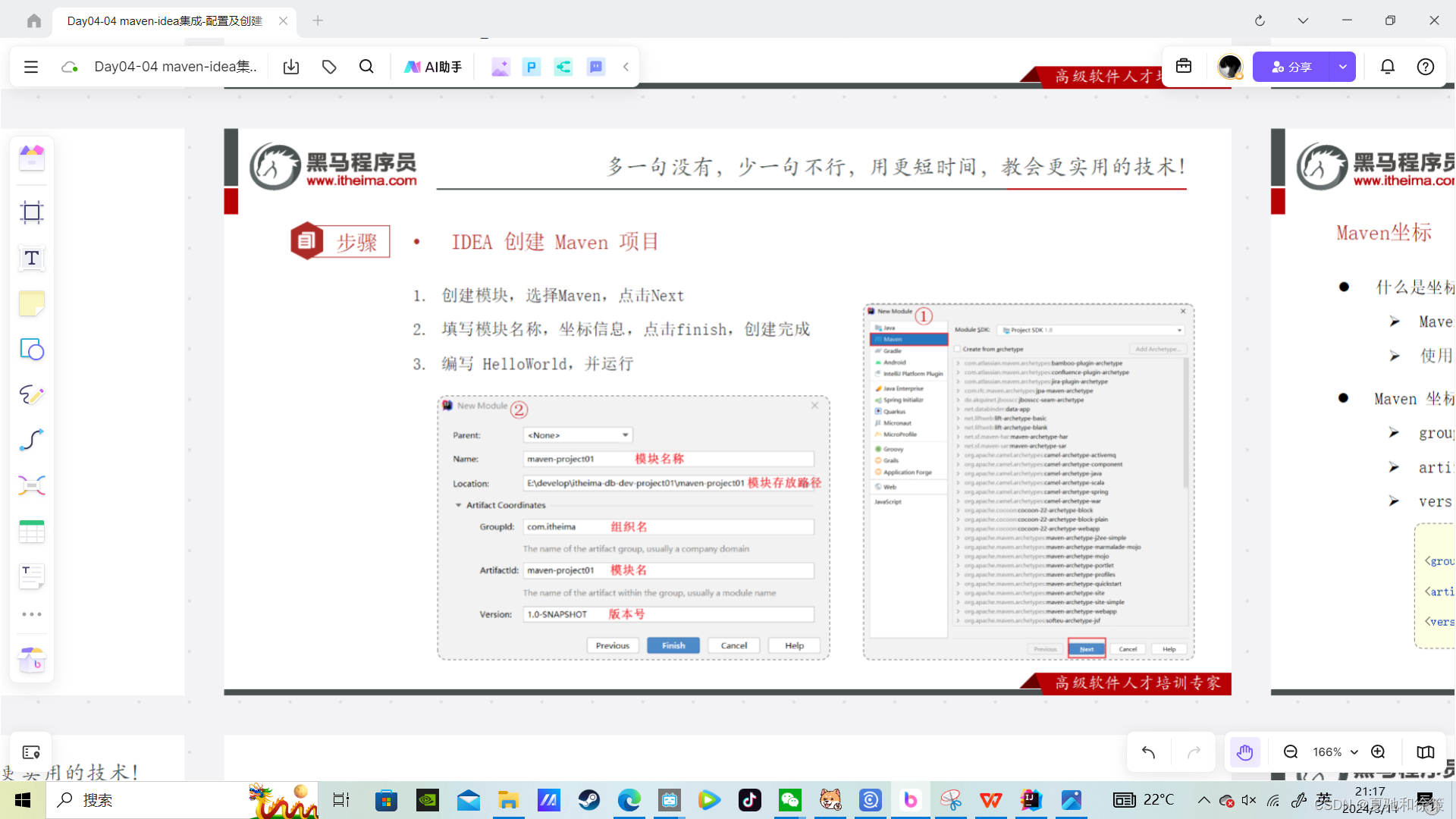
现在我们已经配置好了Maven,让我们来创建一个新的Maven项目:
- 选择
File>New>Project。 - 在新项目向导中,选择
Maven。 - 指定
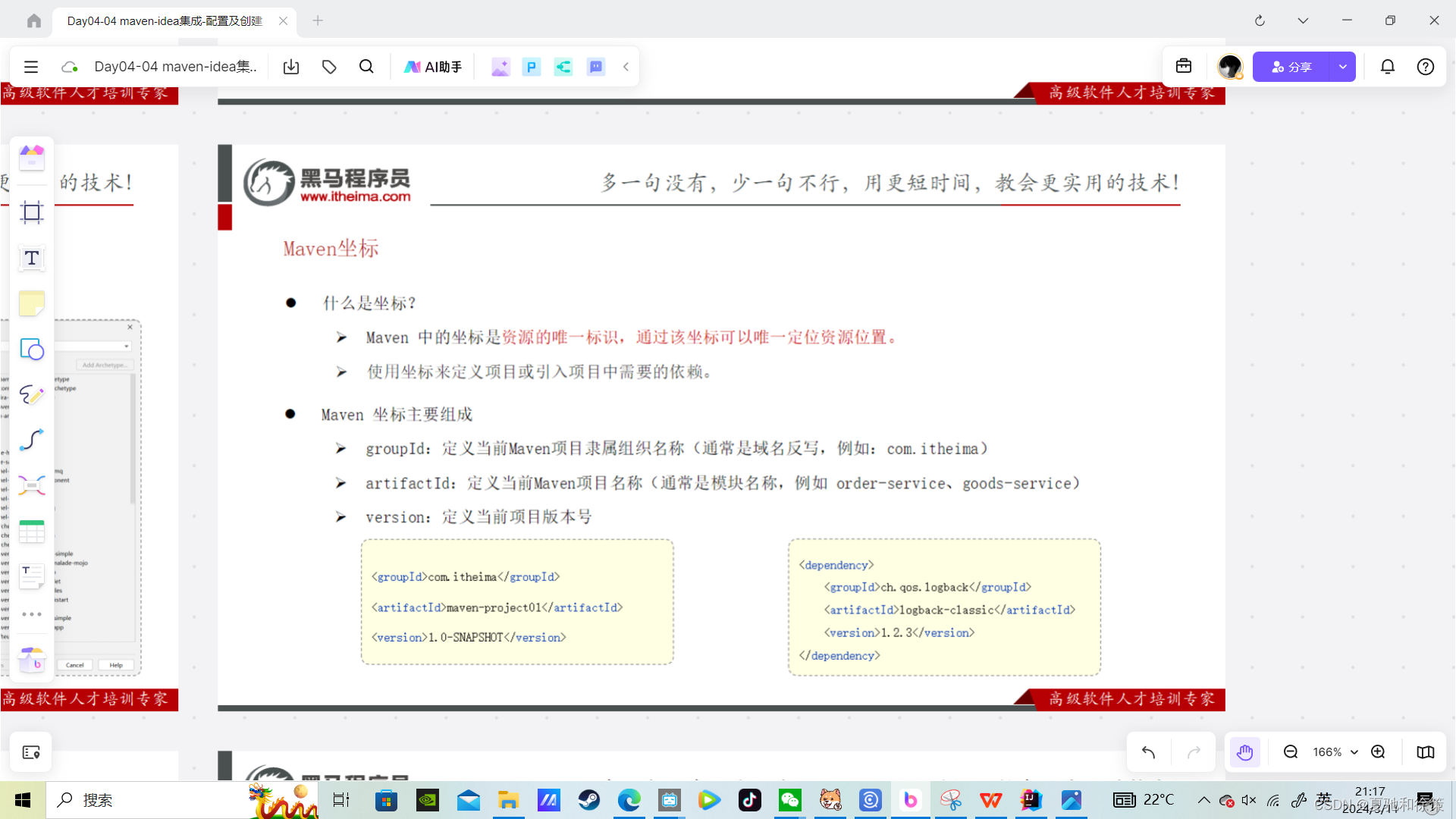
GroupId、ArtifactId和Version。 - 选择
Next,给项目命名,然后选择Finish。
Maven项目的目录结构
Maven的标准目录结构有助于项目的标准化和自动化。以下是一个典型Maven项目的目录结构:
src/main/java:存放项目源代码。src/main/resources:存放资源文件,如配置文件。src/test/java:存放测试代码。pom.xml:Maven的POM文件,定义了项目的构建配置。
总结
集成Maven到IntelliJ IDEA中可以大幅度提升开发效率,简化项目构建和依赖管理的流程。通过遵循上述步骤,你现在应该能够顺利配置并创建一个Maven项目,并开始你的Java开发之旅。
实战环节:
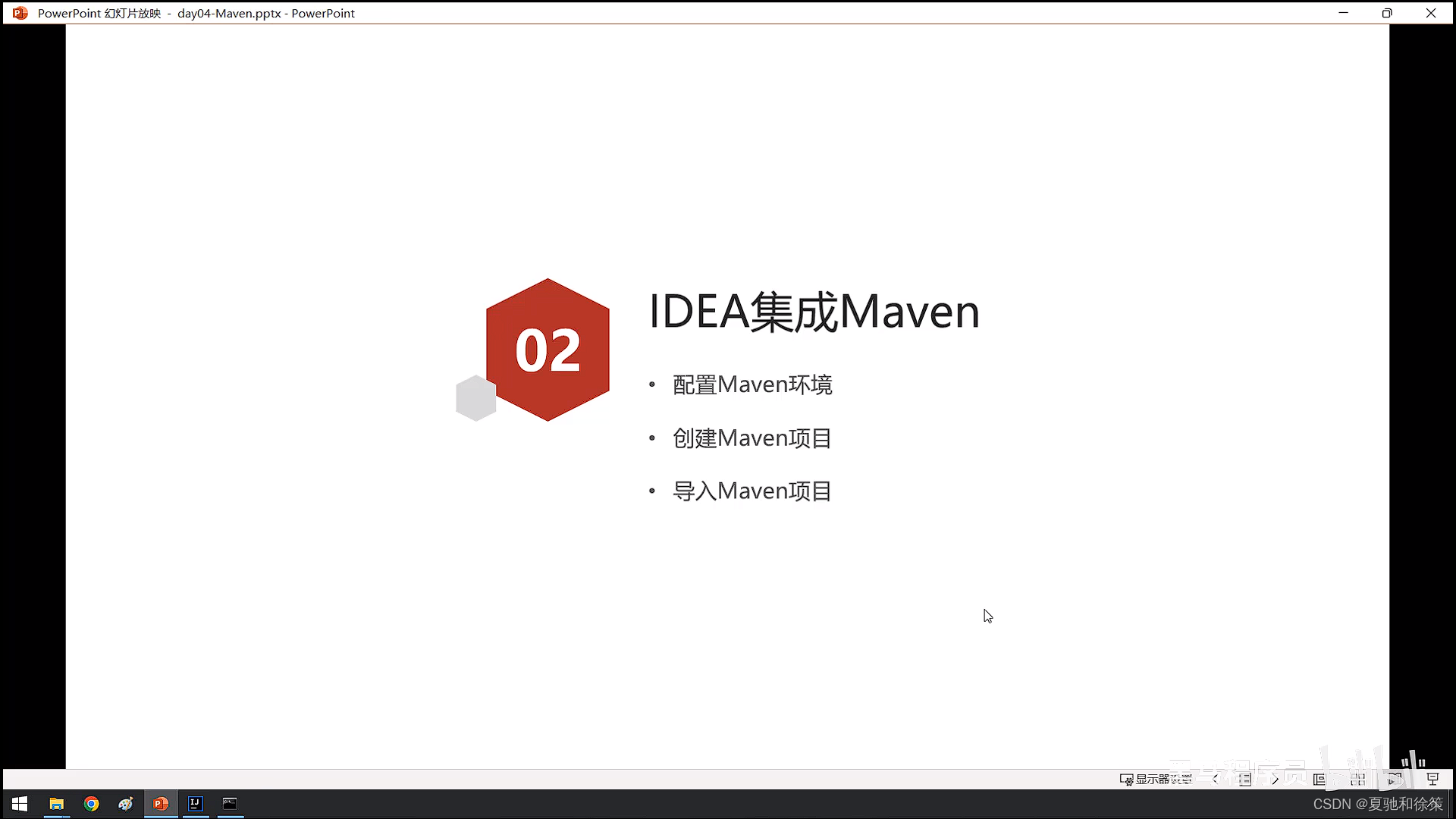
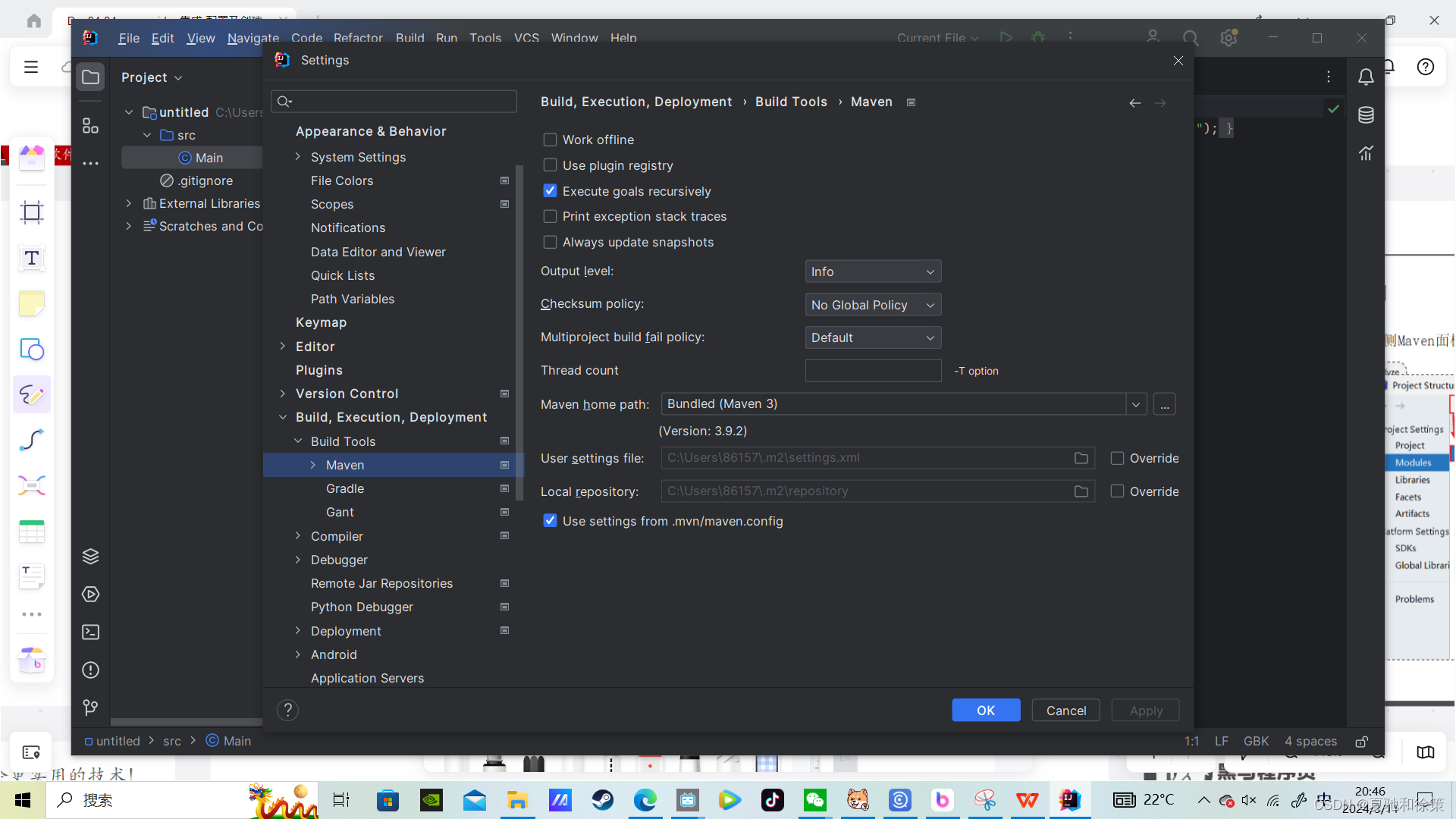
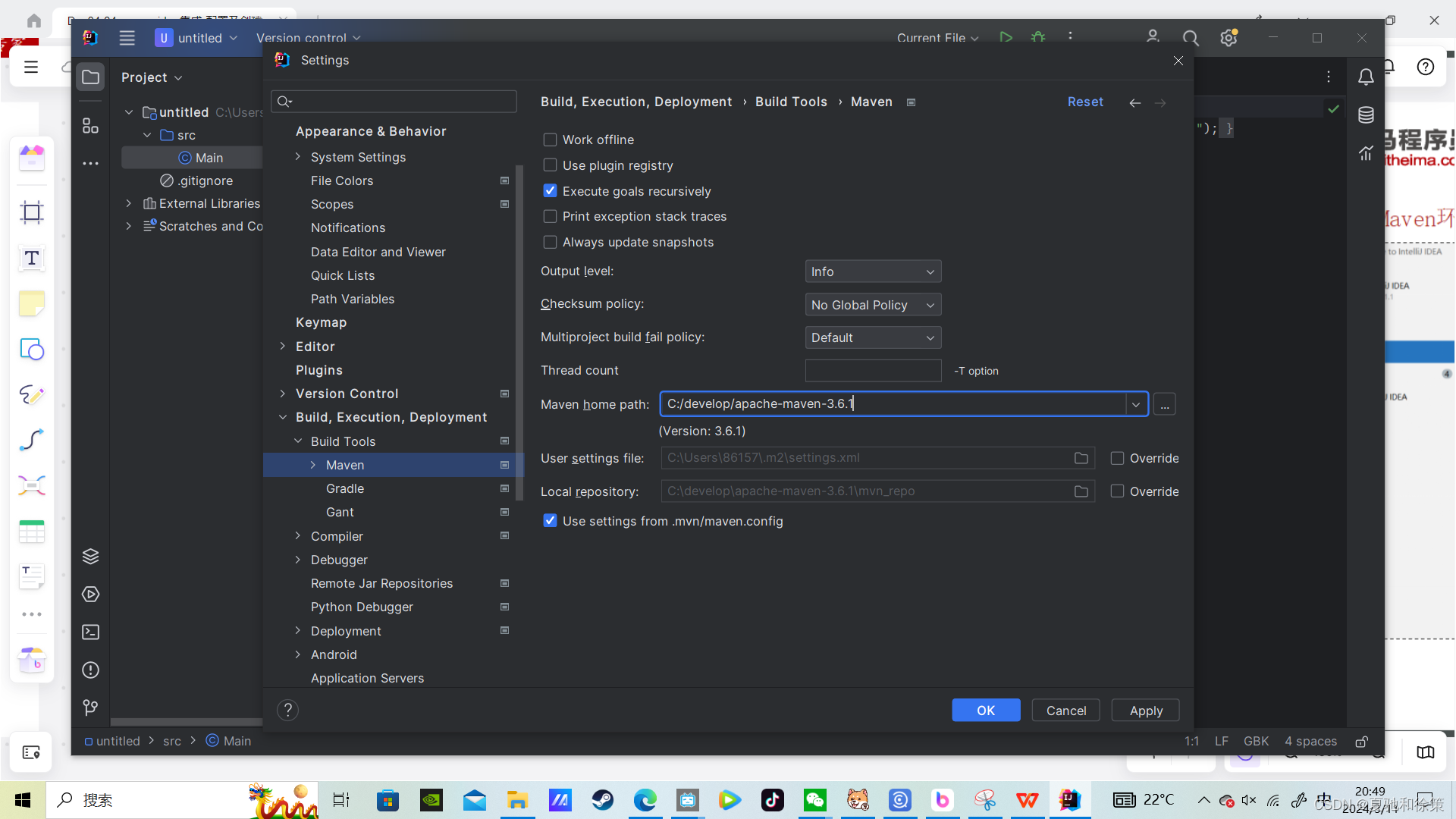
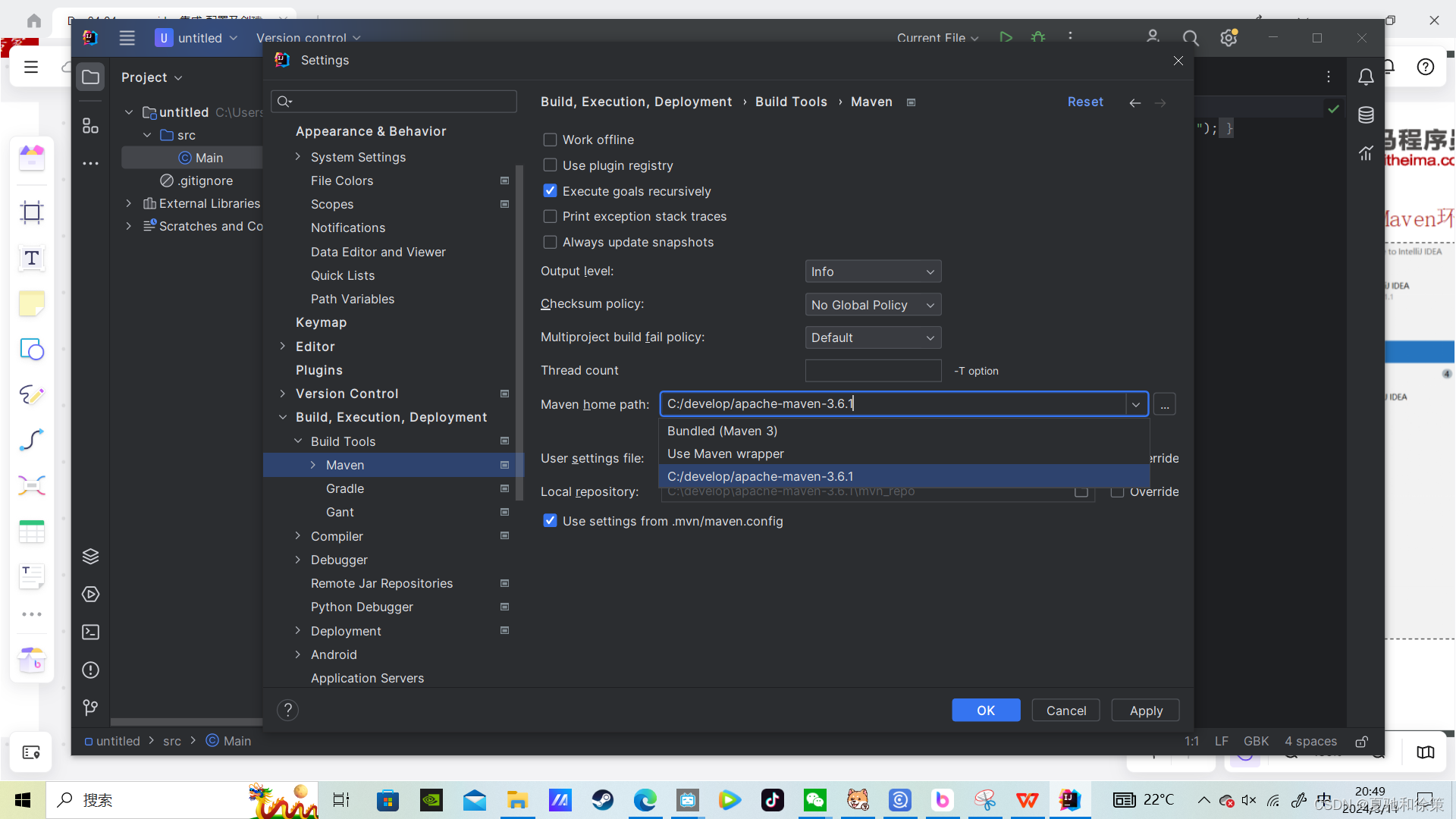
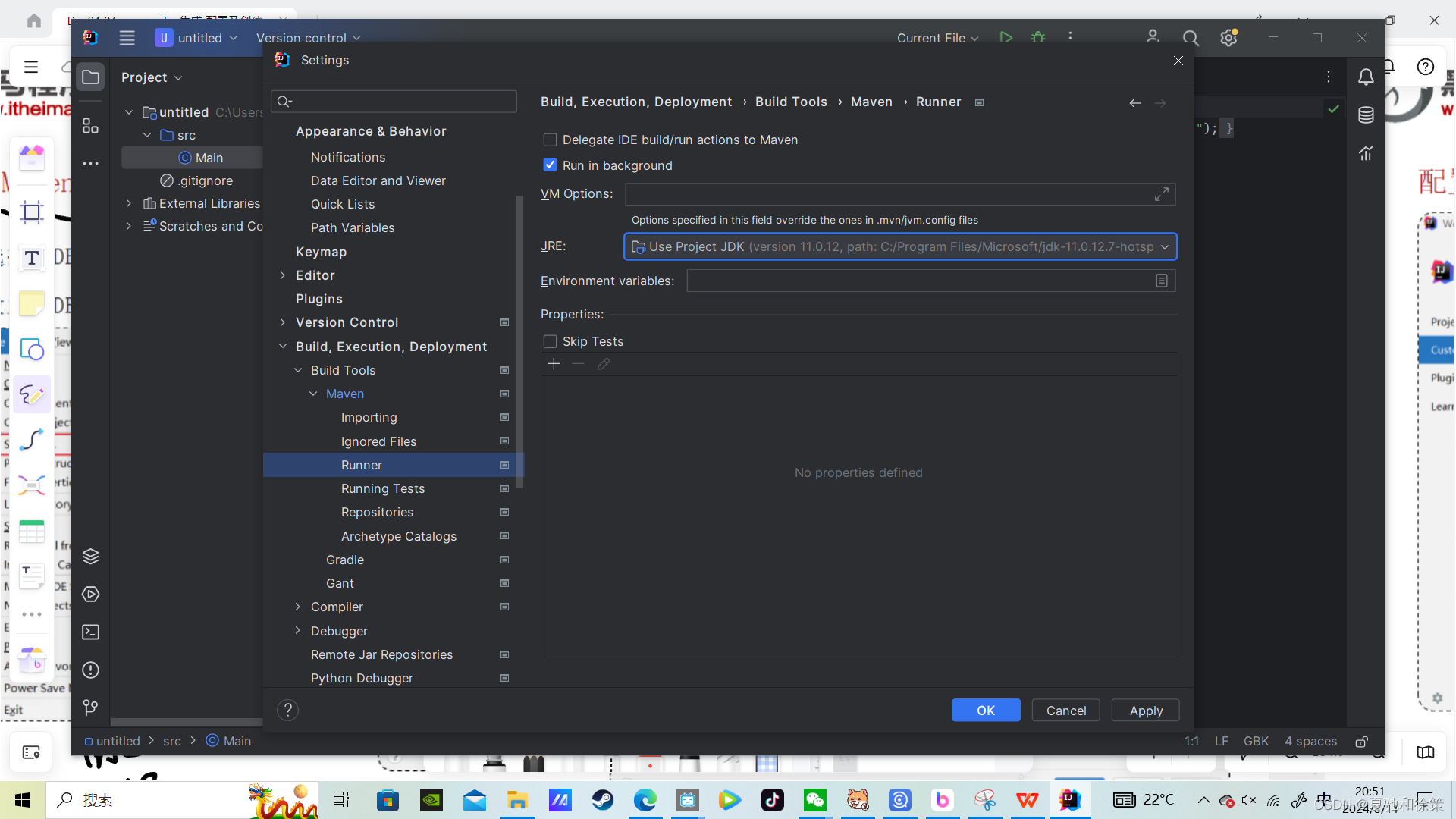
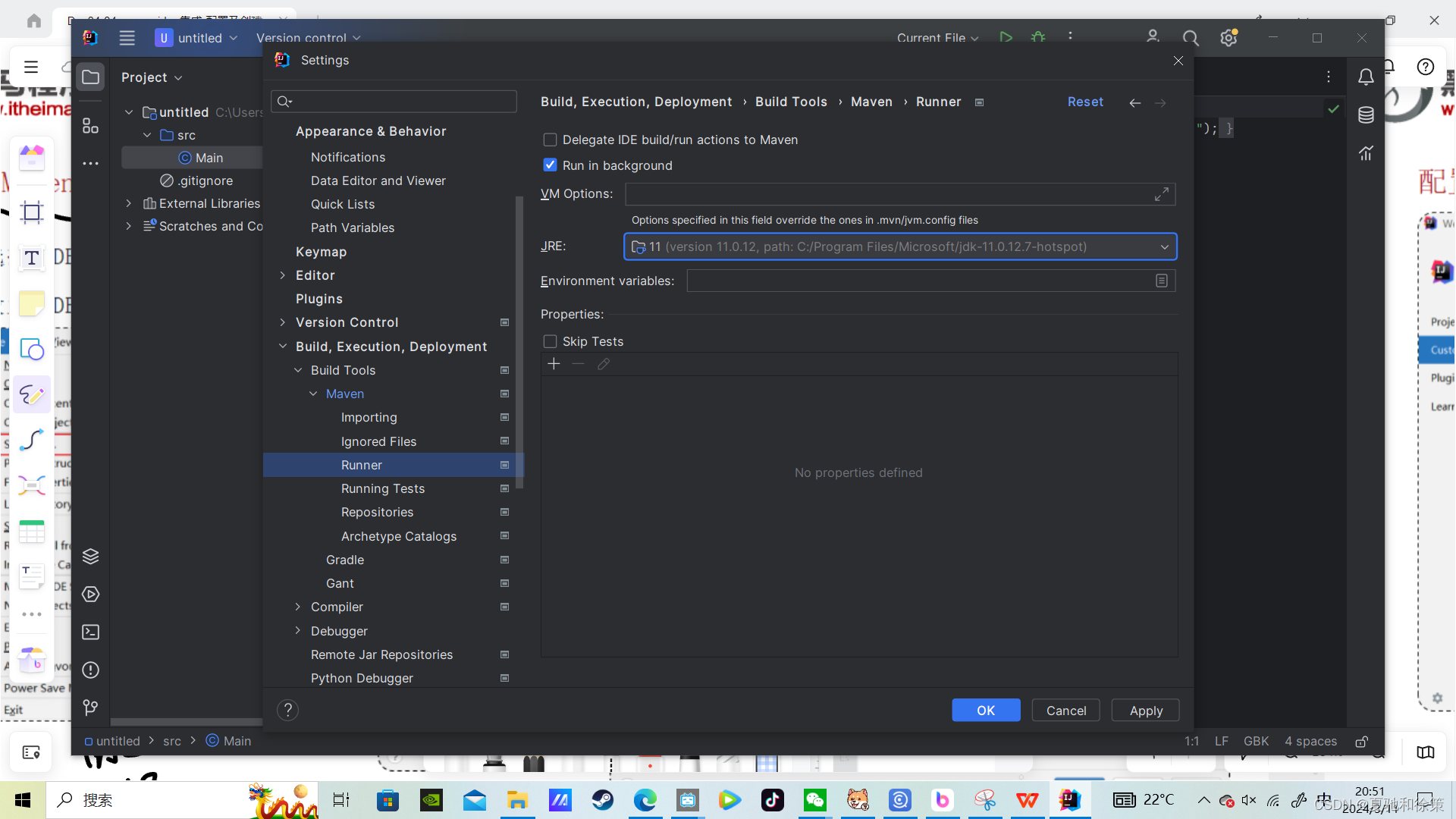
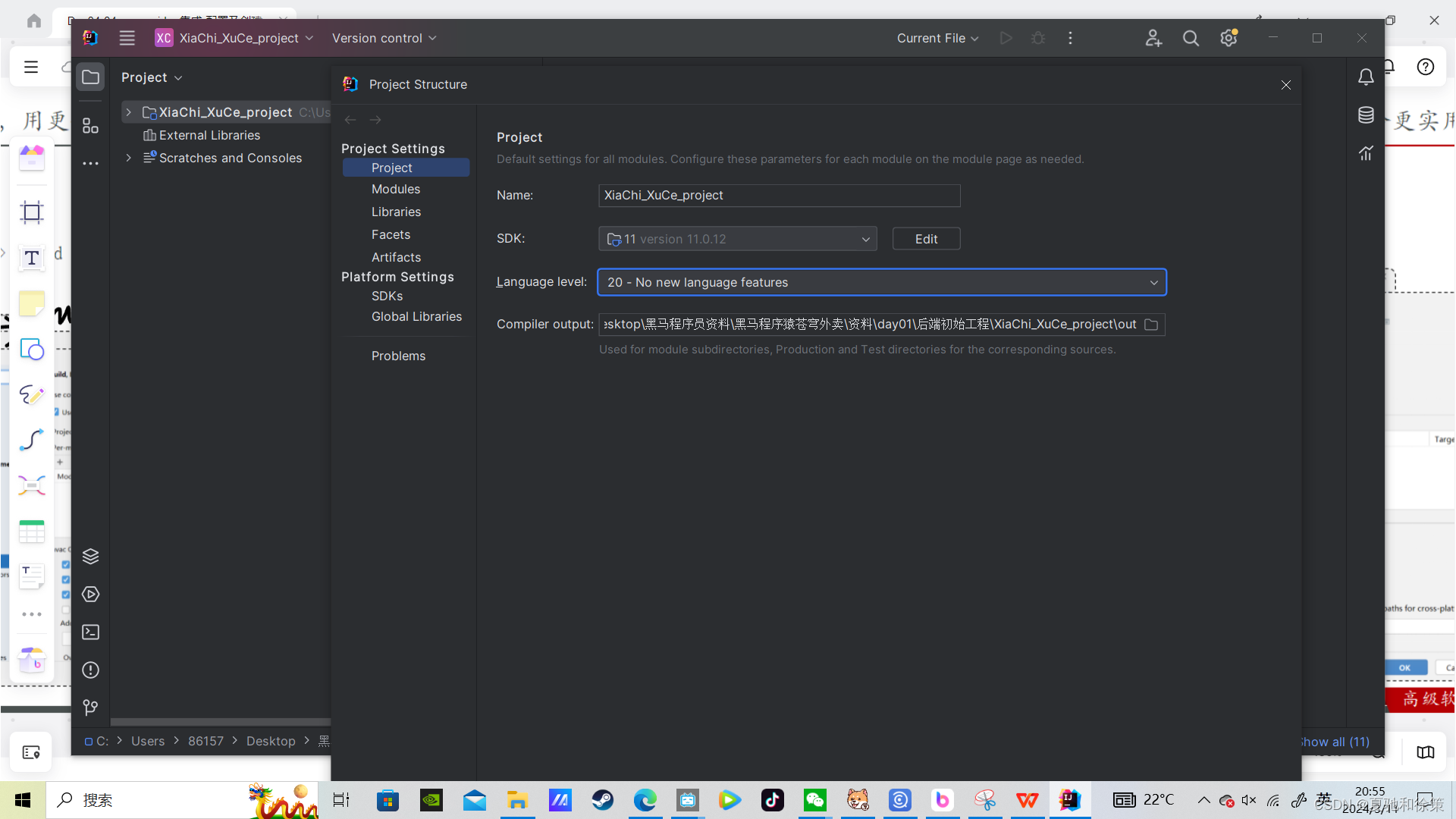
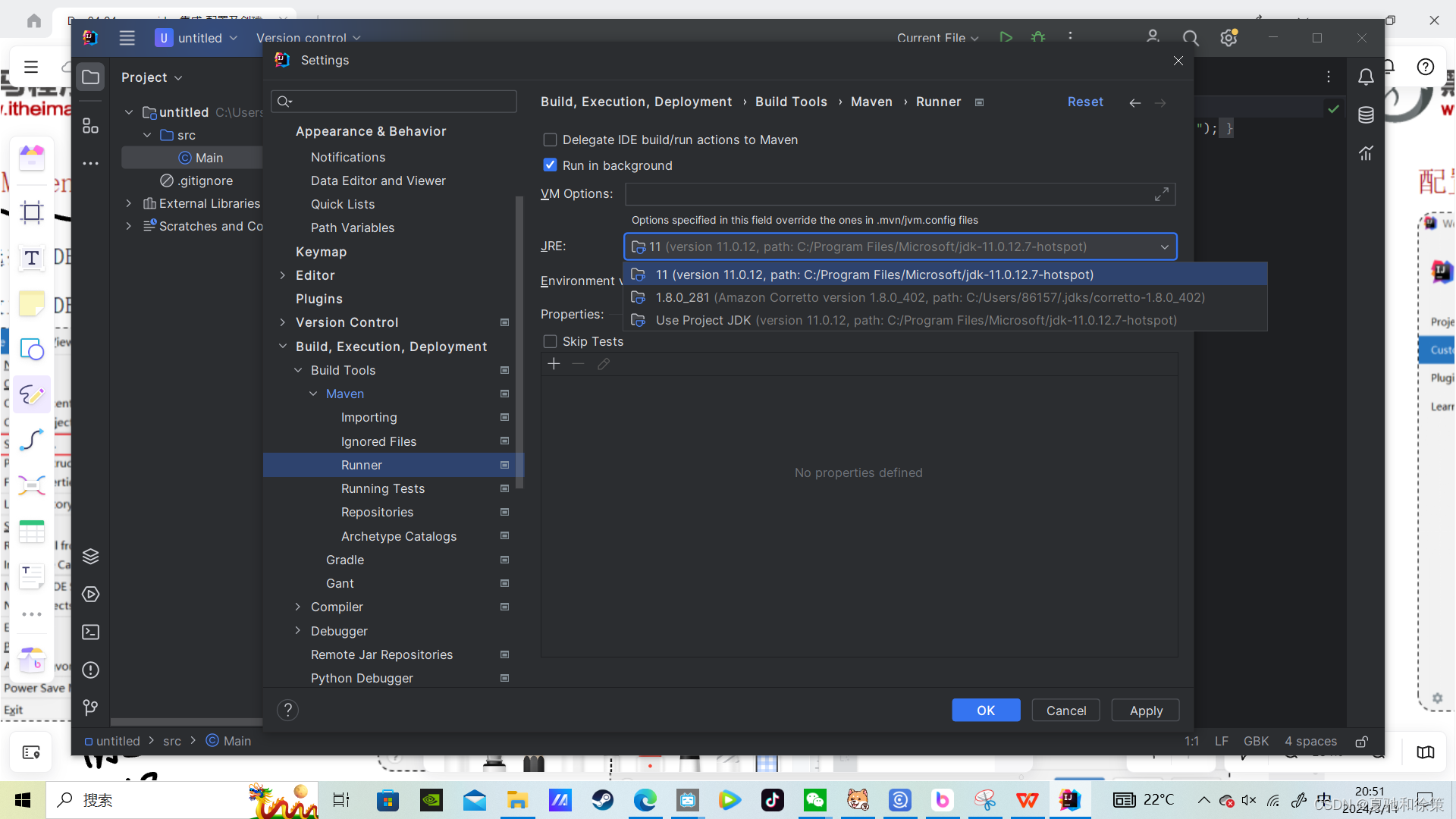
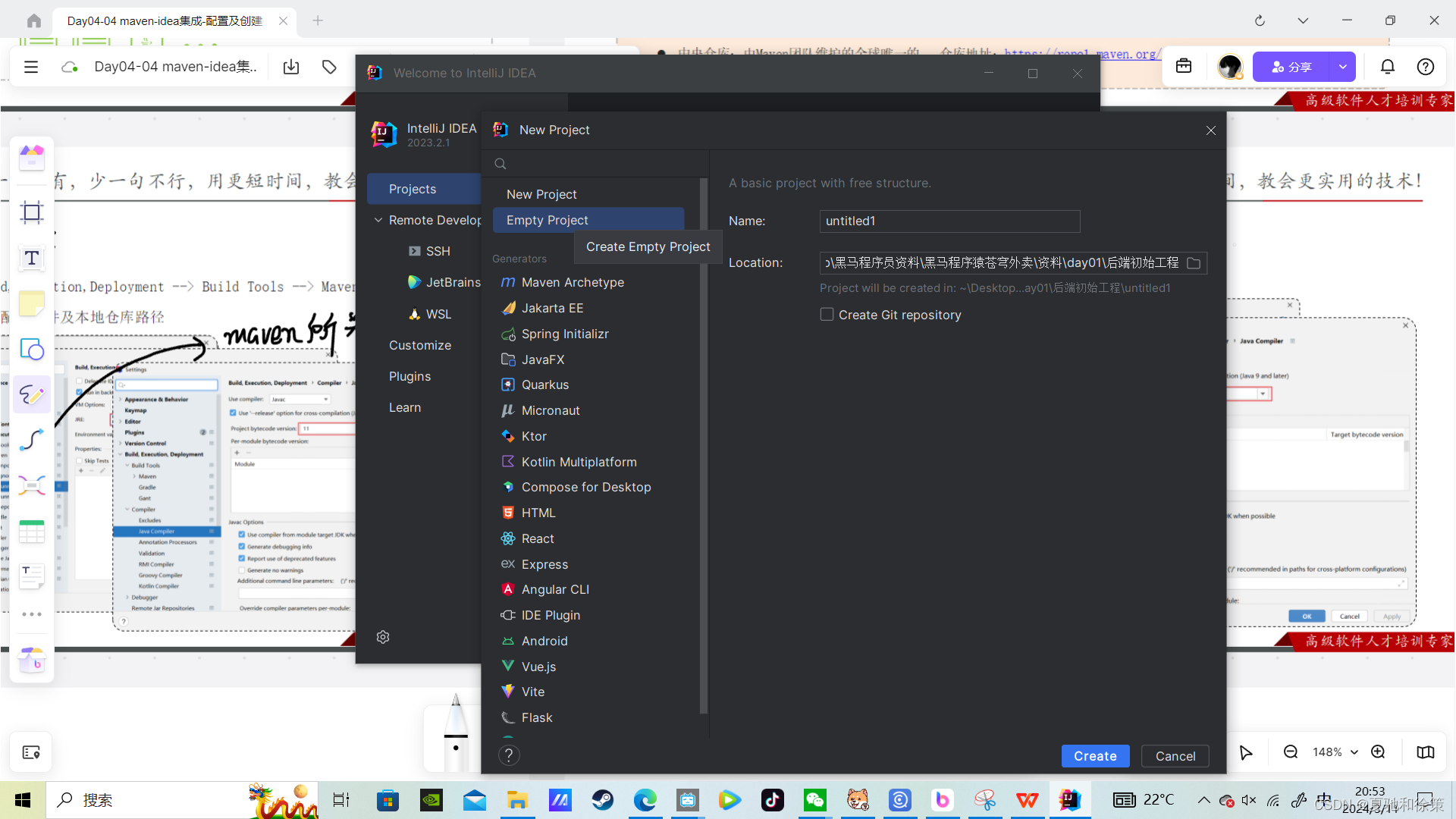
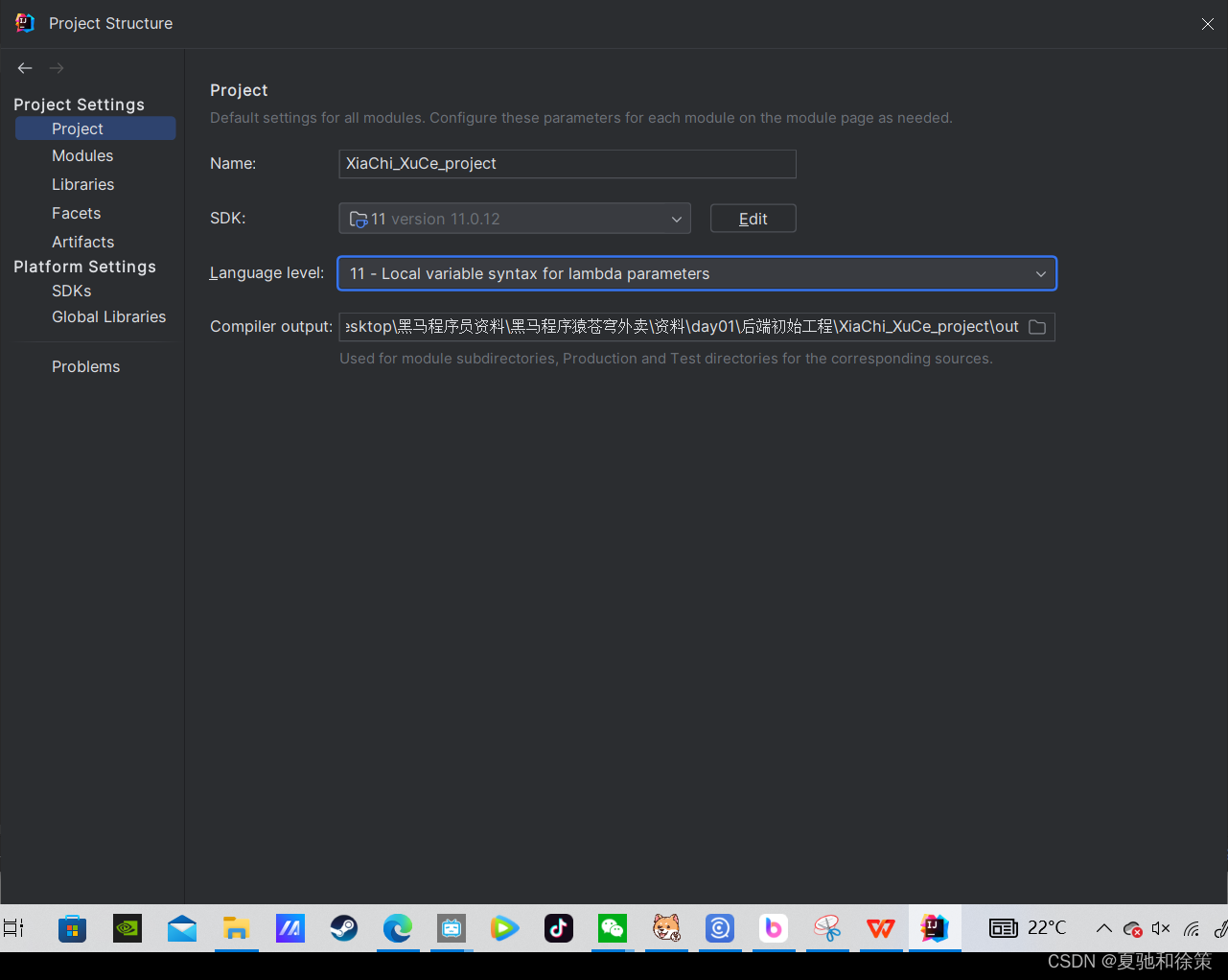
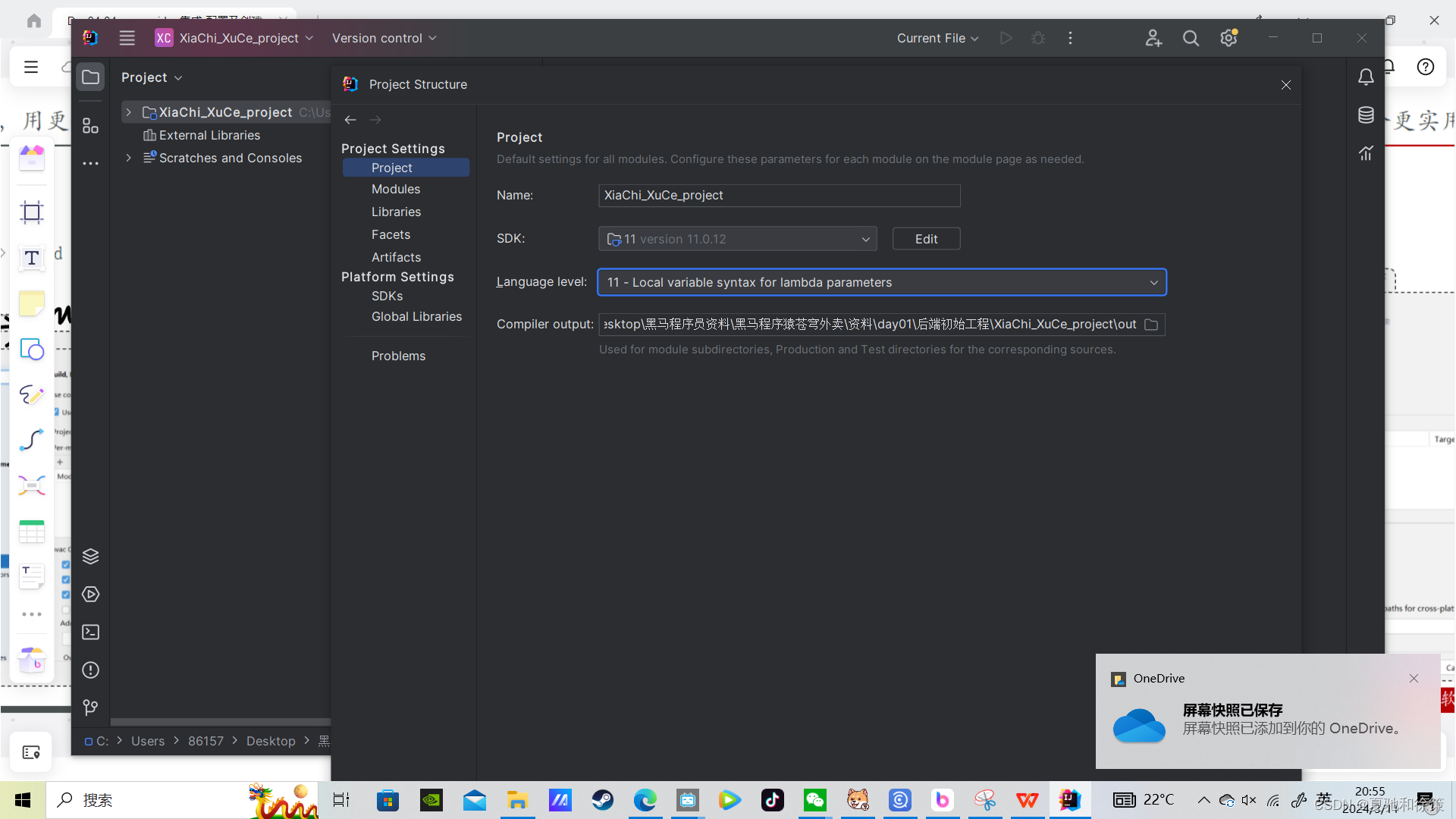
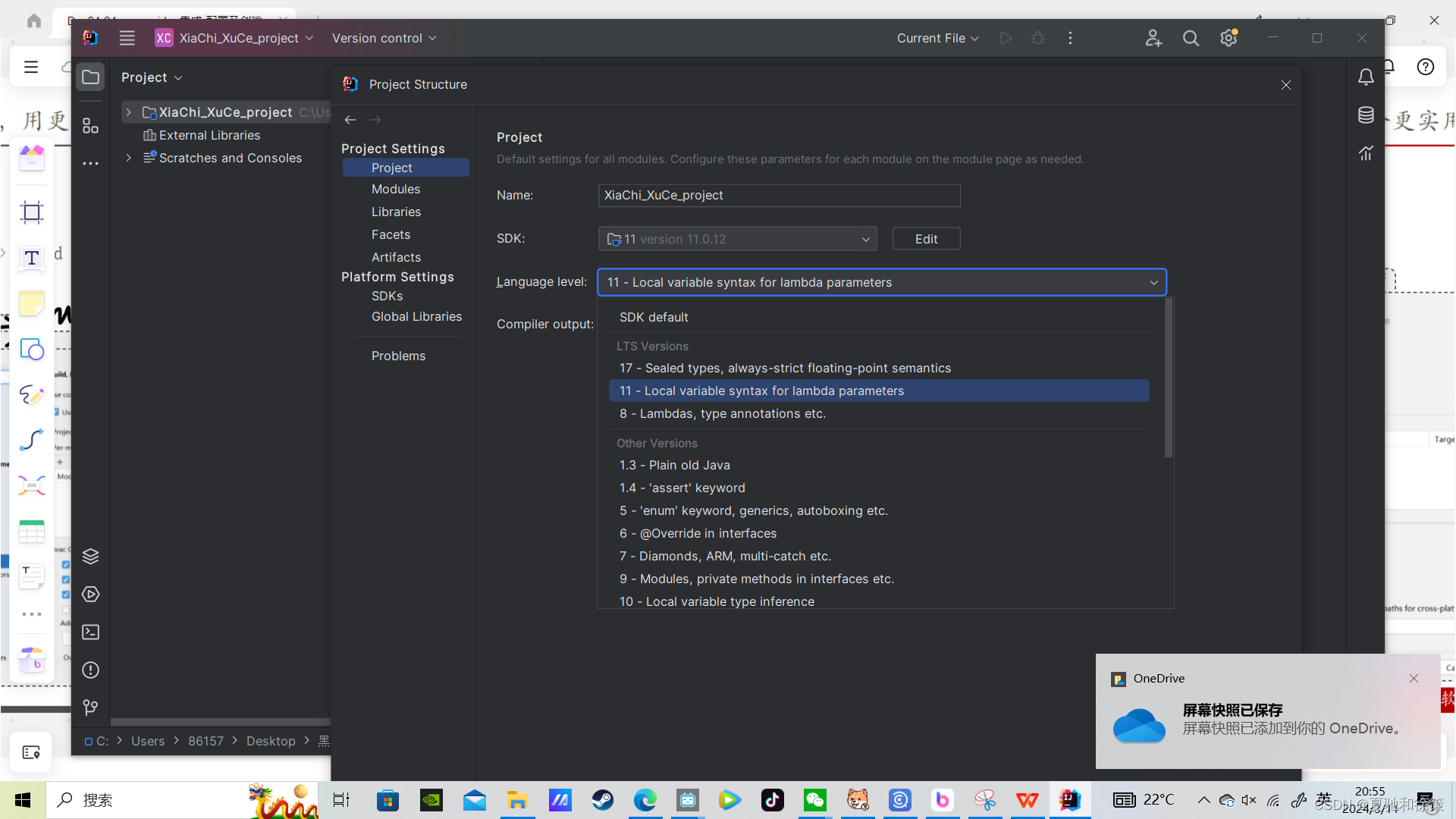
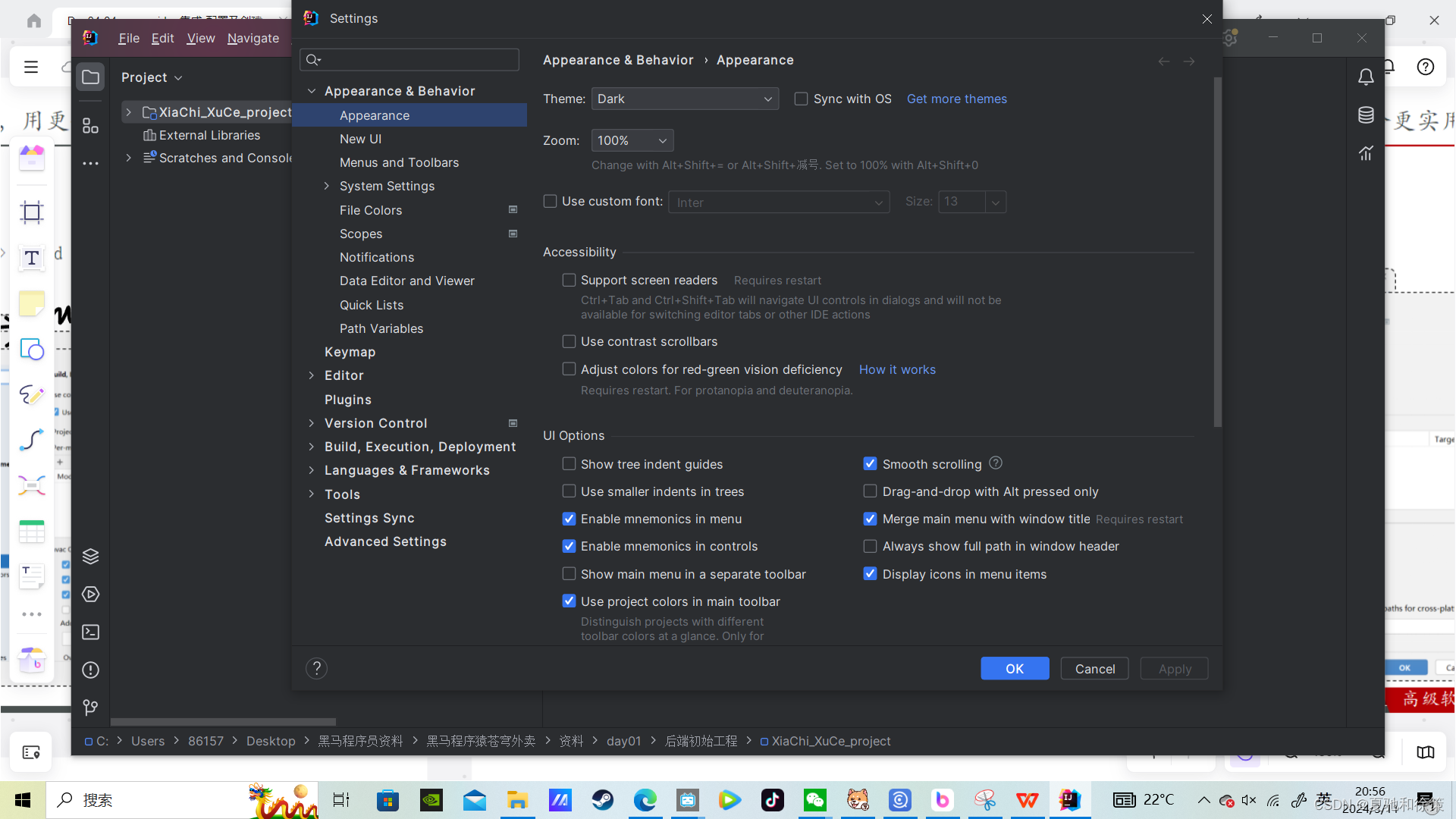
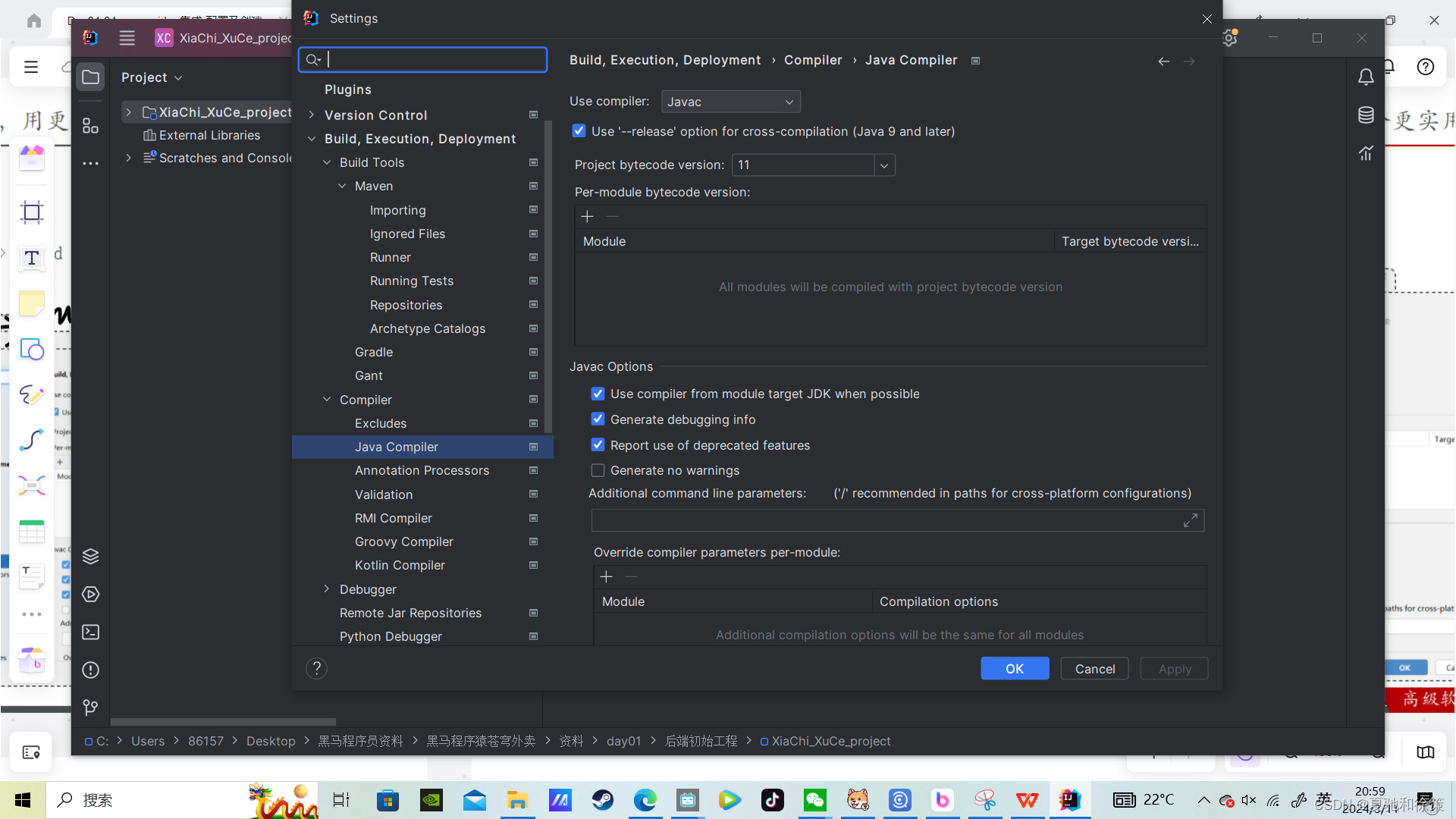
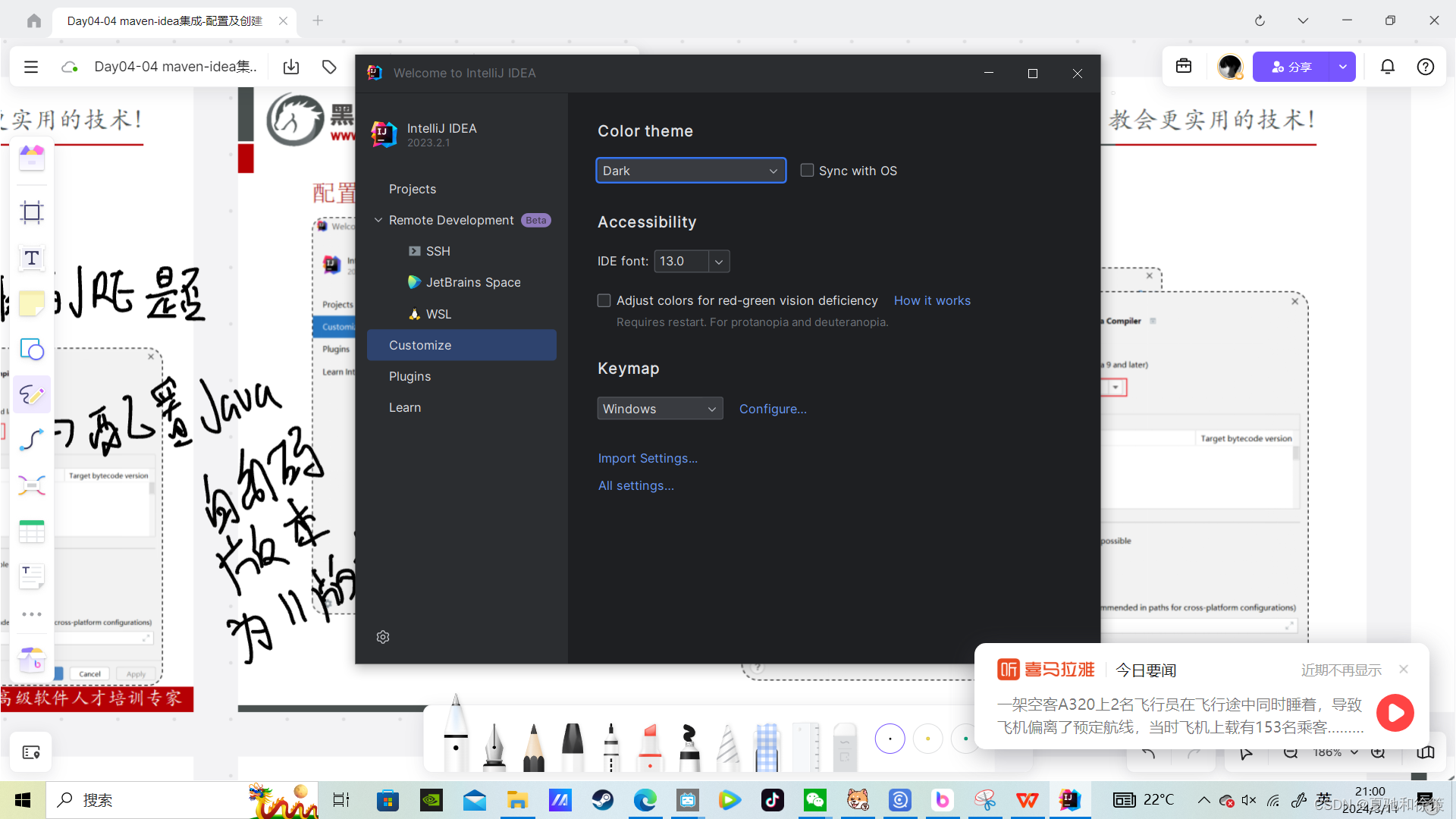
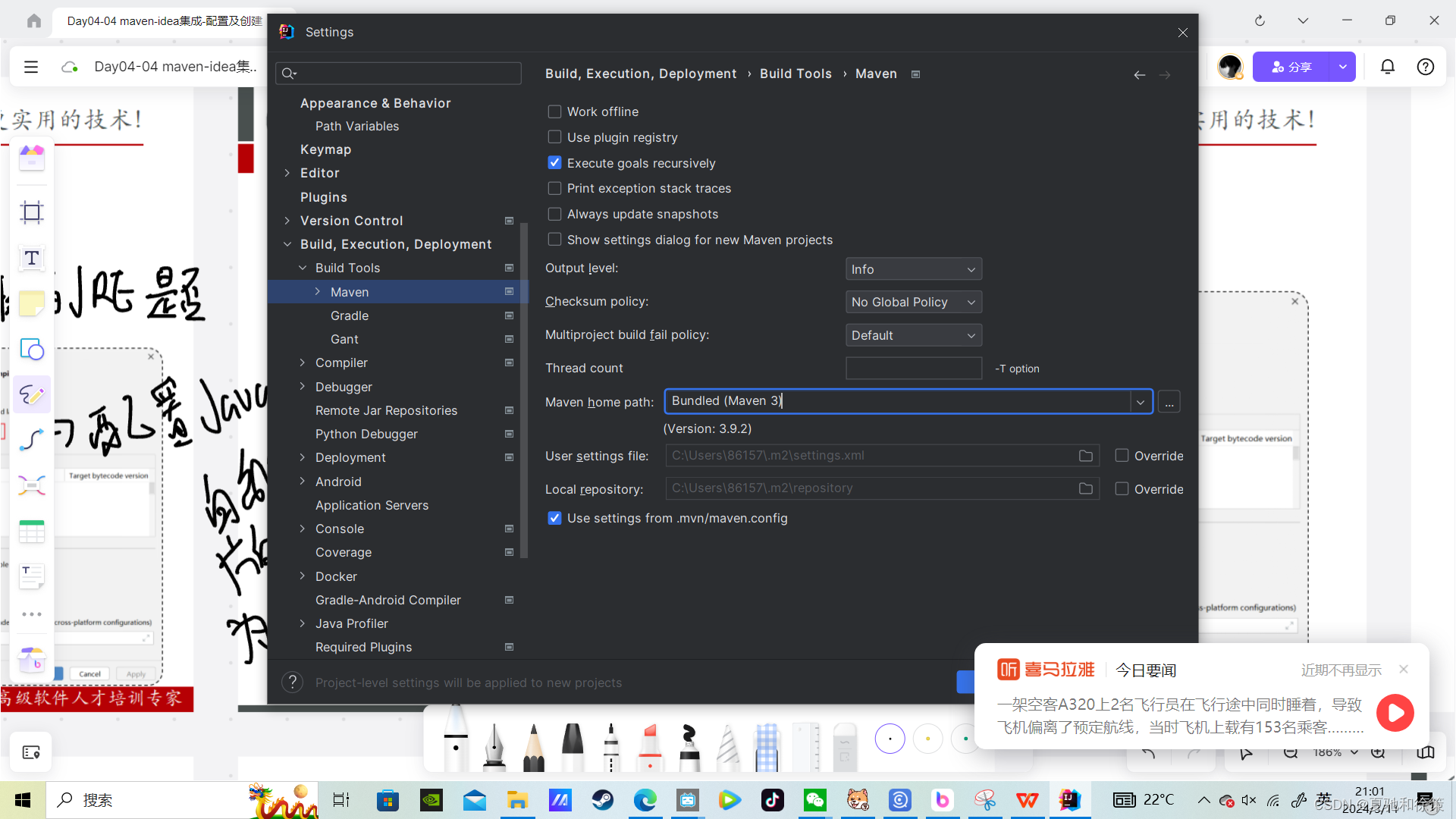
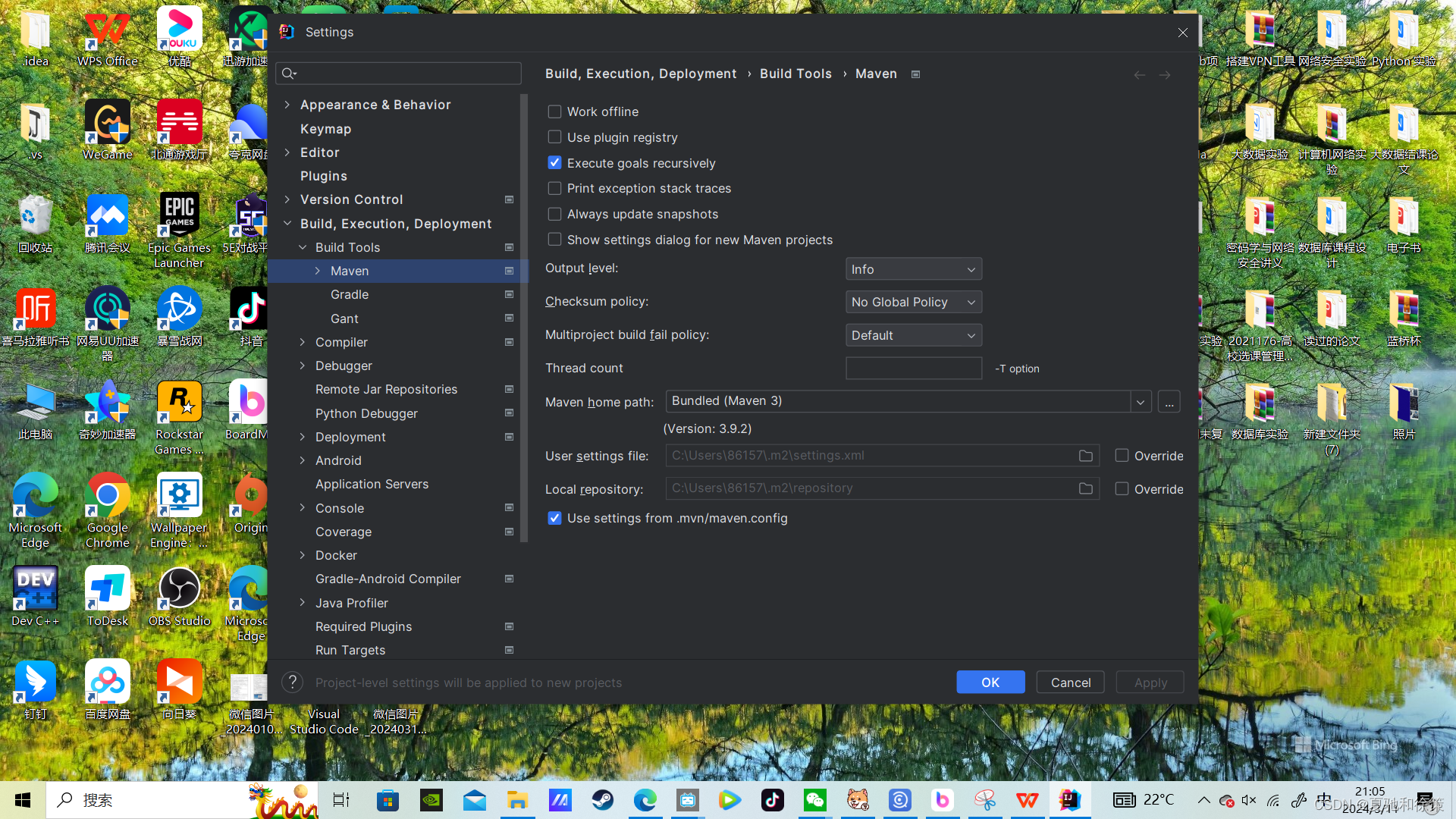
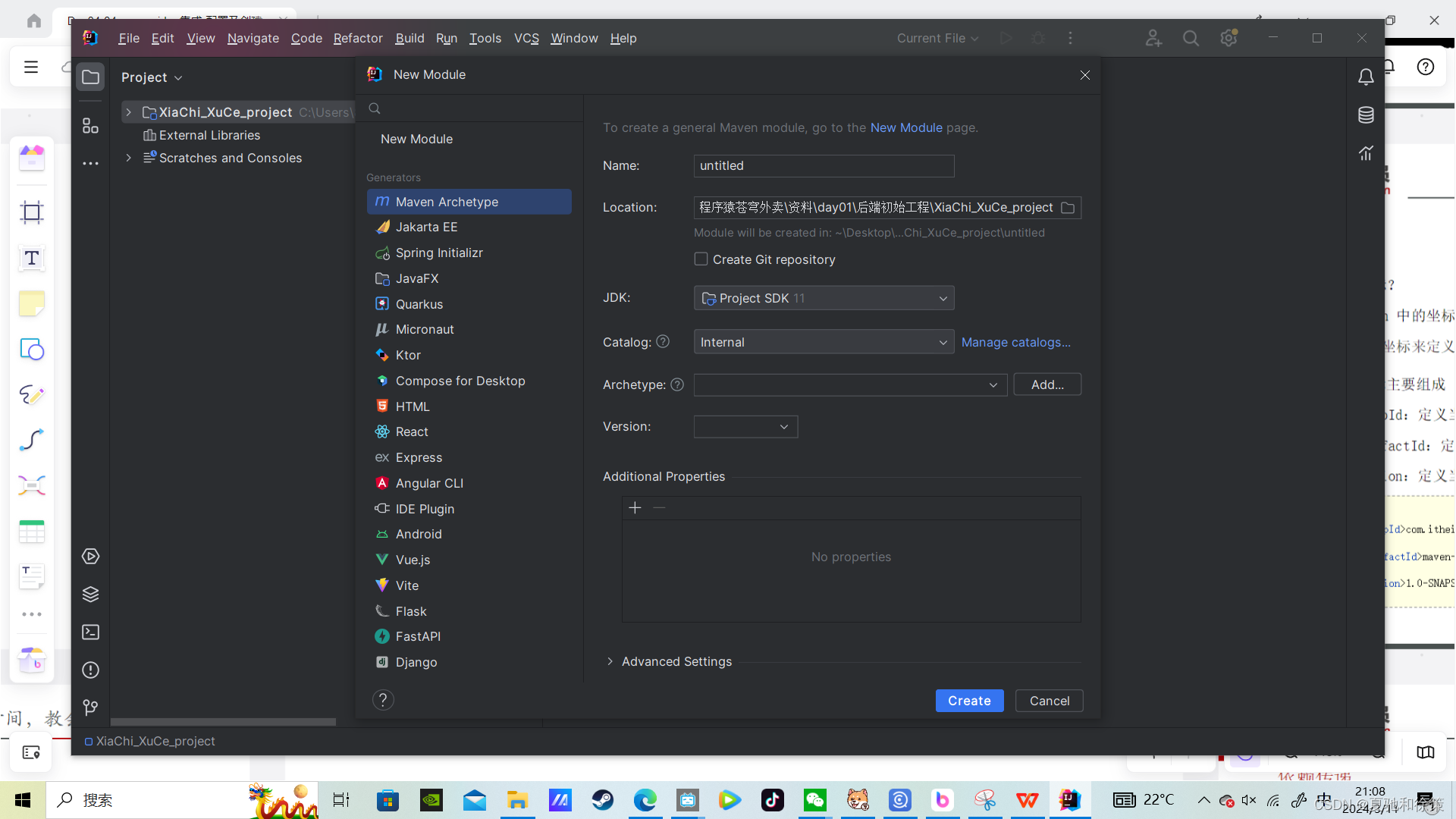
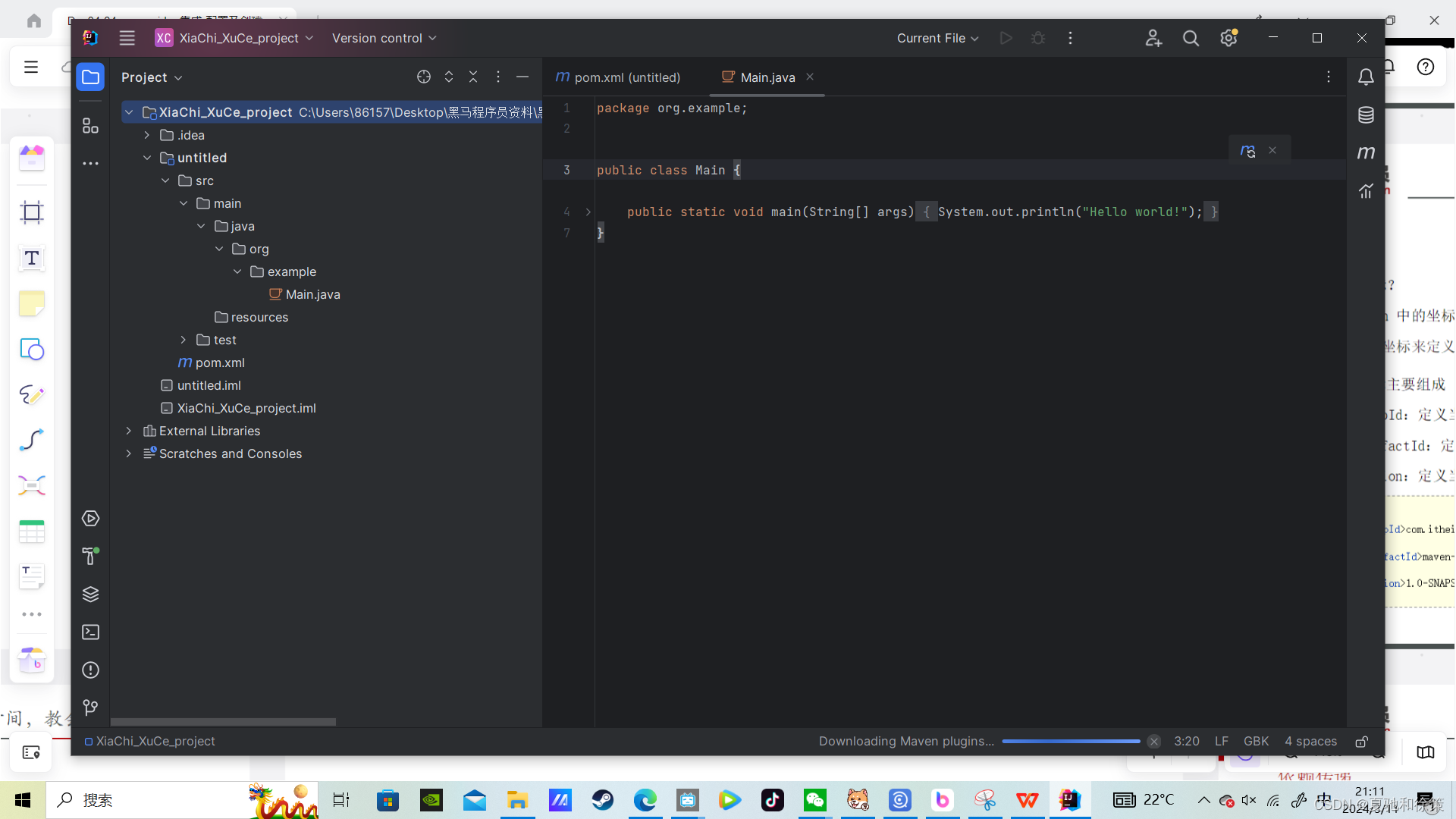
遇到的问题就在于Maven创建的时候我的版本和黑马老师的版本不一样即界面不一样。其他的都很顺利。
感谢阅读,记得在下一篇文章中加入我们,我们将探索Maven生命周期和插件管理!






 扫一扫
扫一扫


 2454
2454

 被折叠的 条评论
为什么被折叠?
被折叠的 条评论
为什么被折叠?
 到【灌水乐园】发言





