


继续跟着教程学习粒子消散效果,通过不同Group的切换对需要消散粒子指定风力以实现最终效果(实际测试支持3D模型消散)。
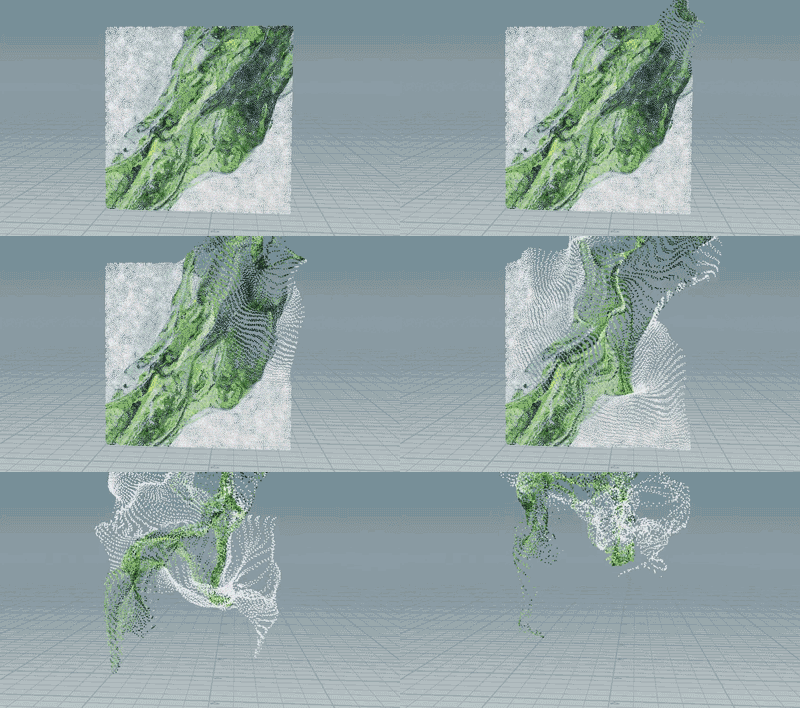
工程文件下载地址:https://download.youkuaiyun.com/download/grayrail/90982218
-1.导入外部模型
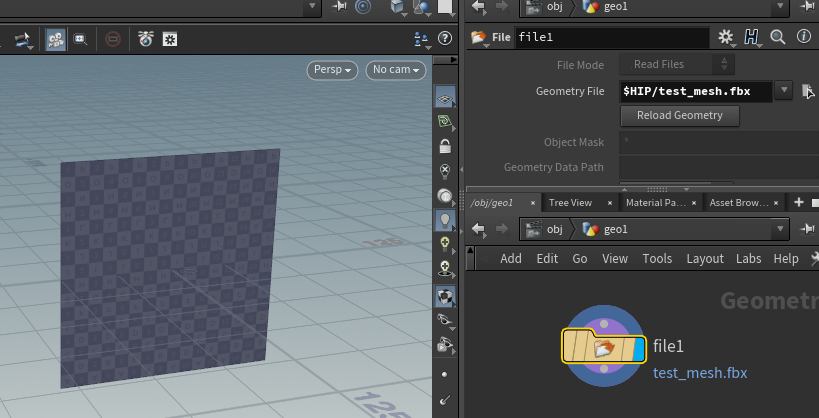
1.导入需要被消散的模型,此处以面片进行测试。
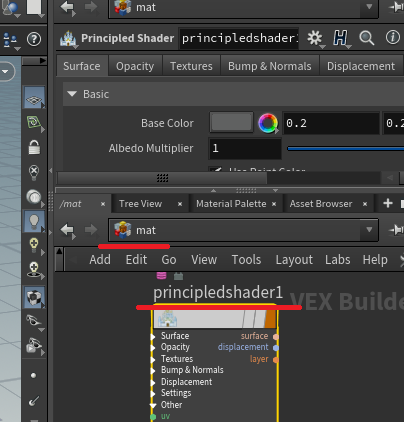
2.切到mat,添加节点principledshader,准备设置材质球
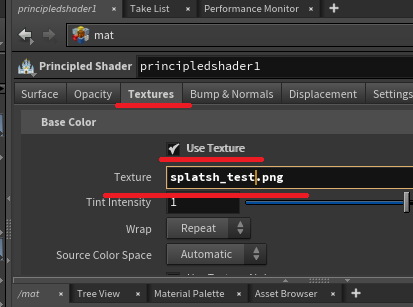
3.切到Texture,勾选Use Texture,设置材质球贴图

4.切回geometry,到Render设置里设置刚刚的材质球。现在被导入模型可显示贴图效果。
-2.模型转点
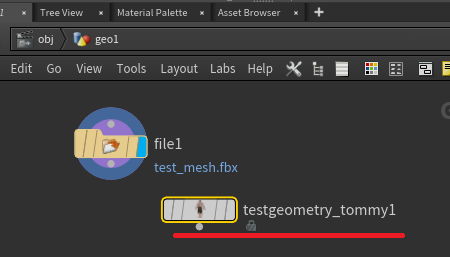
5.添加内置角色tommy,对比模型大小是否正确。
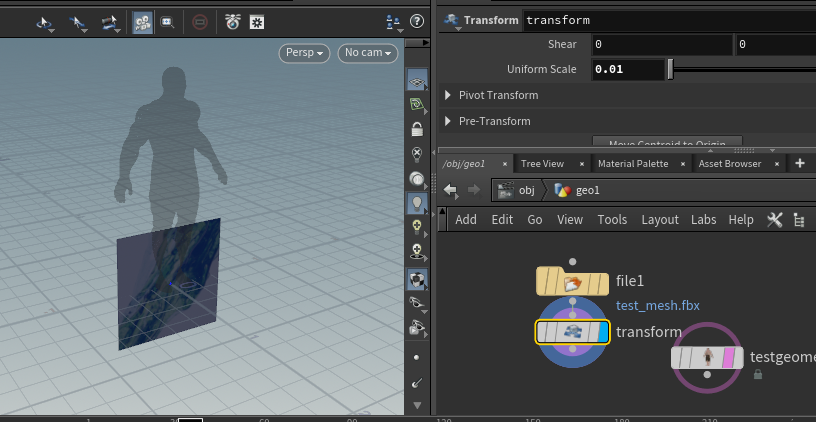
6.添加transform节点进行缩放修正。
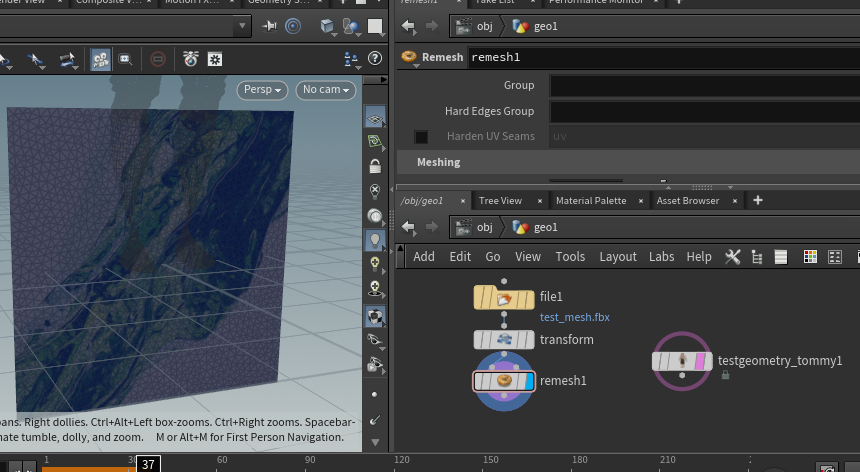
7.添加remesh节点,重新布线。

8.添加scatter进行撒点,注意remesh的精细程度和撒点是否平均关系不大。调高撒点数Force Total Count。
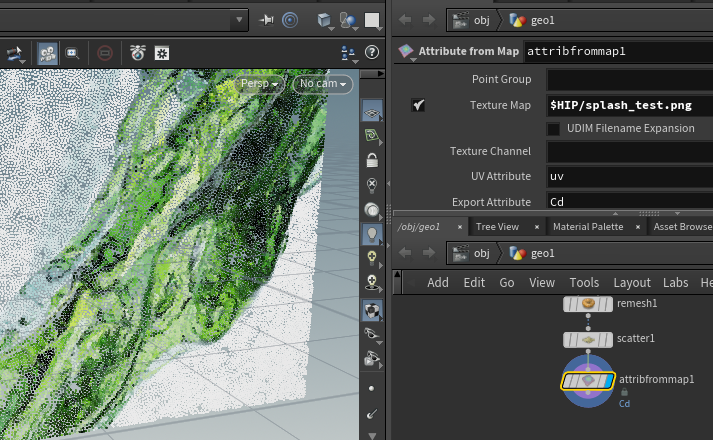
9.添加attribfrommap,将材质颜色映射到属性Cd上,这样每个点即可被赋予颜色。
-3.配置相交
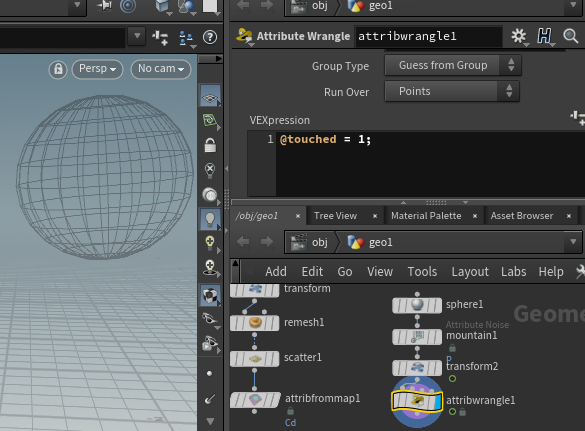
10.接下来添加Sphere为后续与被消散模型进行相交检测。逐步添加mountain制造噪声扭曲,transform,attribwrangle设置统一的新属性值@touched = 1
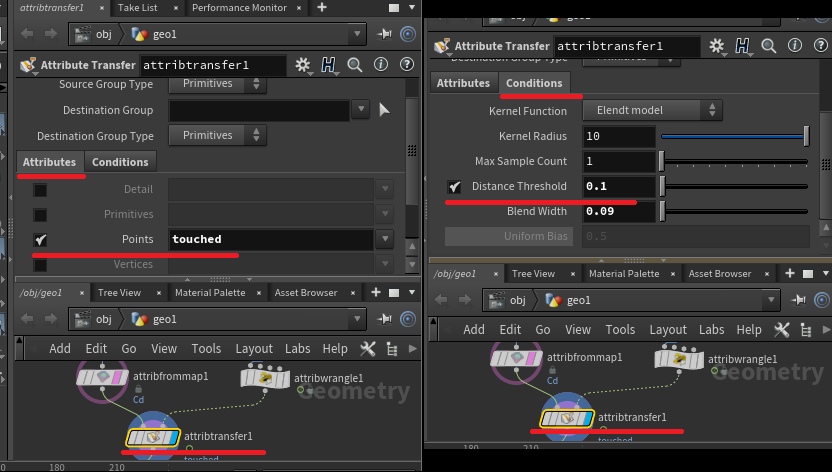
11.添加节点attribtransfer进行属性传递,因为A模型没有touched属性,而B模型有,这时就可以把成功传递的部分筛选出来。
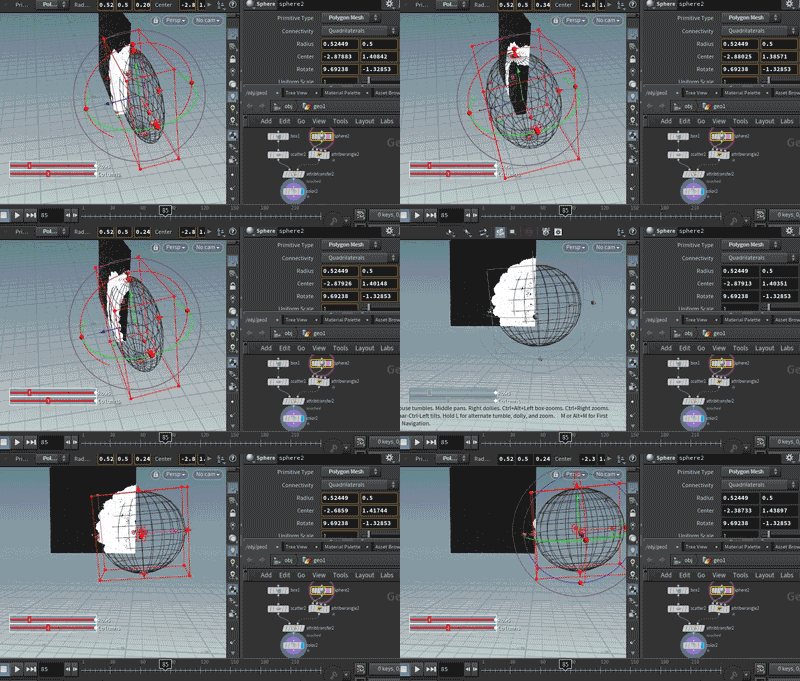
这可能有些难以理解,以上gif图可以解释属性传递,设置距离参数后只有距离小于某数值的属性可以在A,B两输入之间传递。因为是使用球体进行相交,因此相交位置呈现出圆环形状。
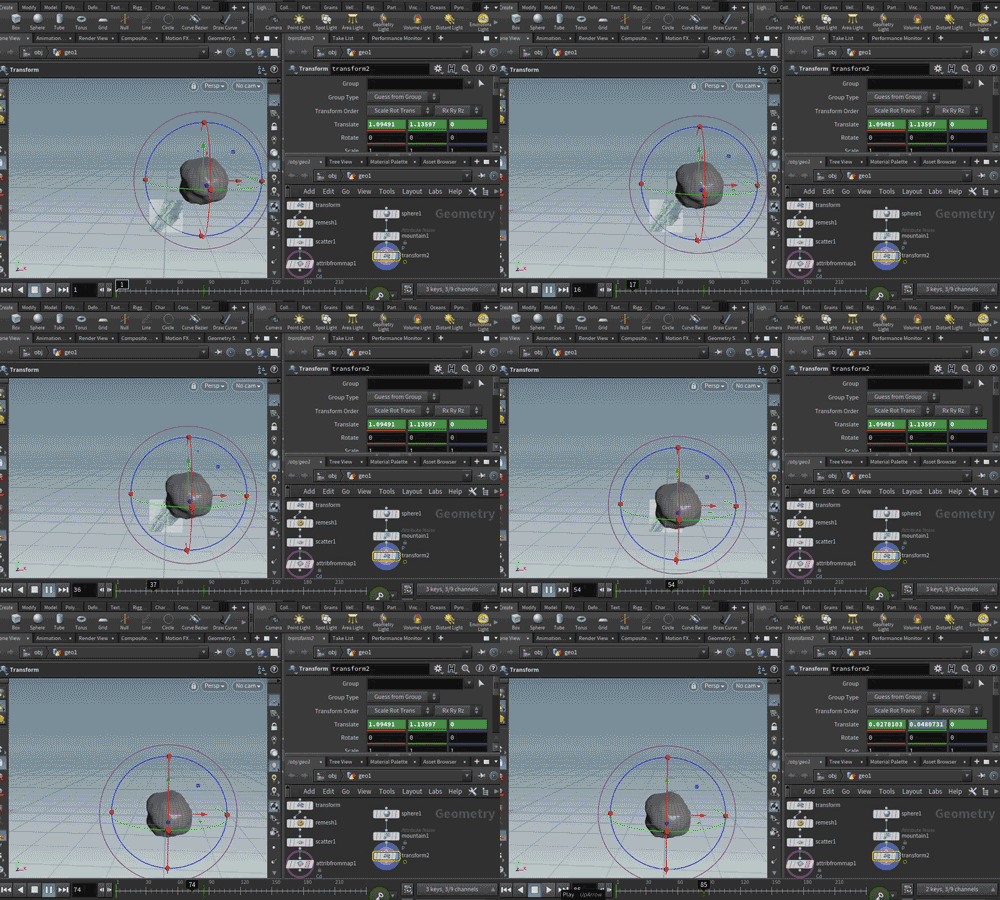
12.给圆球添加动画,使之有划过的效果。
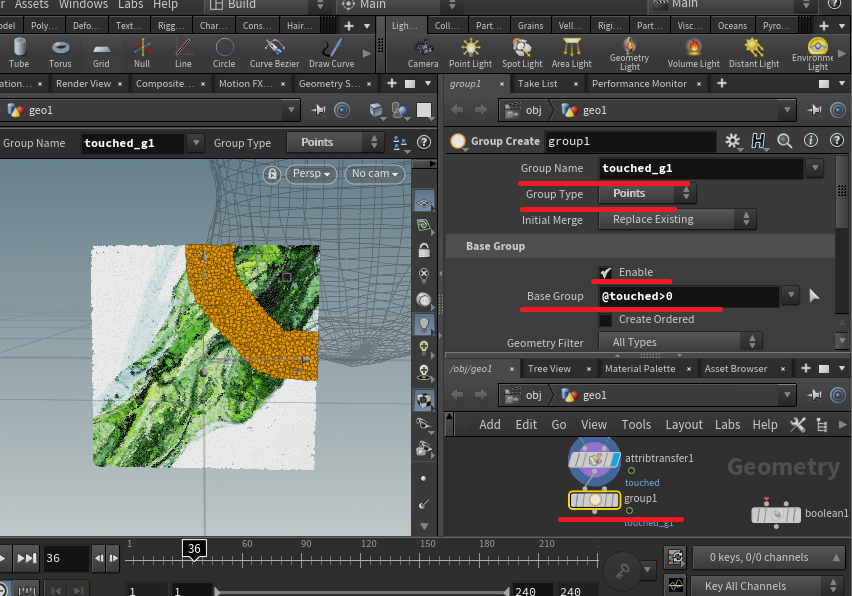
13.属性传递之后连接group节点,将touched属性大于0的数值存入新的group:touched_g1,并且此时在group节点处也可以预览结果。
-4.添加粒子
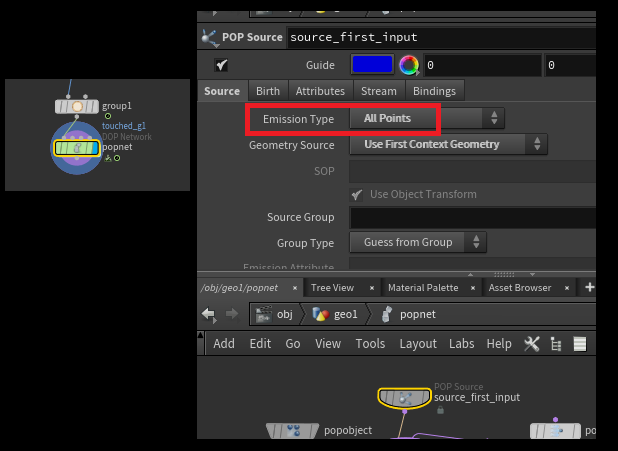
14.添加popnet,进入popnet,设置EmissionType为AllPoints
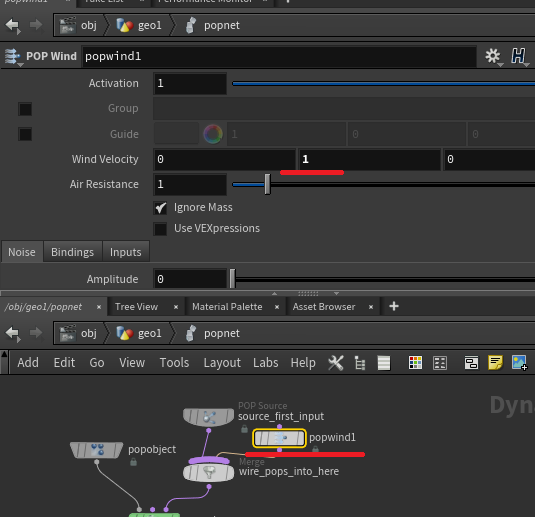
15.添加popwind,先随便设置一个风力值以供测试。
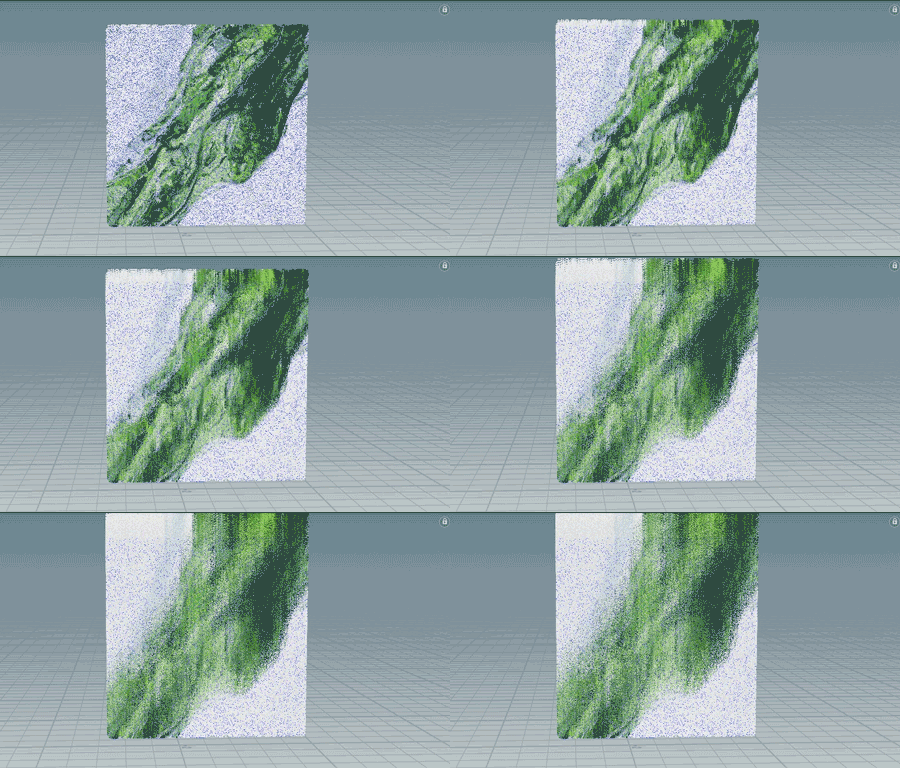
预览查看效果,可见粒子已经驱动成功。但每帧都在发射粒子,还需继续修改。
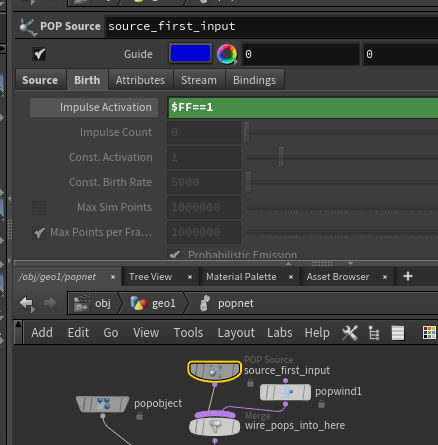
16.修改popnet中的source_first_input Birth页签下的Impulse Activation为 F F = = 1 , FF==1, FF==1,FF是当前帧数的小数表达。
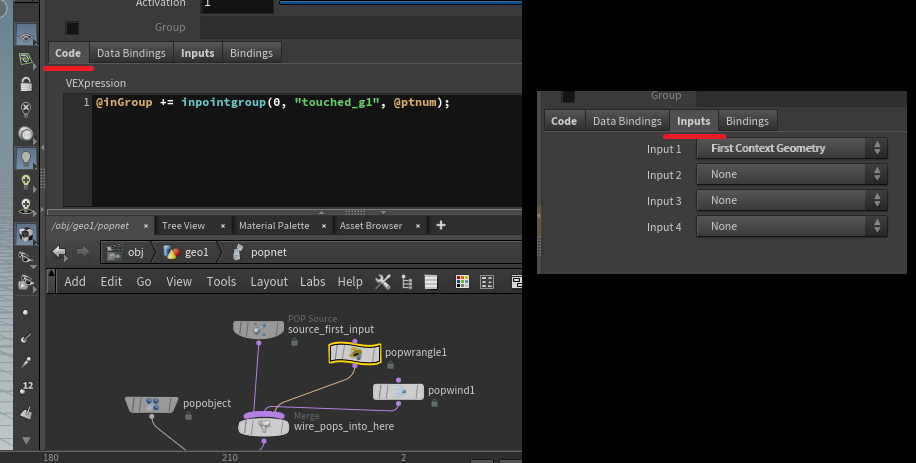
17.现在需要将之前的相交区域传给粒子,并给风力作用于相交区域。因此增加popwrangle节点,设置:
@inGroup = inpointgroup(0, “touched_g1”, @ptnum);
@inGroup是自定义属性变量,如果不存在则会自动创建,inpointgroup第一个参数表示第几个输入,如上图右侧,设置了第一个输入。第二个参数表示检查哪个组,第三个参数@ptnum表示当前点。这个函数表示当前点是否在组中,是返回1否则返回0。
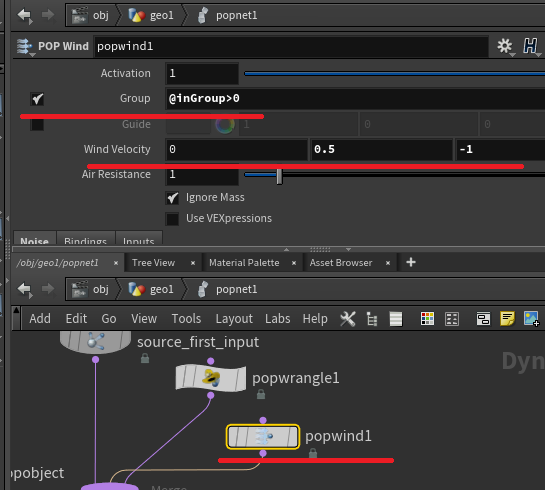
18.最后重新设置风力popwind,勾选Group设置@inGroup>0,这样相交位置才会应用风力,修改风力速率为合适值即可。
接下来请阅读,粒子消散2制作步骤:https://blog.youkuaiyun.com/grayrail/article/details/148626611






 扫一扫
扫一扫


 1446
1446

 被折叠的 条评论
为什么被折叠?
被折叠的 条评论
为什么被折叠?
 到【灌水乐园】发言





