



一、原理图库概述
1、原理图库简介
(1)本身AD20会提供两个库文件,其中一个库存放若干接插件元件,另一个库存放若干常用元件(如三极管等),选择一个元件后展开下方的Models属性,可以预览元件的原理图符号、PCB封装和3D试图。
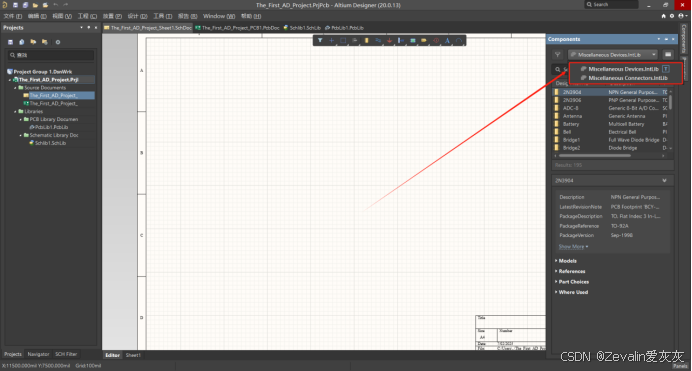
(2)库文件分为综合库和分立库两种:
①综合库:元件的原理图符号和PCB封装绑定,较为专业。
②分立库:元件的原理图符号在原理图库中,元件的PCB封装在PCB库中,两个库文件独立,库文件的类型也不同,较为灵活。
2、原理图库添加
AD20自带的库有限,当其中的元件不够用时,可以自己添加从其它地方获得的库文件,甚至可以自己画库,然后将原创库文件添加进工程中。
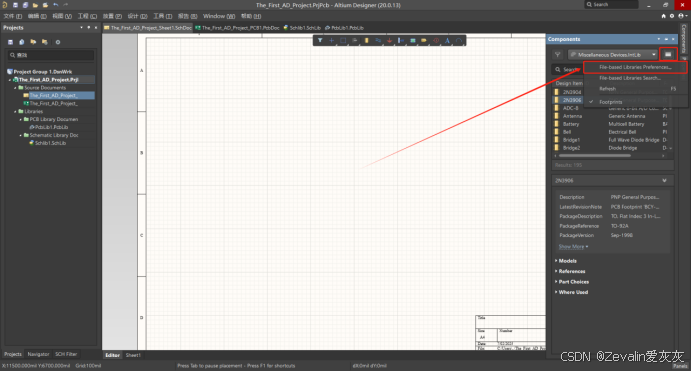
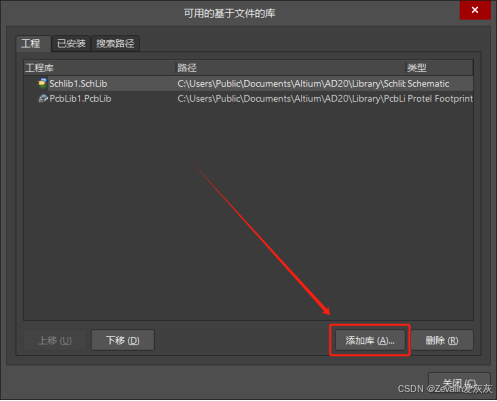
二、原理图库元件增删
1、添加元件
选择左边栏的“SCH Library”选项卡,点击“添加”,输入元件的名称后点击“确定”即可添加一个元件进入原理图库。
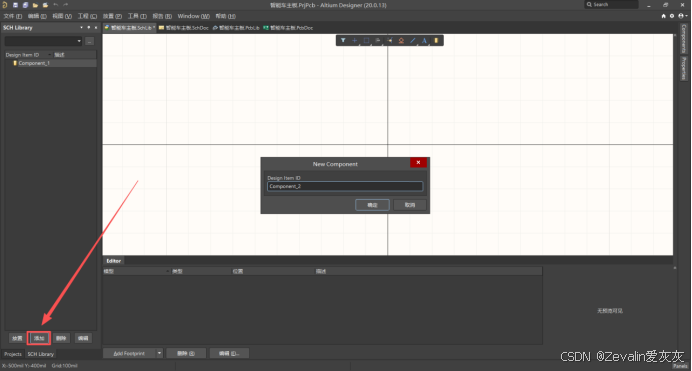
2、修改元件属性
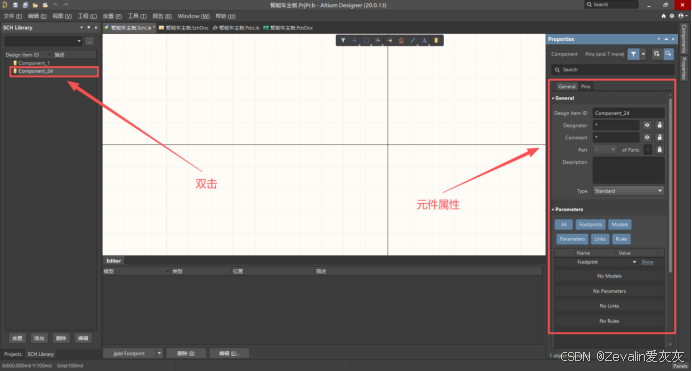
选择左边栏的“SCH Library”选项卡,双击目标元件,即可在右边栏中修改元件的属性,包括但不限于元件的名称、引脚等。
3、删除元件
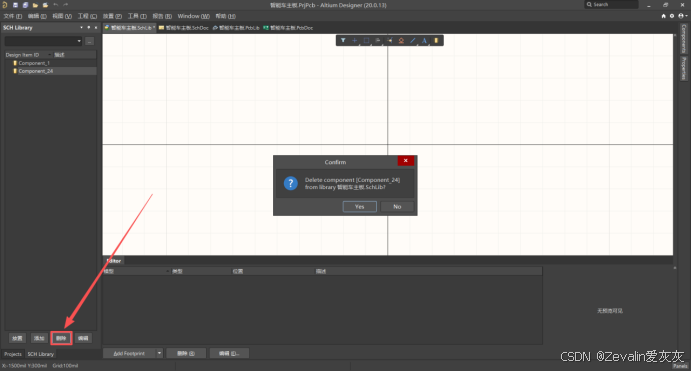
选择左边栏的“SCH Library”选项卡,单击目标元件,再点击“删除”,完成确认后即可从原理图库中删除目标元件。
三、元件符号及其组件放置
1、元件符号概述
(1)元件符号是元件在原理图上的表现形式,主要由元件边框、管脚(包括管脚序号和管脚名称)、元件名称及元件说明组成,通过放置的管脚来建立电气连接关系。
(2)元件符号中的管脚序号是和电子元件实物的管脚图形一一对应的,在创建元件的时候,图形不一定和实物完全一样,一定要严格按照元件规格书中的说明一一对应好。
2、组件放置
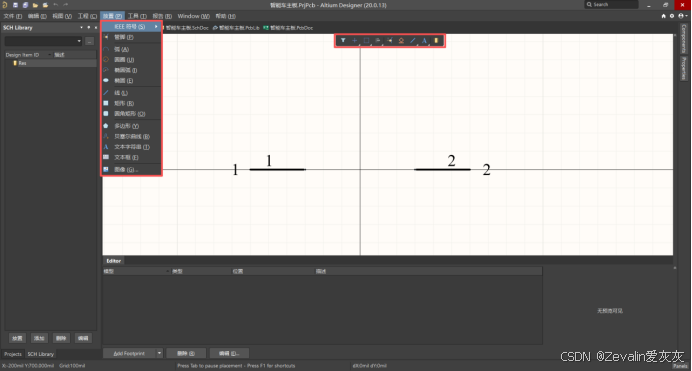
(1)点击快捷工具栏中的工具,亦或者是菜单栏中的放置选项,然后找到指定位置后左键点击,可以放置需要放置的内容,如管脚、文本字符串等。
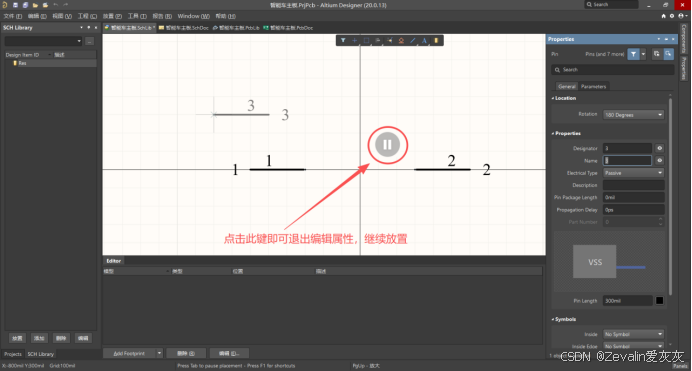
(2)在放置组件或拖动组件的过程中,按下Tab键可以编辑组件的属性,如名称等。
(3)在放置组件或拖动组件的过程中,按下空格键可以逆时针旋转组件90°,按下Y键可绕X轴镜像翻转组件,按下X键可绕Y轴镜像翻转组件。
(4)在放置组件的过程中,点击左键会在光标指定位置放置组件,此后再点击左键,会继续在光标指定位置放置组件,如不需要连续放置,点击右键即可终止连续放置。
3、组件属性修改
(1)双击画布上的组件即可对其属性进行编辑。
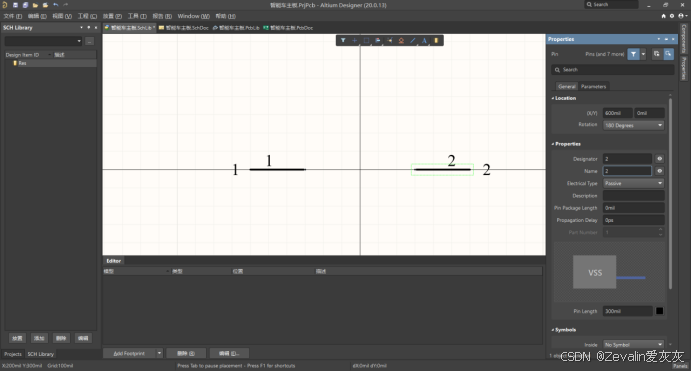
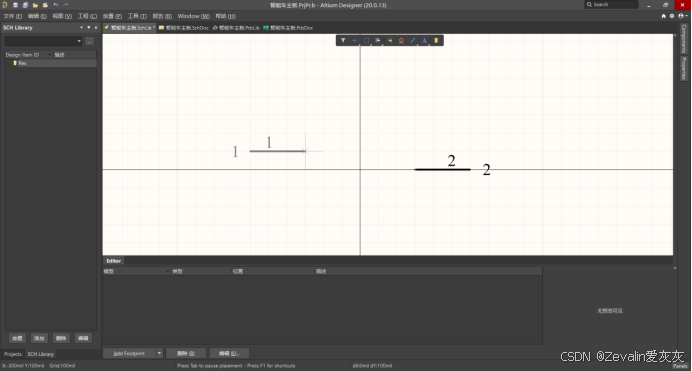
(2)双击画布上的组件,然后左键对其进行拖拽,即可移动组件的位置。
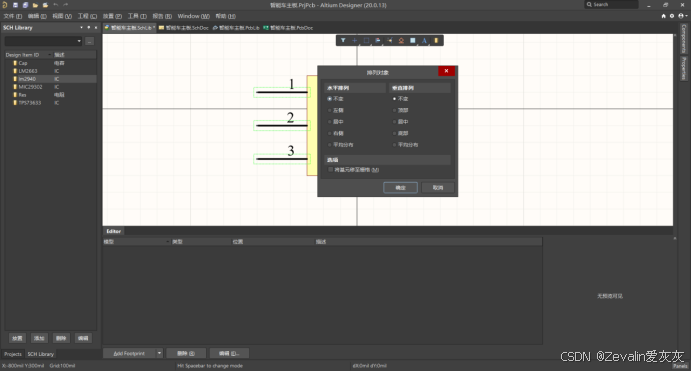
(3)取消输入法的前提下,框选若干组件后按下A,可以选择不同方式对齐所框选的组件,如等间距对齐(平均分布)等。
4、组件介绍
(1)管脚组件:
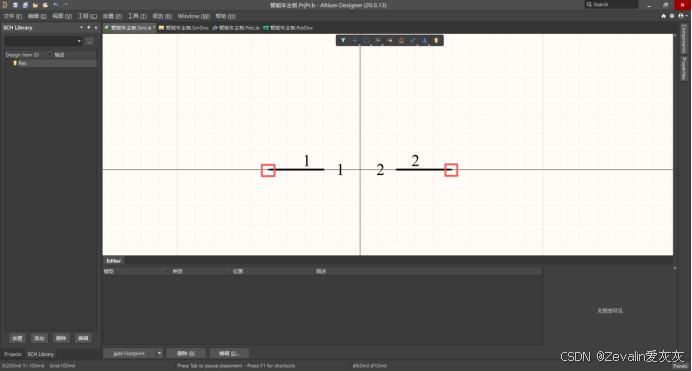
①管脚负责将元件与导线连接,注意带有小点的一端是与导线连接的(电气连接点),切勿放置错误。
②可以根据管脚的定义设置管脚的符号,这样工程师在阅读原理图时会更容易理解。
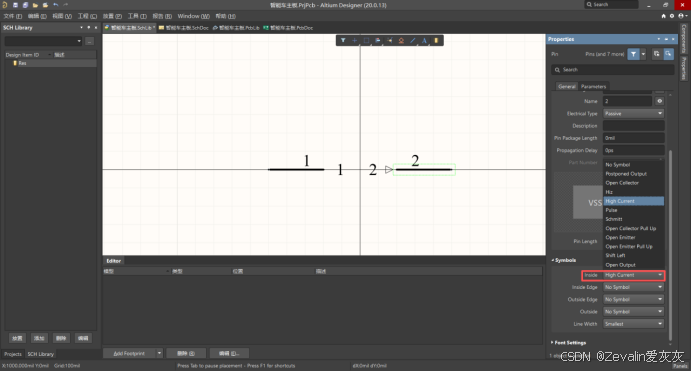
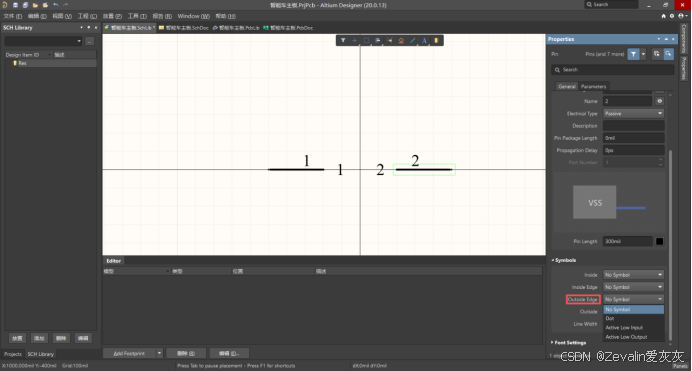
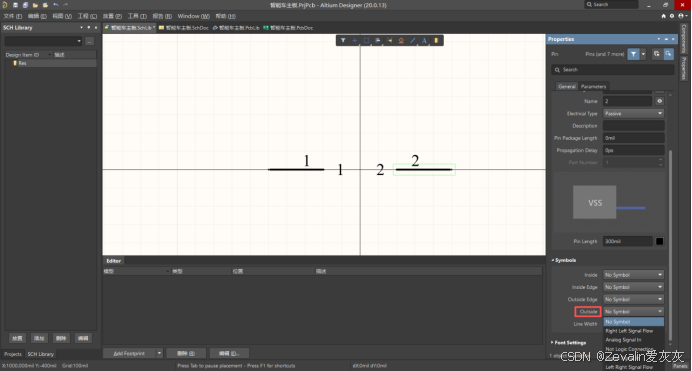
③若管脚接时钟信号,可设置特别标注,便于其他人阅读时理解。
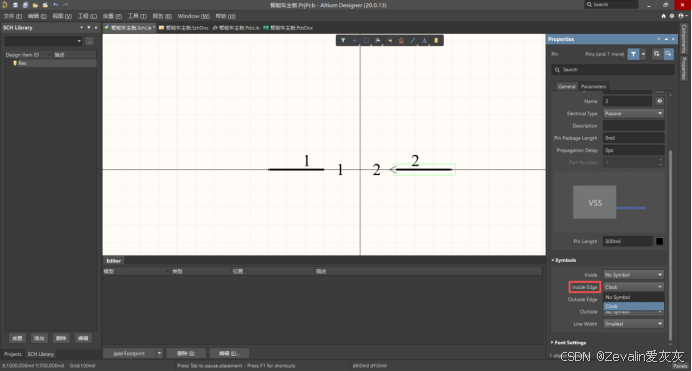
④可对管脚长度进行设置,当然,这里设置的是元件符号的管脚长度,与实物并无关联。
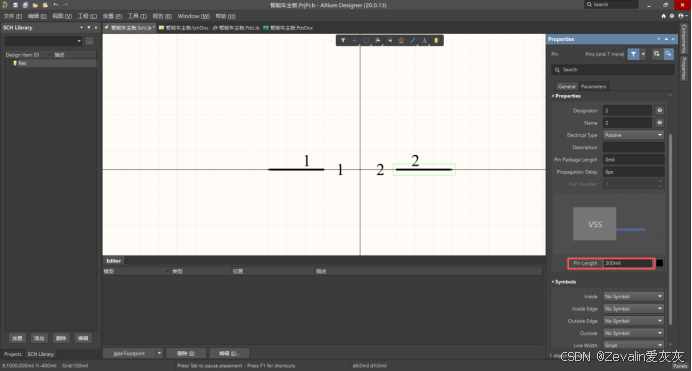
(2)除了管脚以外,其它组件可归类为“图形”,如线组件主要用来绘制元件符号主体,此处不详细展开。
四、元件绘制实操
1、电阻模型创建(以普通电阻为例)
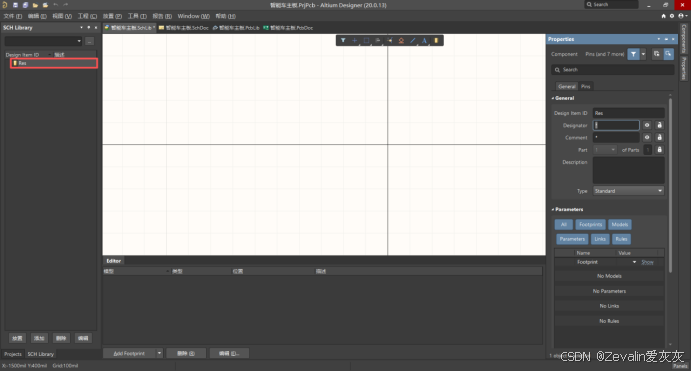
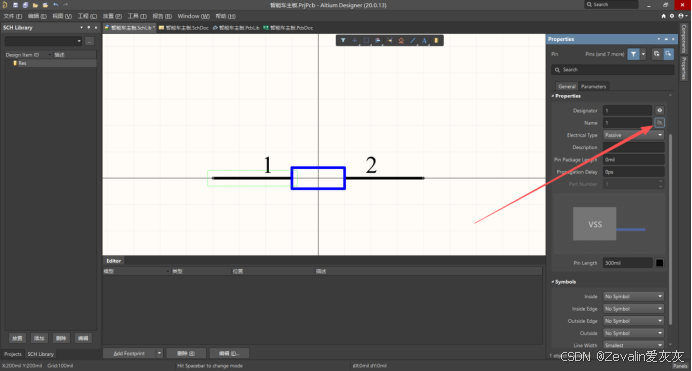
(1)双击“SCH Library”选项卡中的电阻元件,打开电阻元件的编辑界面。
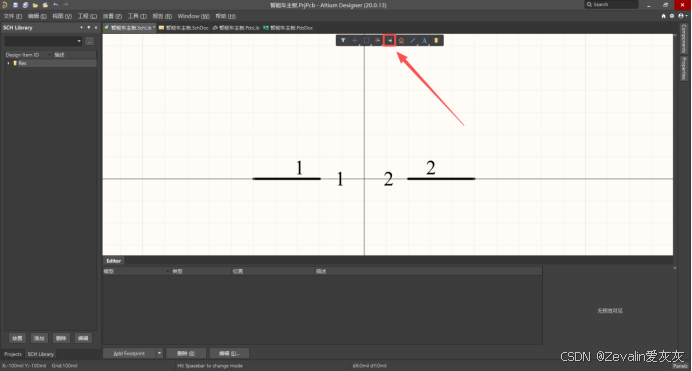
(2)点击快捷工具栏中的管脚工具,为电阻元件放置两个管脚,尽量围绕画布原点对称。
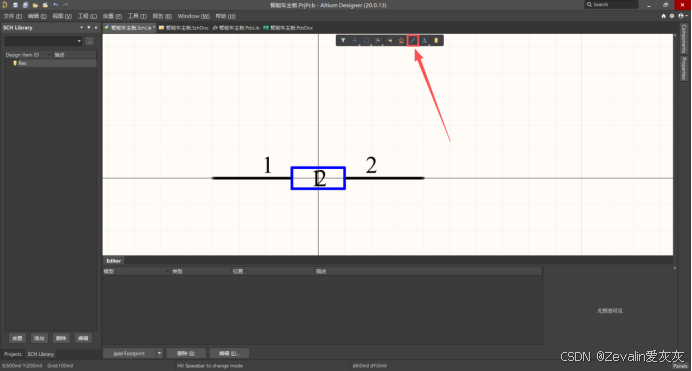
(3)点击快捷工具栏中的放置线工具,将线条更改为蓝色(与管脚区分),为电阻元件绘制主体元件符号(或者说边框),使电阻元件符号的中心尽量与画布原点重合,调整线时按住Ctrl键可以不受格点限制调整线的位置(需注意,管脚无法脱离格点位置限制进行位置调整)。
(4)双击管脚,隐藏其名称(说明,管脚序号和管脚名称需视情况决定是否需要隐藏,对于电阻这类不需要区分管脚的元件,可隐藏)。
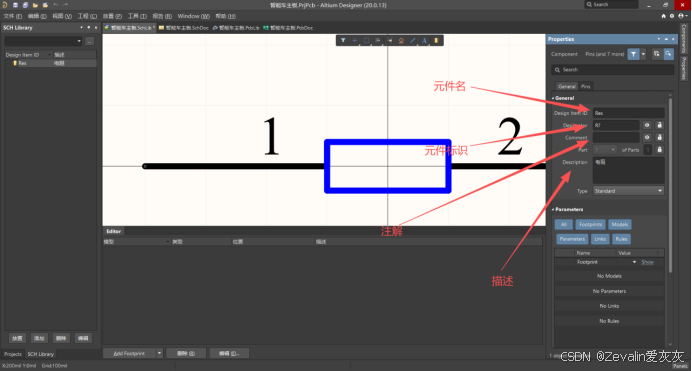
(5)双击“SCH Library”选项卡中的电阻元件,在右边栏进行属性编辑,其中元件名用于后续绘制原理图时进行搜索,元件标识用于区分原理图中的不同电阻(R1、R2等等),元件库中需要将标识序号用“?”预留,最后元件描述中可添加描述信息,如元件供应商等。
2、电容模型创建(以不区分正负极的电容为例)
(1)双击“SCH Library”选项卡中的电容元件,打开电容元件的编辑界面。
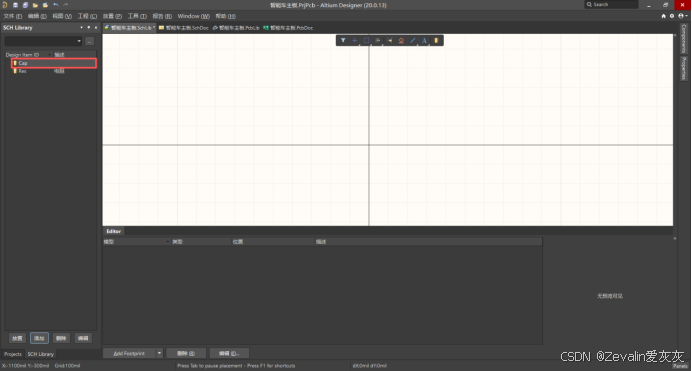
(2)点击快捷工具栏中的管脚工具,为电阻元件放置两个管脚,其默认长度原本为300mil,可将其改为200mil。
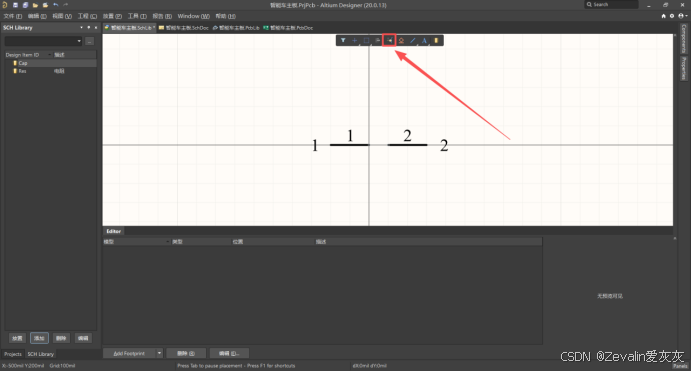
(3)点击快捷工具栏中的放置线工具,将线条更改为蓝色(与管脚区分),为电容元件绘制主体元件符号(或者说边框)。
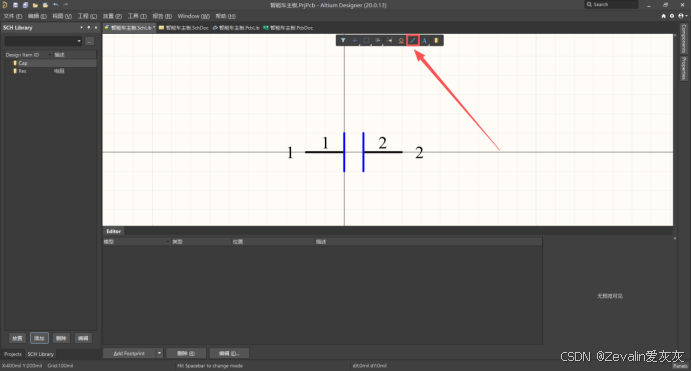
(4)双击管脚,隐藏其名称(说明,管脚序号和管脚名称需视情况决定是否需要隐藏,对于不区分正负极的电容,可隐藏管脚名称)。
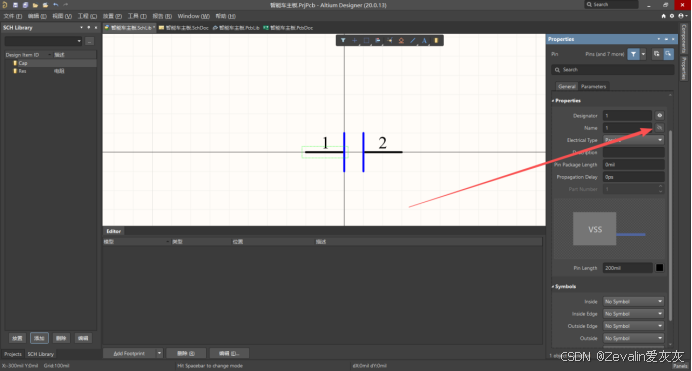
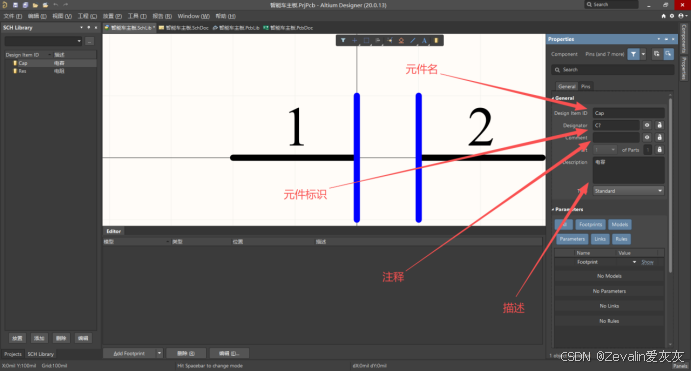
(5)双击“SCH Library”选项卡中的电容元件,在右边栏进行属性编辑,其中元件名用于后续绘制原理图时进行搜索,元件标识用于区分原理图中的不同电容(C1、C2等等),元件库中需要将标识序号用“?”预留,最后元件描述中可添加描述信息,如元件供应商等。
3、IC类元件模型创建(以本例程使用的IC元件为例)
(1)LM2663绘制:
①首先在元件库中添加元件,可将其命名为“LM2663”。
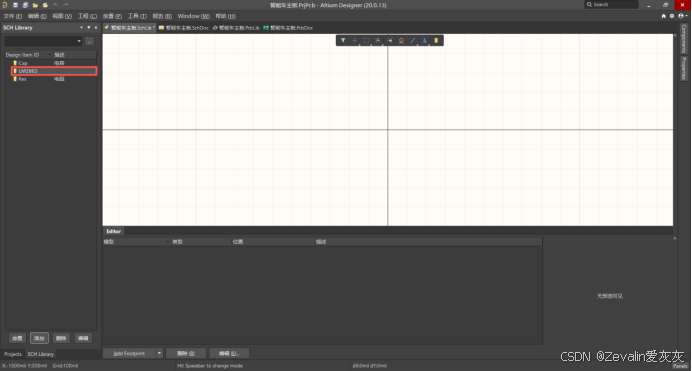
②在快捷工具栏中找到放置矩形工具,大致绘制一个大小合适的矩形,后续根据管脚排布进行调整。
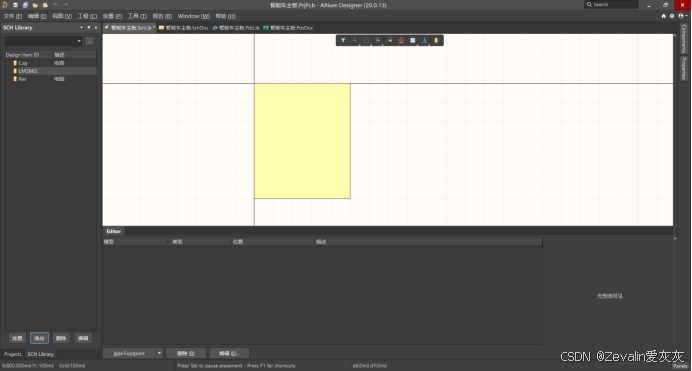
③根据元件数据手册放置管脚,序号分布及管脚名称需与官方数据手册一致,放置完成后调整矩形大小及元件整体位置,元件中心尽量靠近画布原点上。
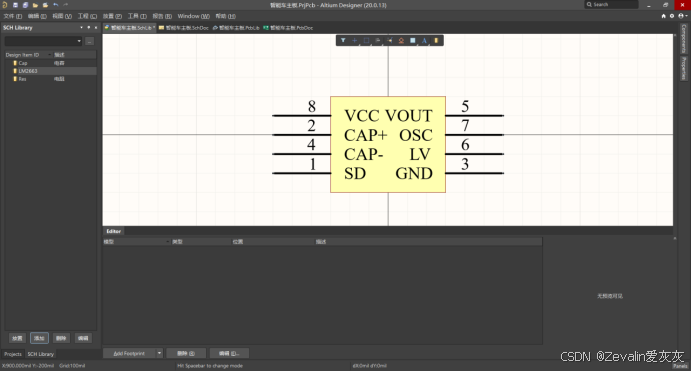
④双击“SCH Library”选项卡中的LM2663元件,在右边栏进行属性编辑,元件标识位号使用字符“U”,将标识序号用“?”预留,元件注释填写元件型号“LM2663”即可。
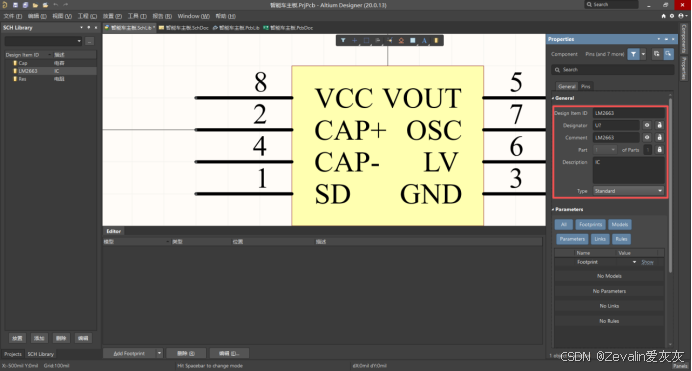
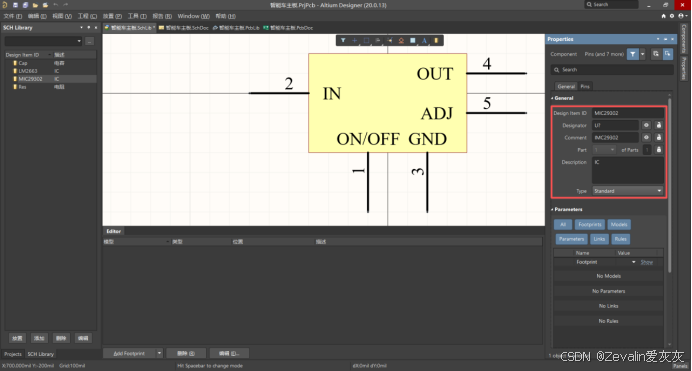
(2)IMC29302绘制:
①首先在元件库中添加元件,可将其命名为“IMC29302”。
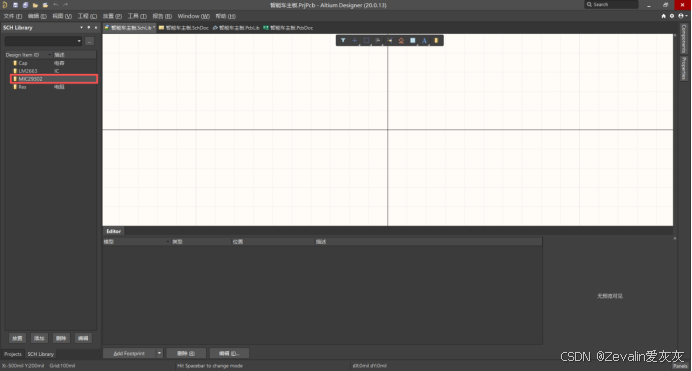
②在快捷工具栏中找到放置矩形工具,大致绘制一个大小合适的矩形,后续根据管脚排布进行调整。
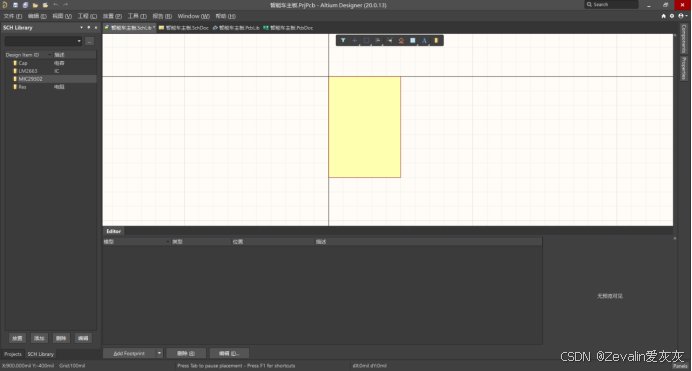
③根据元件数据手册放置管脚,序号分布及管脚名称需与官方数据手册一致,放置完成后调整矩形大小及元件整体位置,元件中心尽量靠近画布原点上。
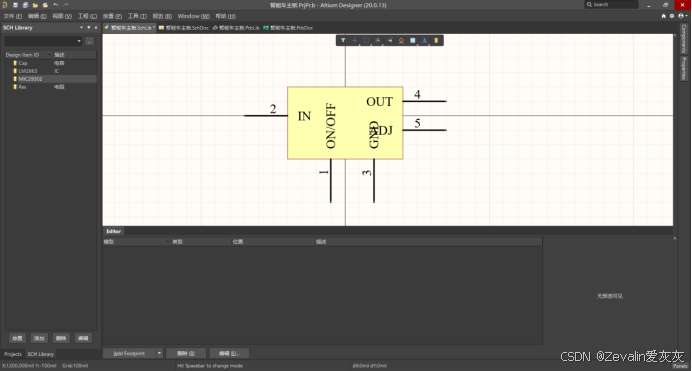
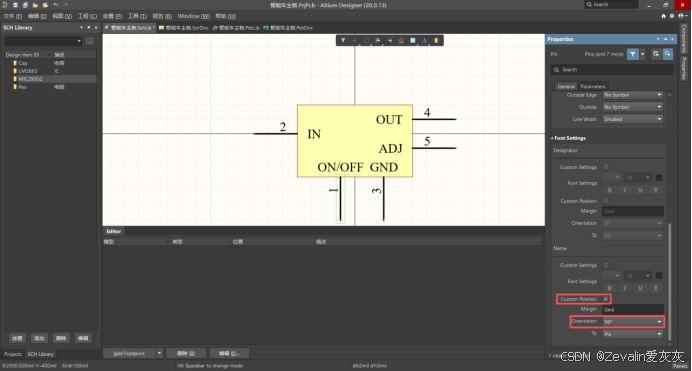
④对于竖向的两个管脚,其名字排布过于抽象,此时可双击管脚,使能用户自定义位置,修改其名称角度为“90°”即可。
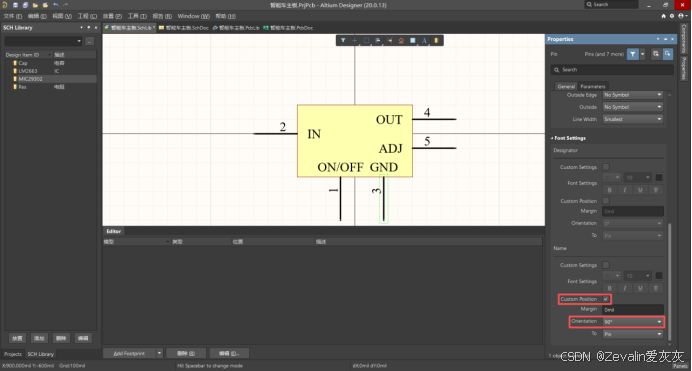
⑤双击“SCH Library”选项卡中的IMC29302元件,在右边栏进行属性编辑,元件标识位号使用字符“U”,将标识序号用“?”预留,元件注释填写元件型号“IMC29302”即可。
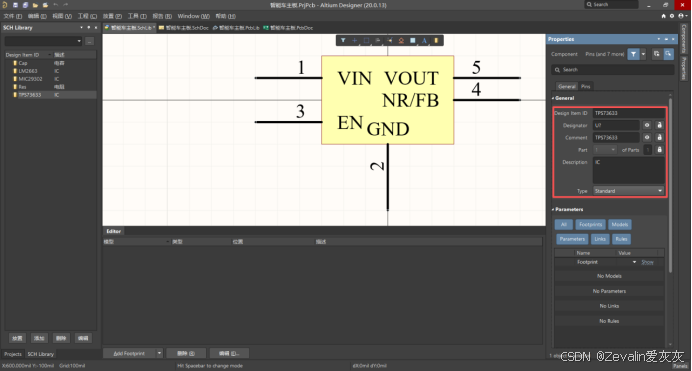
(3)TPS73633绘制:
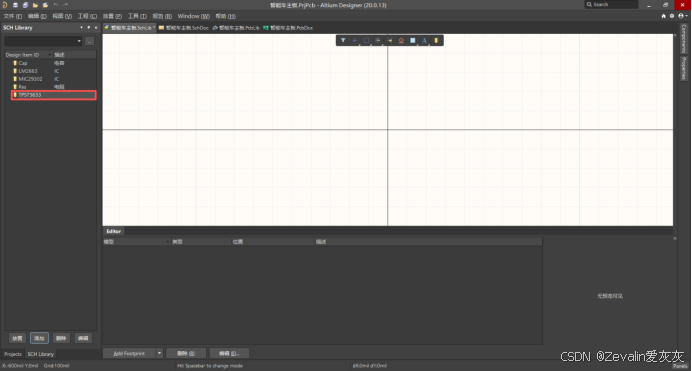
①首先在元件库中添加元件,可将其命名为“TPS73633”。
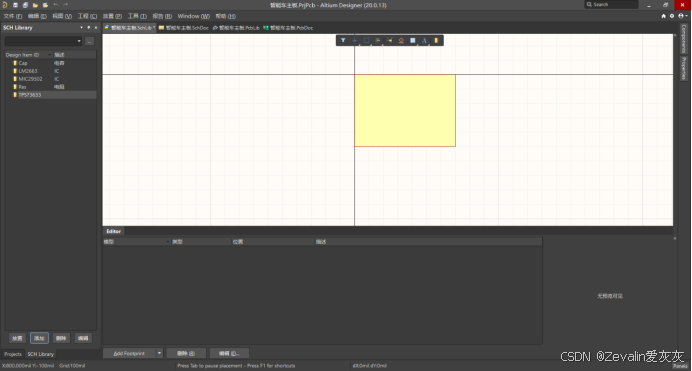
②在快捷工具栏中找到放置矩形工具,大致绘制一个大小合适的矩形,后续根据管脚排布进行调整。
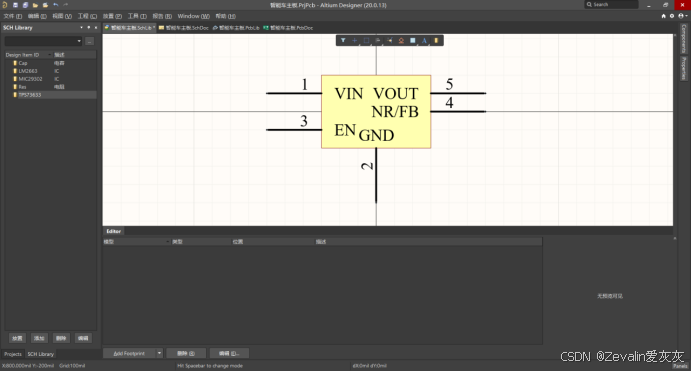
③根据元件数据手册放置管脚,序号分布及管脚名称需与官方数据手册一致,放置完成后调整矩形大小及元件整体位置,元件中心尽量靠近画布原点上。对于竖向的管脚,其名字排布过于抽象,此时可双击管脚,使能用户自定义位置,修改其名称角度为“90°”即可。
④双击“SCH Library”选项卡中的TPS73633元件,在右边栏进行属性编辑,元件标识位号使用字符“U”,将标识序号用“?”预留,元件注释填写元件型号“TPS73633”即可。
(4)lm2940绘制:
①首先在元件库中添加元件,可将其命名为“lm2940”。
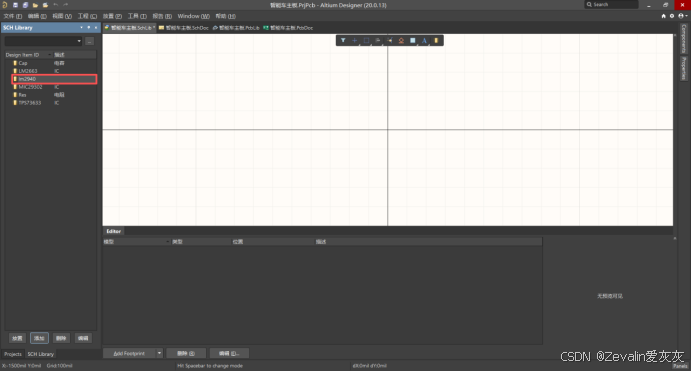
②在快捷工具栏中找到放置矩形工具,大致绘制一个大小合适的矩形,后续根据管脚排布进行调整。
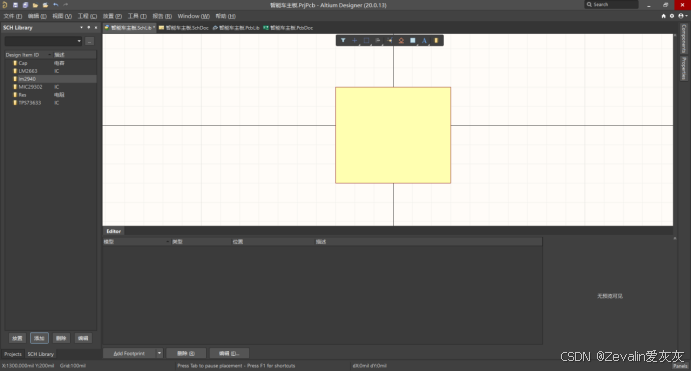
③根据元件数据手册放置管脚,序号分布及管脚名称需与官方数据手册一致,放置完成后调整矩形大小及元件整体位置,元件中心尽量靠近画布原点上。
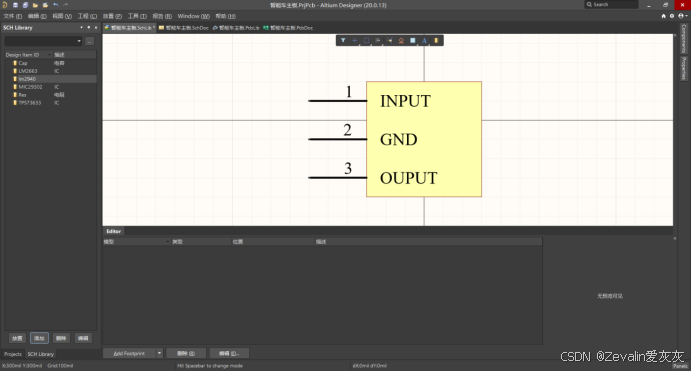
④双击“SCH Library”选项卡中的lm2940元件,在右边栏进行属性编辑,元件标识位号使用字符“U”,将标识序号用“?”预留,元件注释填写元件型号“lm2940”即可。
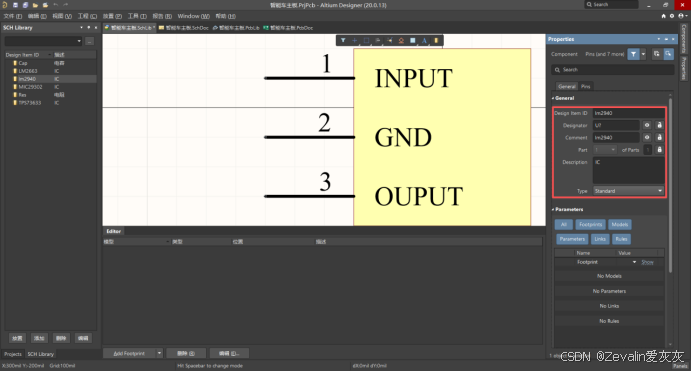
4、排针类元件模型创建(以HEADER 10X2为例)
(1)首先在元件库中添加元件,可将其命名为“HEADER 10X2”。
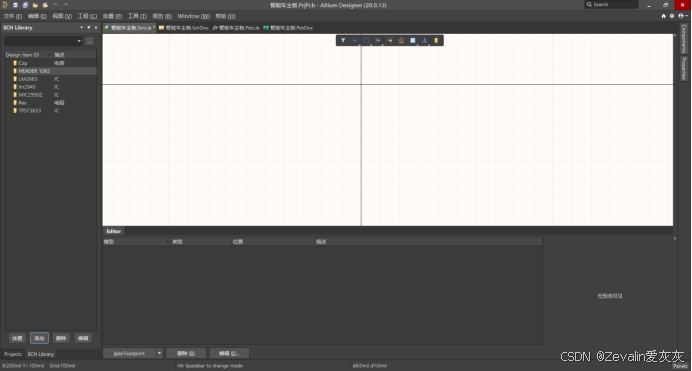
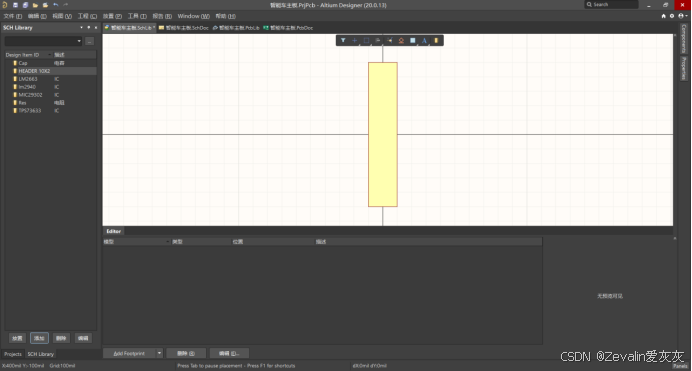
(2)在快捷工具栏中找到放置矩形工具,大致绘制一个大小合适的矩形,后续根据管脚排布进行调整。
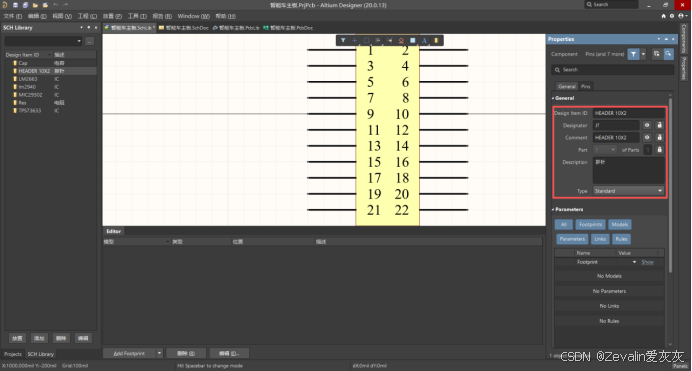
(3)根据排针定义放置管脚,放置完成后调整矩形大小及元件整体位置,元件中心尽量靠近画布原点上,管脚序号可隐藏(注意序号与管脚名需相同)。由于排针的引脚分布较为规律,且数量往往较多,此处可使用“阵列式粘贴”功能,具体方法为Ctrl+C复制一个管脚,在菜单栏中选择“编辑”→“阵列式粘贴”,“对象数量”为需要复制管脚的数量,“主增量”为管脚序号递增量,“次增量”为管脚名称递增量,间距按需配置即可(向上/右递增配置正间距,向下/左递增配置负间距)。
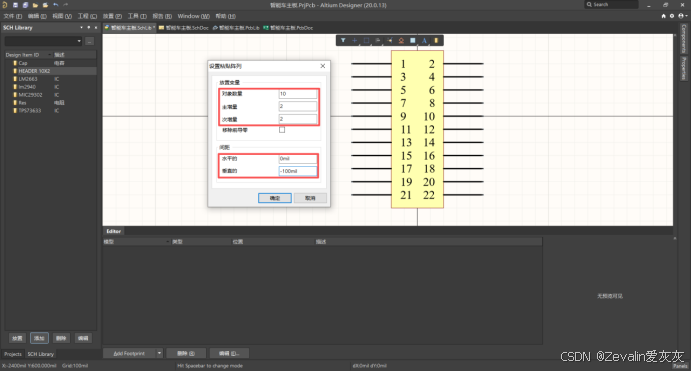
(4)双击“SCH Library”选项卡中的HEADER 10X2元件,在右边栏进行属性编辑,元件标识位号使用字符“J”,将标识序号用“?”预留,元件注释填写元件型号“HEADER 10X2”即可。
5、二极管元件模型创建(以SS34为例)
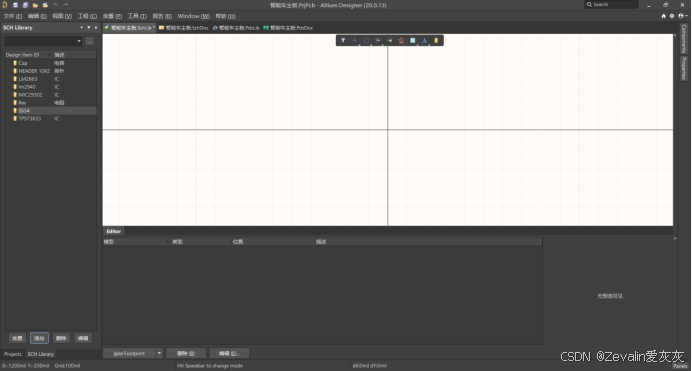
(1)首先在元件库中添加元件,可将其命名为“SS34”。
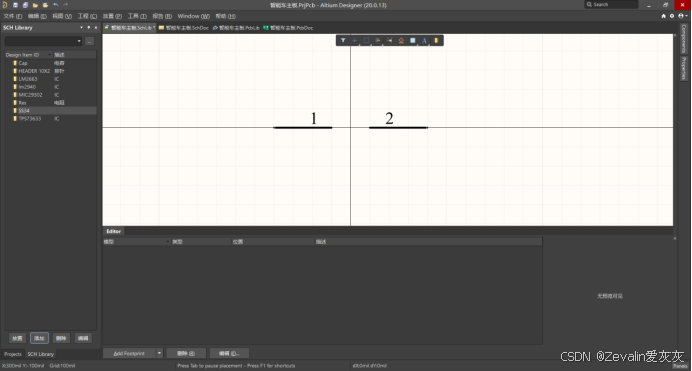
(2)点击快捷工具栏中的管脚工具,为二极管元件放置两个管脚,尽量围绕画布原点对称,由于管脚名称重叠,故可将其隐藏。
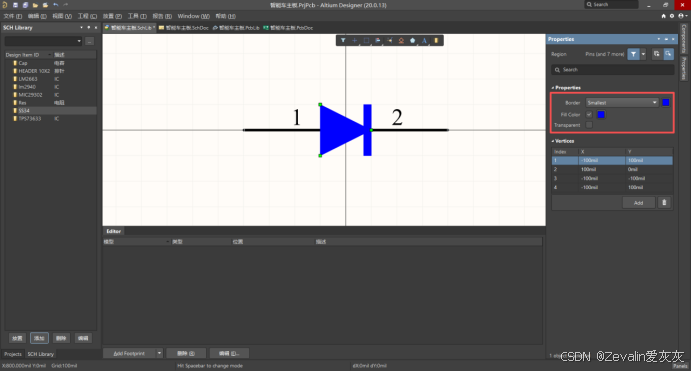
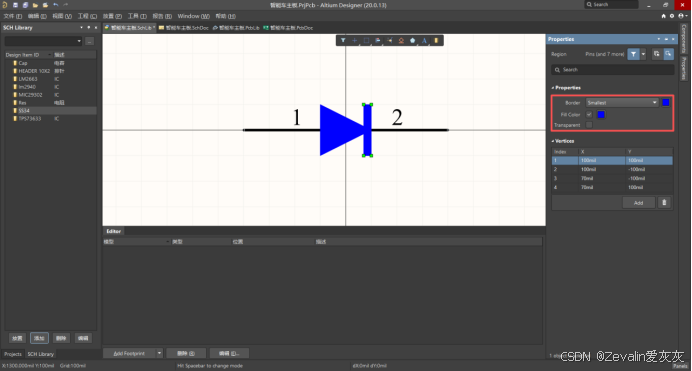
(3)在快捷工具栏中找到放置多边形工具,绘制一个三角形,然后再用放置多边形工具绘制一条粗线条,并更改它们的线条及填充属性,需要说明的是,多边形边框可设置为最细,可以消除拐点的圆角。
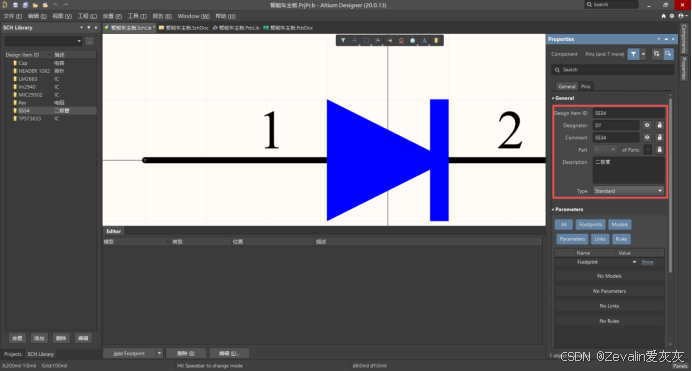
(4)双击“SCH Library”选项卡中的SS34元件,在右边栏进行属性编辑,元件标识位号使用字符“D”,将标识序号用“?”预留,元件注释填写元件型号“SS34”即可。
6、光耦元件模型创建(以HCPL0631为例)
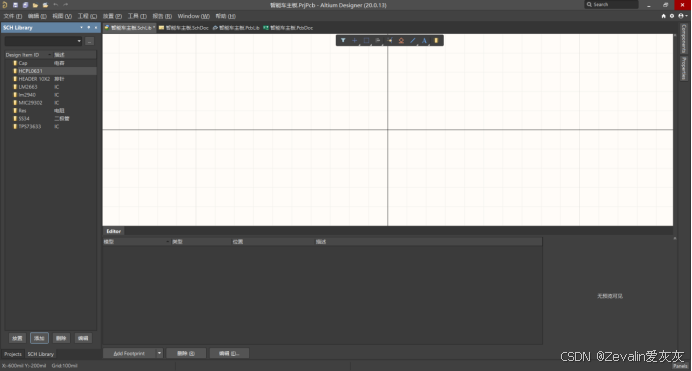
(1)首先在元件库中添加元件,可将其命名为“HCPL0631”。
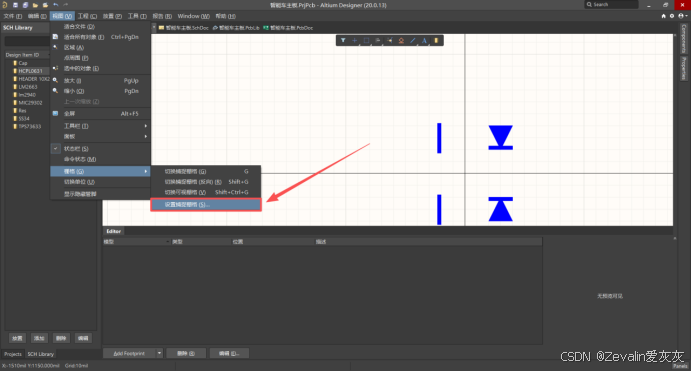
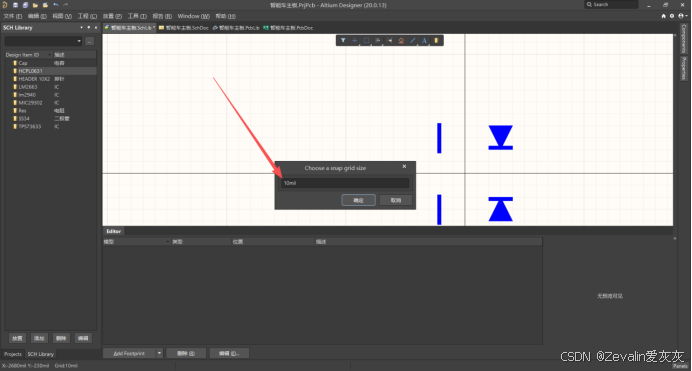
(2)绘制元件过程中容易受最小栅格宽度影响而导致绘图困难,对此可以在菜单栏中选择“视图”→“栅格”→“设置捕捉栅格”,将最小宽度设置为10mil即可。
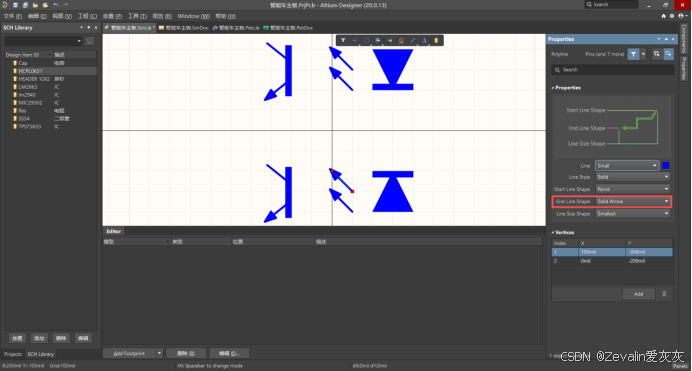
(3)对于线条组件,可以设置线条末端的图形为三角形等形状,这样可以省去绘制箭头的麻烦(当然,其它情况下若有需要,也可以设置线条首端的图形)。
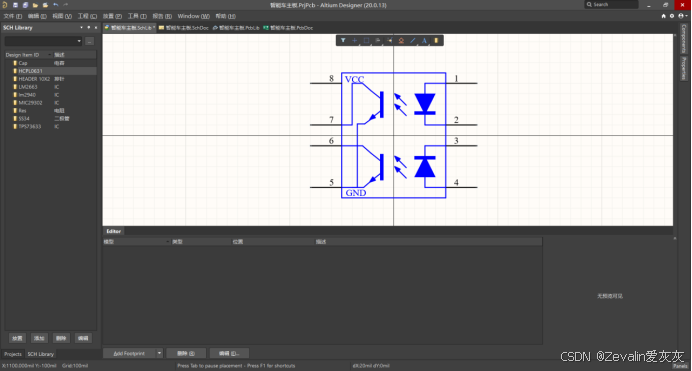
(4)绘制元件边框,同时根据官方数据手册放置管脚及注释文本,绘制的元件“长相”不一定要与官方定义完全一致,只要不失元件的关键标志(如两个类似二极管图形和三极管图形的排列)、管脚排布准确,长相“丑一点”基本都没问题。
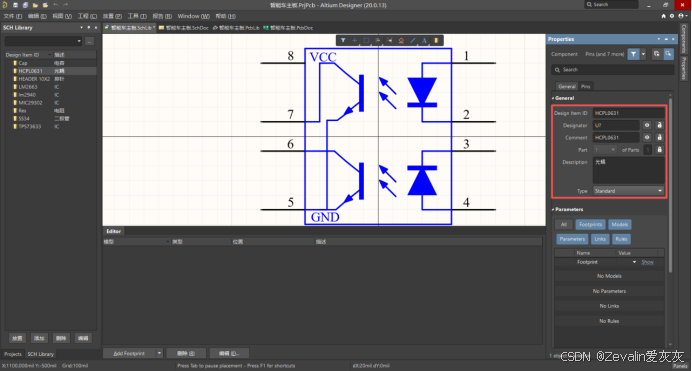
(5)双击“SCH Library”选项卡中的HCPL0631元件,在右边栏进行属性编辑,元件标识位号使用字符“U”,将标识序号用“?”预留,元件注释填写元件型号“HCPL0631”即可。
五、现有原件模型的调用
1、原理图中提取原理图库
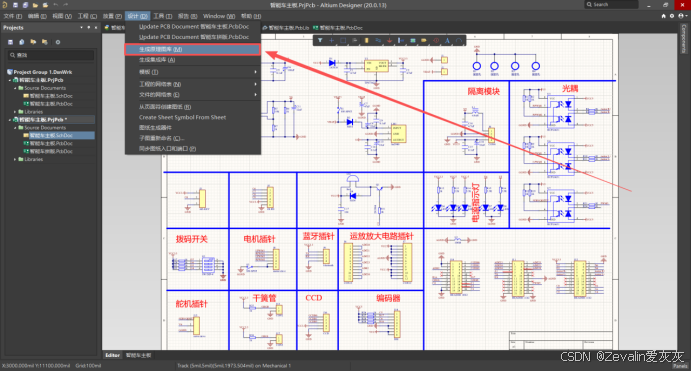
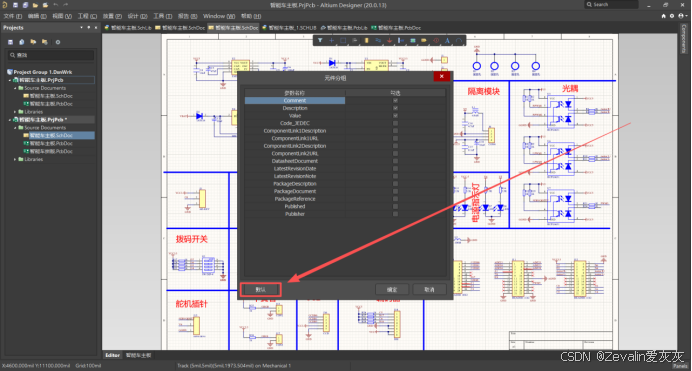
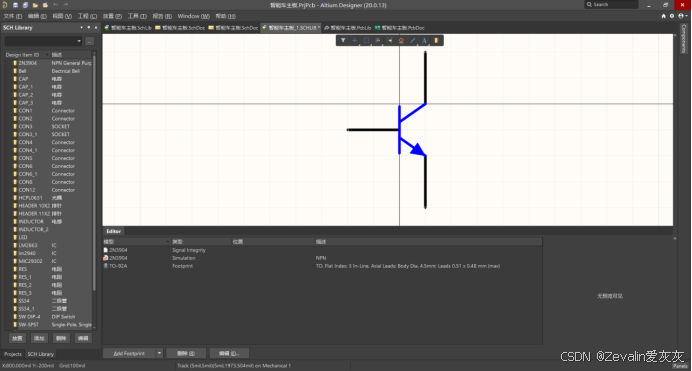
打开一张原理图文件后,在菜单栏中选择“设计”→“生成原理图库”,此时会弹出元件分组对话框,勾选相应属性(一般默认勾选即可),那么AD将会按照勾选的属性对原理图中的所有元件进行分类整理,形成一个元件库。
2、原理图库中提取原理图库
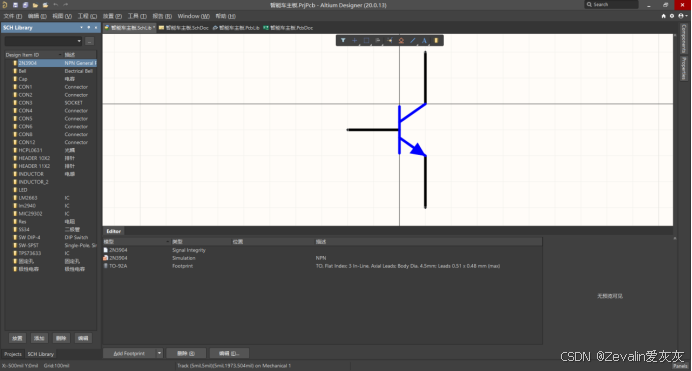
(1)同时打开两个原理图库文件,可以直接将一个原理图库中的元件复制到另一个原理图库中,复制以后可以对元件进行变更。
(2)若一个原理图库中不慎添加了两个相同的元件,因为命名相同,所以AD会为“副本”添加下划线序号后缀,工程师将多余的“副本”删除即可。





 扫一扫
扫一扫


 4352
4352

 被折叠的 条评论
为什么被折叠?
被折叠的 条评论
为什么被折叠?
 到【灌水乐园】发言





