



一、AD的工程组成及创建
1、工程文件的组成
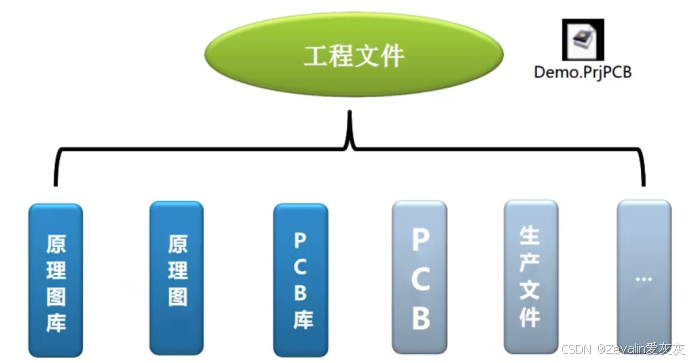
一个完整的工程文件,应包含原理图库文件、原理图文件、PCB库文件、PCB文件及生产文件等文件。
2、新建工程
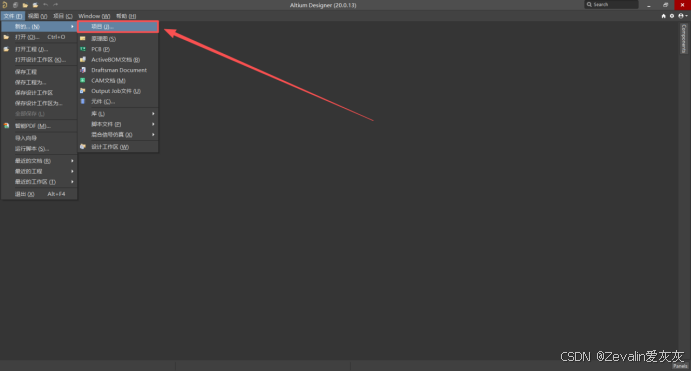
(1)打开Altium Designer(若无特殊说明,以下均使用20.0.13版本进行演示),在菜单栏中选择“文件”→“新的...”→“项目...”,会弹出一个对话框,在这里可以配置工程名字以及保存路径,配置完成后点击创建即可。

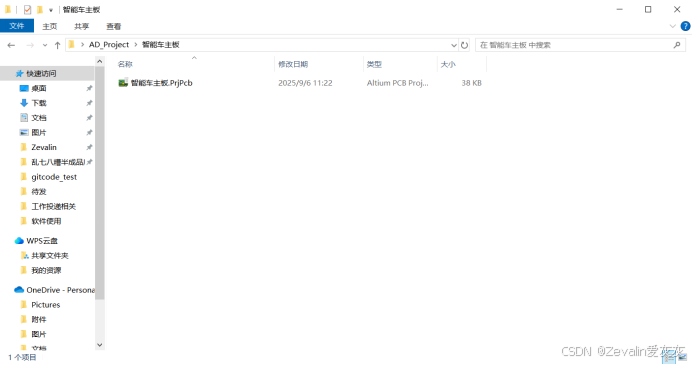
(2)完成上述步骤后,即可在本地创建工程文件。
二、工程下的文件创建
1、原理图库文件的创建
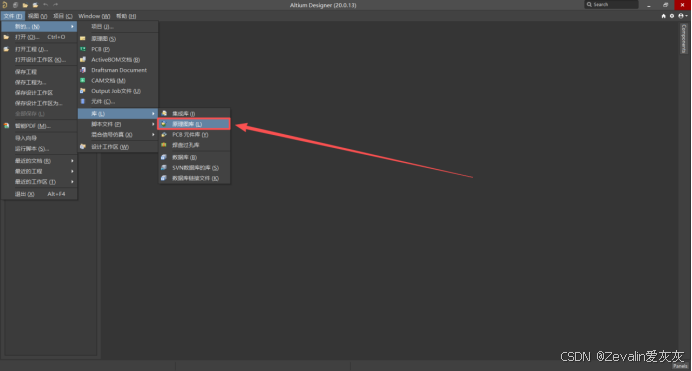
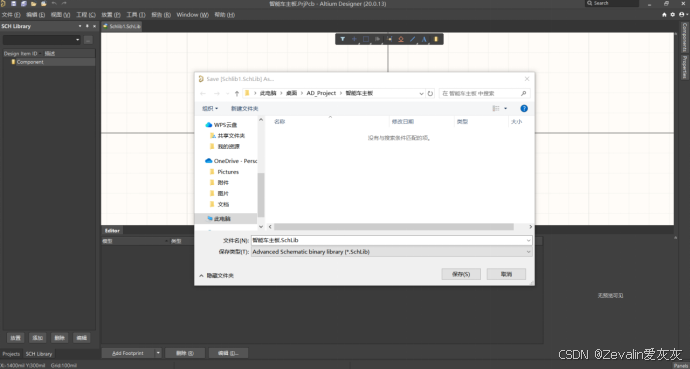
(1)在菜单栏中选择“文件”→“新的...”→“库”→“原理图库”,可以新建原理图库文件(并添加到项目文件中),原理图库中可以绘制元件的原理图符号,每个元件的原理图符号和PCB元件库中的封装一一对应。
(2)创建完成后,按下快捷键Ctrl+S保存原理图库文件。
2、原理图文件的创建
(1)在菜单栏中选择“文件”→“新的...”→“原理图”,可以新建原理图文件(并添加到项目文件中)。

(2)创建完成后,按下快捷键Ctrl+S保存原理图文件。

3、PCB库文件的创建
(1)在菜单栏中选择“文件”→“新的...”→“库”→“PCB元件库”,可以新建PCB元件库文件(并添加到项目文件中),PCB元件库中可以绘制元件的封装,每个元件的原理图符号和PCB元件库中的封装一一对应。

(2)创建完成后,按下快捷键Ctrl+S保存PCB元件库文件。

4、PCB文件的创建
(1)在菜单栏中选择“文件”→“新的...”→“原理图”,可以新建PCB文件(并添加到项目文件中)。
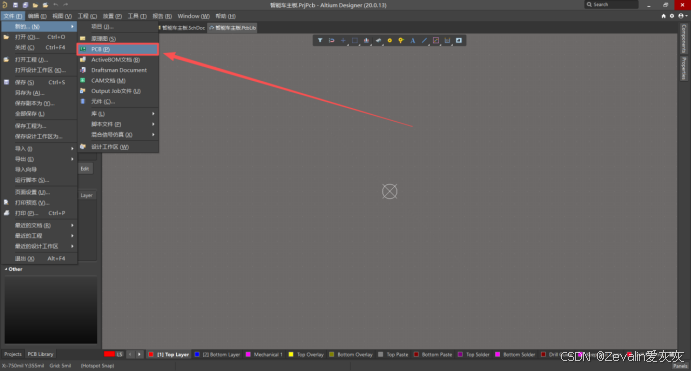
(2)创建完成后,按下快捷键Ctrl+S保存PCB文件。

三、窗口与移动快捷键介绍
1、界面选项介绍
(1)窗口最上方为快捷访问栏,实现的功能有保存、另存为、打开文件、打开项目、撤销和重做,和大多数软件类似,一些常用的快捷功能还有相应的快捷键,如保存和撤销,此处不再赘述。

(2)往下为菜单栏,绘制原理图或PCB时可通过“放置”选项往编辑区中添加内容,此外还有其它非常多选项,此处暂不一一列举。

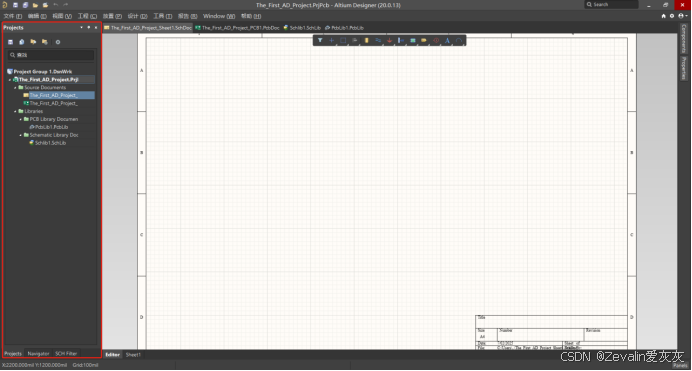
(3)左侧为项目工程栏,项目中有哪些原理图文件、PCB文件,添加了哪些库文件,都会在项目工程栏中有所体现,项目工程栏可在菜单栏的“视图”选项中添加。
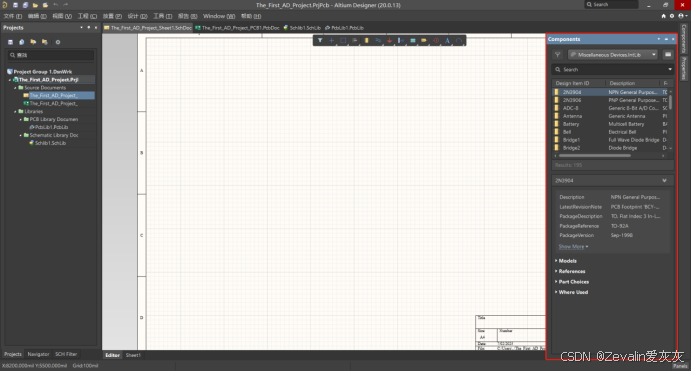
(4)右侧隐藏了两个侧边栏,其中Components为库浏览器,properties为文件属性栏(当前显示的是哪个文件,文件属性栏就显示哪个文件的属性),两个边栏均可在菜单栏的“视图”选项中添加。

2、视图变更快捷键
(1)按住Ctrl键滚动鼠标滚轮,可实现画布的缩放。
(2)直接滚动鼠标滚轮,可实现画布的上下移动。
(3)按住Shift键滚动鼠标滚轮,可实现画布的左右移动。
(4)右键画布移动鼠标,可直接拖动画布视图。
四、快捷工具栏
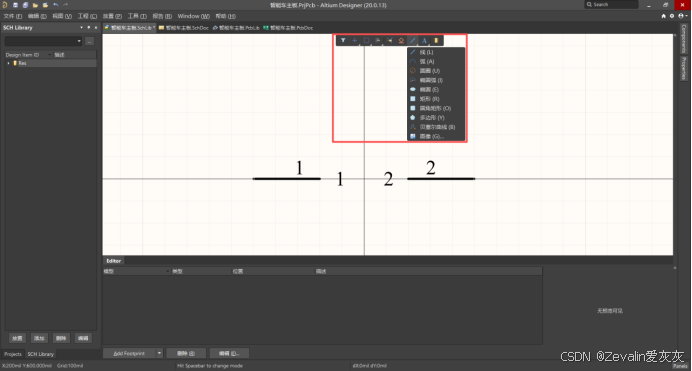
快捷工具栏中有诸多工具,如管脚放置工具。对于右下角有倒三角的选项,右键它可以更换快捷工具栏中的默认选项。





 扫一扫
扫一扫


 1万+
1万+

 被折叠的 条评论
为什么被折叠?
被折叠的 条评论
为什么被折叠?
 到【灌水乐园】发言





