MissionPlanner架构梳理之(十三)数据分析

MissionPlanner数据分析详解

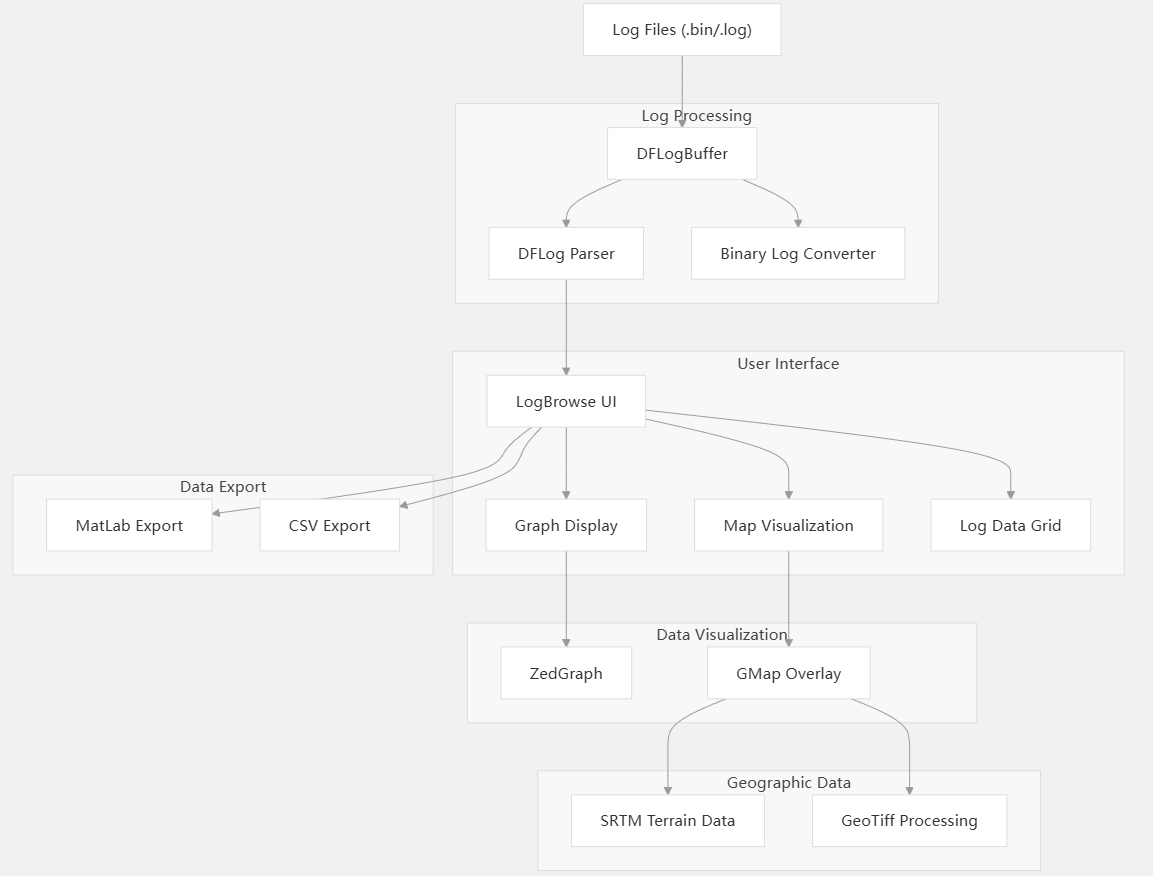
Mission Planner 中的数据分析系统提供了加载、可视化和分析来自 ArduPilot 飞行器的飞行日志数据的工具。本页介绍了日志分析组件的工作原理、架构以及如何与 Mission Planner 的其他部分集成。

系统概述

数据分析系统允许用户:

  1. 打开并解析 ArduPilot 日志文件(文本和二进制格式)
  2. 在交互式图表和地图上可视化数据
  3. 过滤和搜索日志消息
  4. 分析飞行性能、错误和事件
  5. 导出数据以便在其他应用程序中进行详细分析
  6. 处理与航班相关的地理和地形数据

日志文件处理

Mission Planner 支持两种主要日志格式:

  1. 二进制日志(.bin) - 现代 ArduPilot 版本使用的紧凑二进制格式
  2. 文本日志 (.log) - 使用逗号分隔值的 ASCII 格式

系统在加载文件时自动检测日志格式并进行相应的处理。

日志加载过程
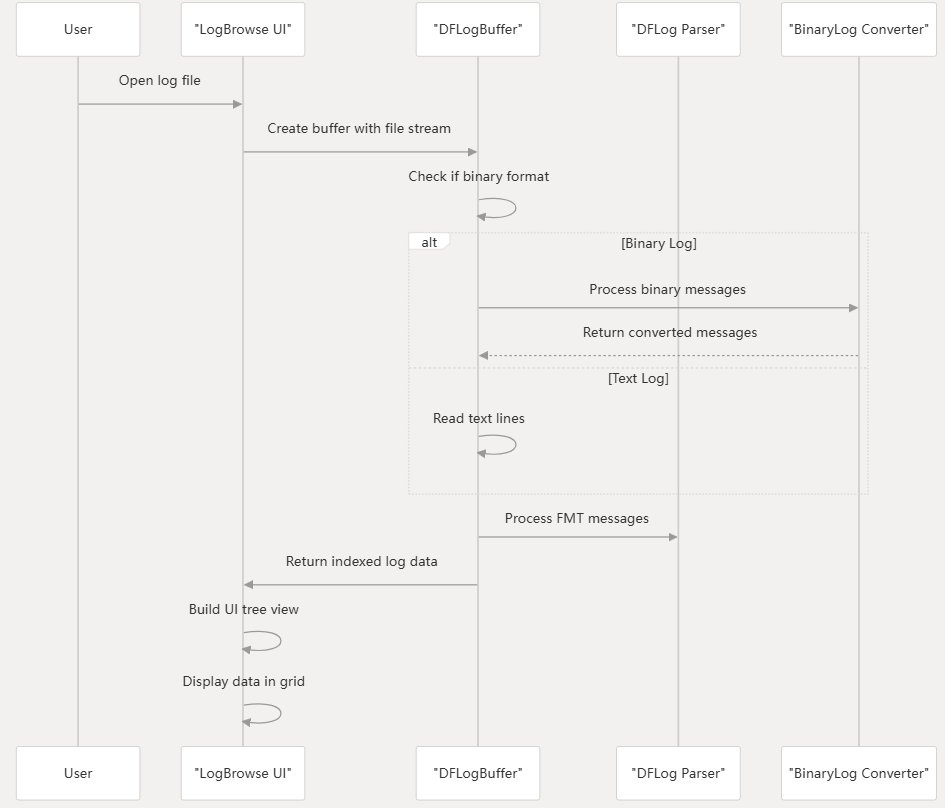
日志格式结构

日志文件包含多种消息类型,每种类型都以唯一标识符开头:

消息类型 描述
裂解酶 描述其他消息结构的格式定义消息
帕姆 车辆参数值
<think>我们正在处理用户的问题:如何在Mission Planner中读取数据。 根据引用内容,特别是引用[1]中提到了在Mission Planner中下载与分析日志,我们可以推断读取数据通常涉及日志文件的下载和分析。 另外,引用[2]和引用[3]提到了Mission Planner与飞控的通信(通过MAVLink)以及姿态显示问题,说明读取数据也可以实时进行。 因此,我们可以从两个角度回答: 1. 实时读取:通过MAVLink协议实时获取飞控数据(如姿态、位置等)。 2. 离线读取:下载日志文件并进行分析。 由于用户没有明确说明是实时数据还是日志数据,我们将分别介绍。 步骤: 一、实时读取数据 1. 连接飞控到电脑(通过USB、数传等)。 2. 打开Mission Planner,选择正确的串口和波特率,点击连接。 3. 连接成功后,在Mission Planner的界面上会显示实时数据,例如: - 飞行数据界面:显示姿态、高度、速度、GPS信息等。 - 地图界面:显示无人机位置。 - HUD(平视显示器):显示姿态信息。 4. 如果想要获取特定的数据,可以使用“终端”功能(在顶部菜单“工具”->“终端”)发送MAVLink命令或查看原始数据流。 二、离线读取日志数据 1. 下载日志: - 连接飞控到电脑。 - 在Mission Planner顶部菜单选择“飞行数据”->“日志”->“下载日志”。 - 选择要下载的日志文件(.bin格式),下载到本地。 2. 分析日志: - 下载完成后,可以在“日志分析”工具中打开(顶部菜单“飞行数据”->“日志分析”)。 - 日志分析工具会生成图表,显示飞行过程中的各种参数(如姿态、速度、位置、传感器数据等)。 - 也可以使用“图形化分析”功能,选择需要查看的参数,绘制图表。 三、通过MAVLink自定义读取 如果需要编程读取数据(如引用[2]中提到的),可以: - 使用Mission Planner的源码作为参考,编写自己的程序,通过MAVLink协议与飞控通信。 - 或者使用Mission Planner的“MAVLink Inspector”(在“连接”菜单中),实时查看所有的MAVLink消息。 注意:引用[3]提到姿态显示异常的问题,如果遇到数据读取异常,可以检查飞控固件版本与Mission Planner的兼容性。 因此,根据用户需求,我们可以这样回答: 在Mission Planner中读取数据主要有两种方式:实时读取和日志分析。 1. 实时读取:连接飞控后,Mission Planner会自动接收并显示实时数据,您可以在各个界面(如飞行数据、HUD、地图等)查看。 2. 日志分析:下载飞控中的日志文件(.bin),然后使用Mission Planner内置的日志分析工具进行查看和分析。 此外,您还可以通过MAVLink协议编程实现数据的读取(需要开发经验)。 如果遇到数据显示异常,请检查连接和固件版本。 根据用户问题,我们生成相关问题: §§相关问题§§ 1. 如何下载Mission Planner中的飞行日志? 2. Mission Planner中如何实时显示无人机的姿态信息? 3. 如何使用MAVLink协议从Mission Planner获取特定数据? 4. Mission Planner日志分析工具能展示哪些数据? 5. 为什么Mission Planner连接后没有显示数据?</think>### 如何在Mission Planner中读取数据 在Mission Planner中读取数据主要通过两种方式实现:**实时数据监控**和**日志文件分析**。以下是详细步骤: #### 一、实时数据读取(飞行中) 1. **连接飞控设备** - 通过USB/数传电台连接飞控(如Pixhawk)到电脑 - 打开Mission Planner,顶部选择正确串口和波特率(通常115200),点击"连接" - 连接成功后,状态栏显示"Connected" 2. **查看实时数据** - **飞行数据界面**:显示姿态角、高度、速度、GPS状态等核心参数 ![](https://ardupilot.org/planner/_images/missionplanner-flightdata-screen.jpg) - **HUD界面**:可视化姿态指示器(参考引用[3]的姿态显示) - **地图界面**:实时追踪无人机位置轨迹 - **MAVLink控制台**(工具→终端):发送`status`等命令获取原始数据流(参考引用[2]的MAVLink协议) #### 二、日志数据分析(飞行后) 1. **下载日志文件** - 连接飞控后,进入"飞行数据→日志→下载日志" - 选择`.bin`格式日志文件下载到本地(如`00000001.BIN`) 2. **分析日志数据** - 打开"飞行数据→日志分析"工具 - 导入下载的日志文件,自动生成多参数图表 - 支持查看: ✓ 三维飞行轨迹 ✓ 传感器原始数据(IMU, GPS) ✓ 控制器输出(PWM信号) ✓ EKF滤波器状态(参考引用[1]的EKF分析) ![](https://ardupilot.org/planner/_images/loganalyzer-screen.jpg) #### 三、高级数据提取 - **CSV导出**:在日志分析界面点击"保存CSV",用Excel/Python处理数据 - **脚本读取**:通过`pymavlink`库解析`.bin`日志(Python示例): ```python from pymavlink import mavutil log = mavutil.mavlink_connection('00000001.BIN') while msg := log.recv_match(type='ATTITUDE'): print(f"Roll:{msg.roll:.2f} Pitch:{msg.pitch:.2f}") ``` - **第三方工具**:使用开源工具如[FlightPlot](https://github.com/PX4/FlightPlot)进行可视化分析 > **异常处理**:若数据不显示(如引用[3]的姿态异常),请检查: > 1. 飞控固件与Mission Planner版本兼容性 > 2. 参数`LOG_BITMASK`是否启用所需数据记录 > 3. USB连接稳定性(建议使用屏蔽线缆)
评论
添加红包

请填写红包祝福语或标题

红包个数最小为10个

红包金额最低5元

当前余额3.43前往充值 >
需支付:10.00
成就一亿技术人!
领取后你会自动成为博主和红包主的粉丝 规则
hope_wisdom
发出的红包
实付
使用余额支付
点击重新获取
扫码支付
钱包余额 0

抵扣说明:

1.余额是钱包充值的虚拟货币,按照1:1的比例进行支付金额的抵扣。
2.余额无法直接购买下载,可以购买VIP、付费专栏及课程。

余额充值