



一、原理图关联PCB
1、PCB导入原理图
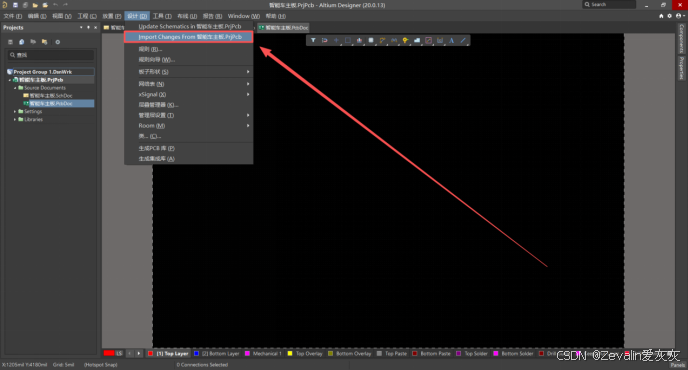
(1)打开PCB文件后,选择菜单栏中的“设计”→“导入”,即可导入原理图至PCB,此操作往往应用于将原理图映射到空白PCB中。
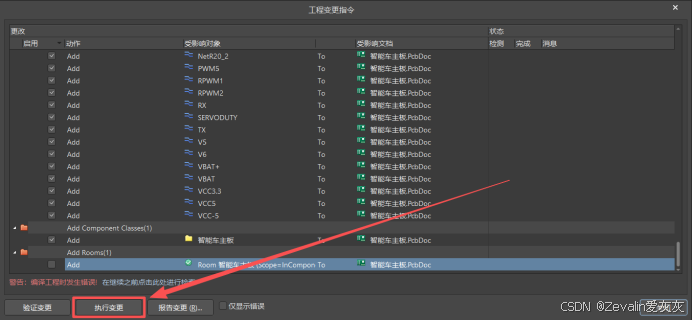
(2)执行上一步操作后,会弹出工程变更指令窗口,逐个变更项进行核对,包括器件、网络等,没有问题即可点击执行变更(Add Rooms可以不勾选,这样就不会执行此项变更)。
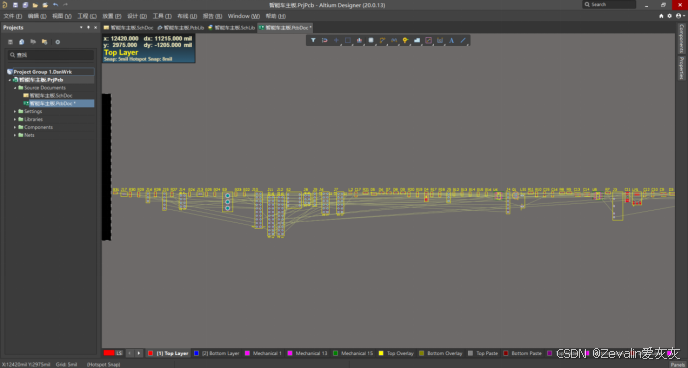
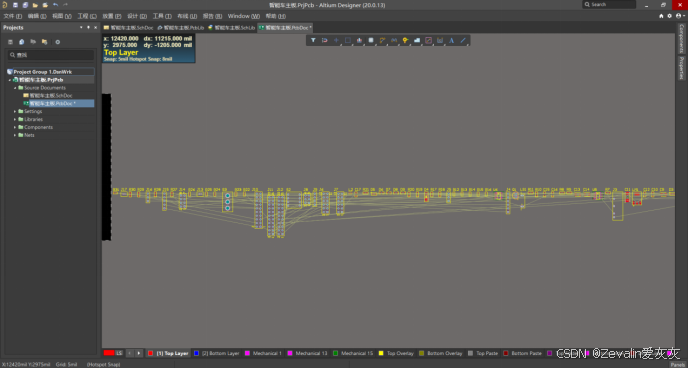
(3)变更完成后,PCB上就会一一同步原理图中的元件和连线,如有报错,根据报错信息处理一下再同步一下变更点即可(常见的报错信息有元件缺失封装、封装管脚缺失、元件管脚号和封装焊盘编号不匹配等)。
2、原理图导出PCB
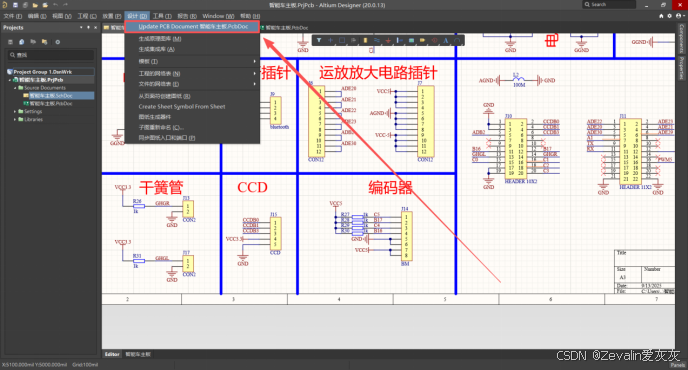
(1)打开原理图文件后,选择菜单栏中的“设计”→“更新”,即可导入原理图至PCB,此操作往往应用于绘制PCB过程中更改原理图后将原理图的变更点同步至PCB。
(2)执行上一步操作后,会弹出工程变更指令窗口,逐个变更项进行核对,包括器件、网络等,没有问题即可点击执行变更(Add Rooms可以不勾选,这样就不会执行此项变更)。
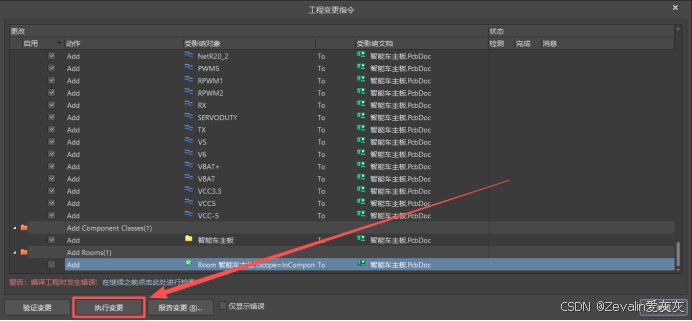
(3)变更完成后,PCB上就会一一同步原理图中的元件和连线,如有报错,根据报错信息处理一下再同步一下变更点即可(常见的报错信息有元件缺失封装、封装管脚缺失、元件管脚号和封装焊盘编号不匹配等)。
二、规则设置
1、绿色报错
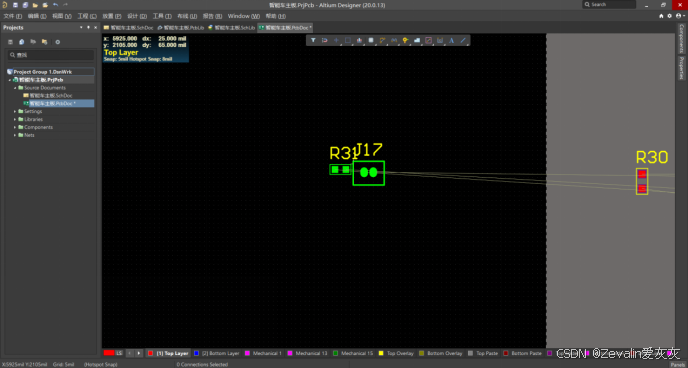
PCB在设计的时候也有规则,如果不满足规则(比如两个焊盘挨得太近、封装管脚短路等),那么相应封装就会报出绿色错误或者圆圈错误(短路错误)。
2、规则变更
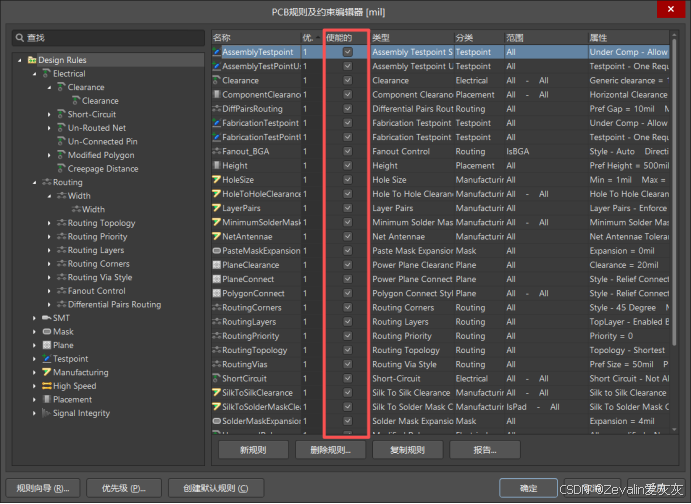
(1)不同项目要求不同,有时候虽然报了错误,但PCB是满足项目要求的,对此可以更改检查规则,将不需要检查的错误全部屏蔽即可(一般必须保留线宽规则、器件间隔规则、短路规则和开路规则)。
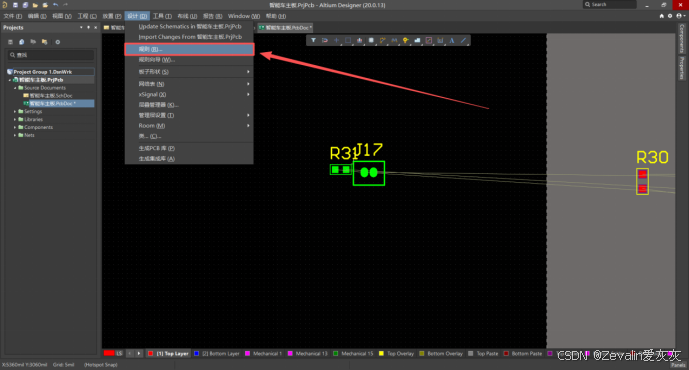
(2)规则变更的步骤为:选择菜单栏中的“设计”→“规则”,在编辑器中将规则变更为项目的要求+PCB必须遵守的规则即可。
三、PCB板框的评估及叠层设置
1、板框绘制
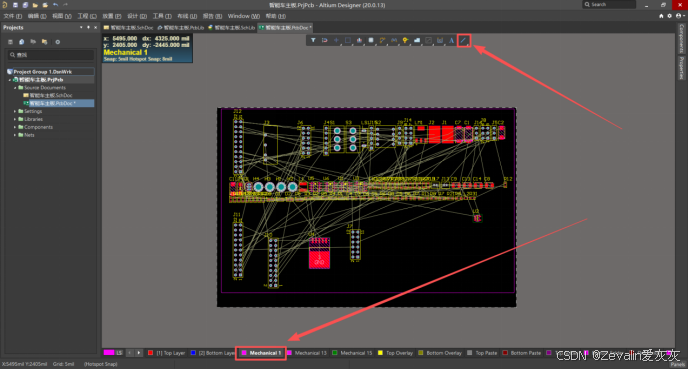
(1)将各器件的大致布局确定好后(需要注意,下图的布局是随意放置的,各器件具体如何布局可参考零基础入门篇),将所在板层切换为机械层,然后使用放置线条工具,可以绘制板框。
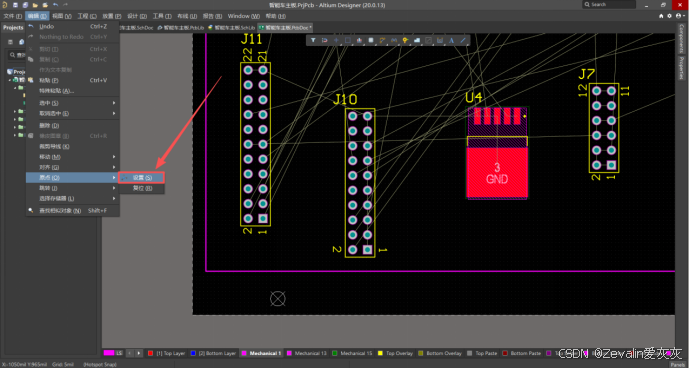
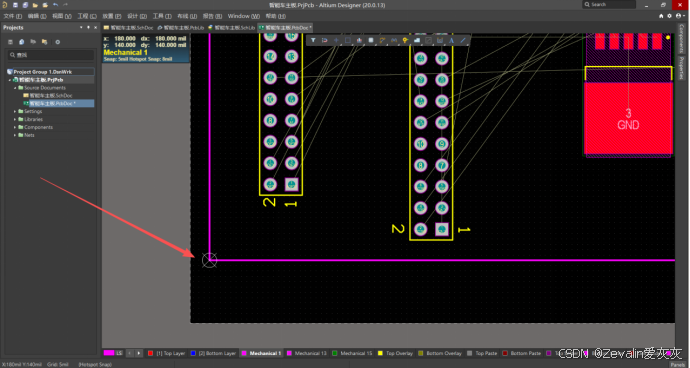
(2)板框绘制完成后,要将原点设置在板框的一个顶点上,一般设置在左边的顶点上,具体方法为选择菜单栏“编辑”→“原点”→“设置”,然后点击板框顶点即可,后续精调器件位置时都可以通过设置其坐标进行调整。
(3)双击绘制出的线条可以配置线条长度,一般通过配置其始终坐标设置其长度。
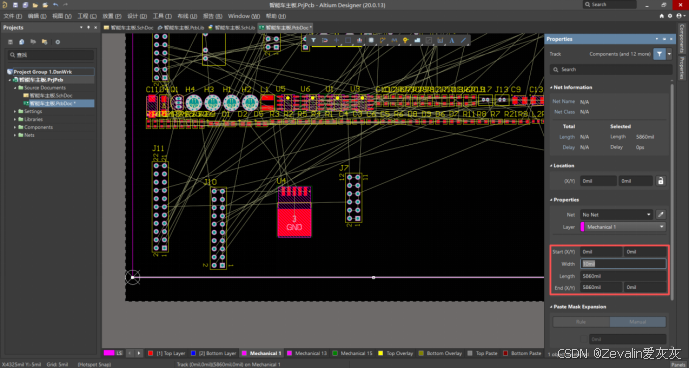
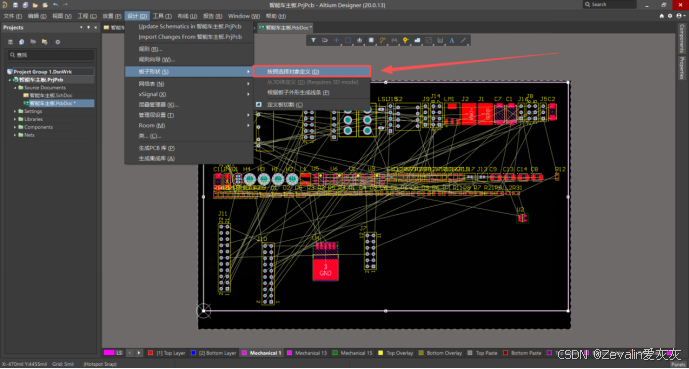
(4)按住Shift选中板框的四条线条(与常规不同,PCB绘制时按住Shift才能实现单点多选),然后选择菜单栏“设计”→“板子形状”→“按照选择对象”,即可将画布调整为和板框一致。
2、叠层设置
(1)针对不同的项目需求,PCB板的层数也会有所差异,对成本管控较严格的项目,层数越少越好,而对信号质量要求较高或者设计极为复杂的项目,层数可以视情况增加。
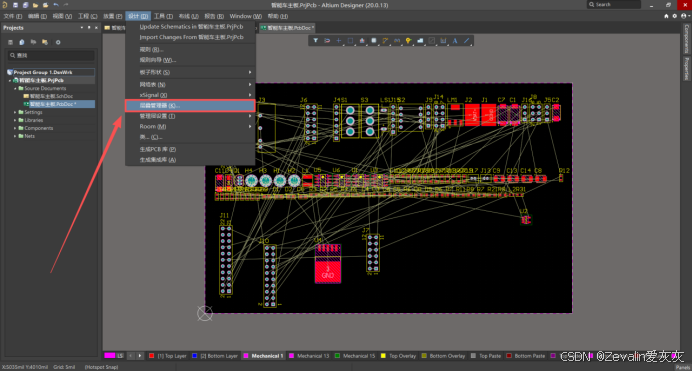
(2)选择菜单栏中的“设计”→“层叠管理器”,可以打开层叠管理器,其中黄色的两层分别为顶层和底层。
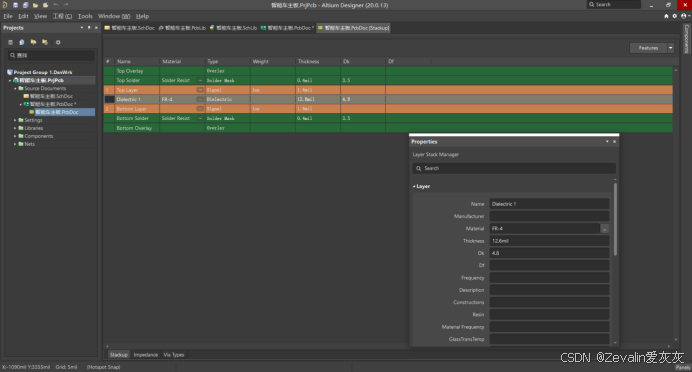
(3)右键顶层,选择“Insert layer below”,即可在顶层下方添加特定的板层;右键底层,选择“Insert layer above”,即可在底层上方添加特定的板层。
①Signal正片层——在整版绝缘体上走线,走线区域为铜,非走线区域为绝缘体。
②Plane负片层——在整版铜片上走线,走线区域为绝缘体,非走线区域为铜。
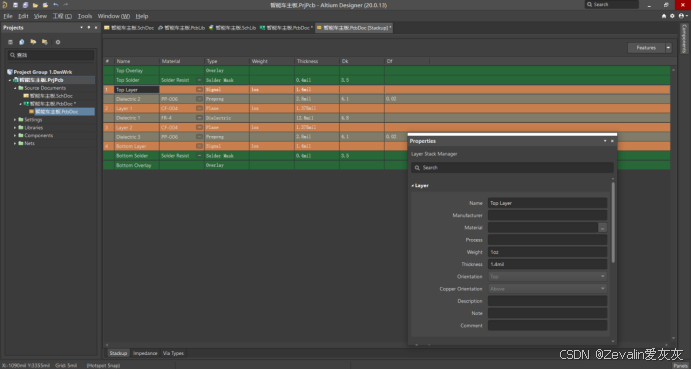
(4)双击层名可对其进行更改。
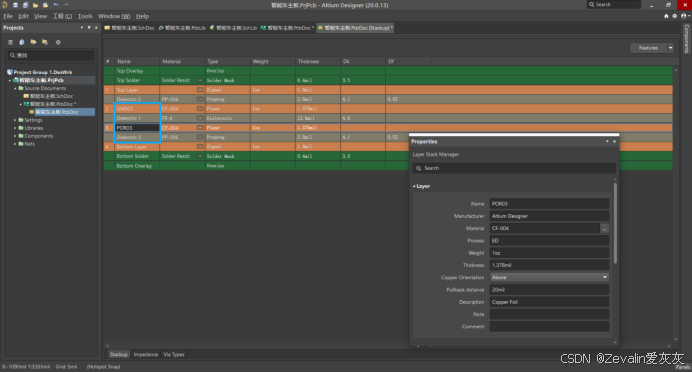
(5)设置完成后,保存设置,关闭此窗口即可,这样PCB就由默认的两层板变为四层板了。
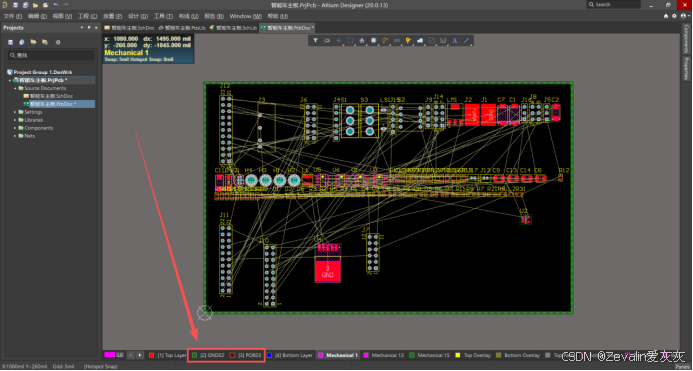
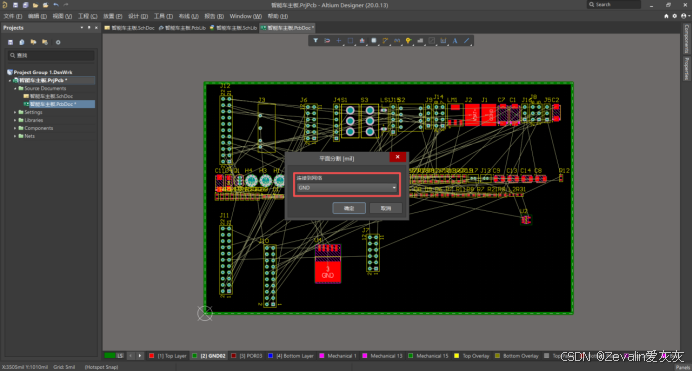
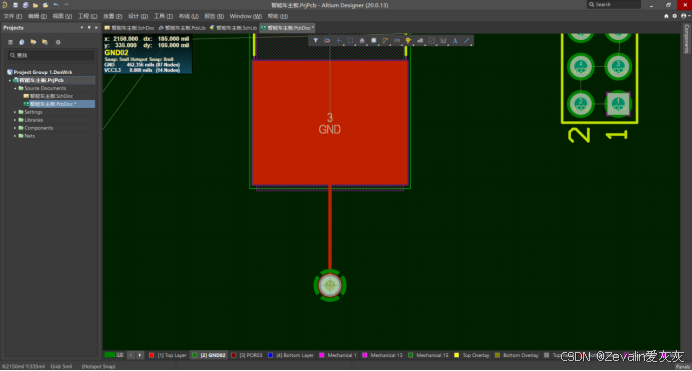
(6)四层板中一般有一层电源层和一层地层,切换当前板层至内层,双击即可设置内层连接的网络,这样,如果有过孔/通孔焊盘打过板层,当孔连通的网络与内层板层不同时,内层会自动在孔附近设置绝缘区,反之,内层会直接连通孔连接的网络。

四、布局
1、交叉选择
(1)布局思路可参考零基础入门篇,此处仅介绍布局过程中常用的操作。
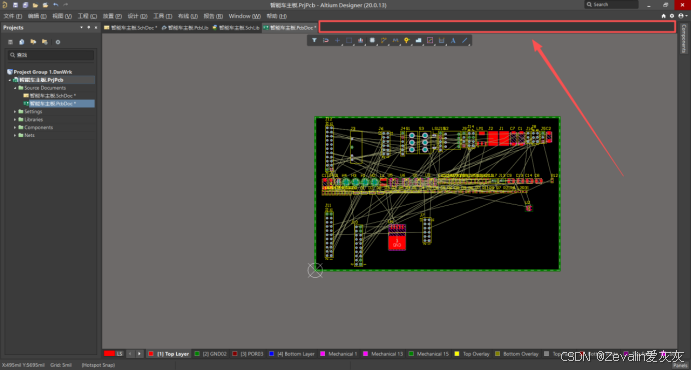
(2)右键点击图示空白区域,选择“垂直分割”,可以同时显示两个工作区,一个选择显示原理图,另一个选择显示PCB(同样的方法,选择“合并所有”,即可取消分屏)。
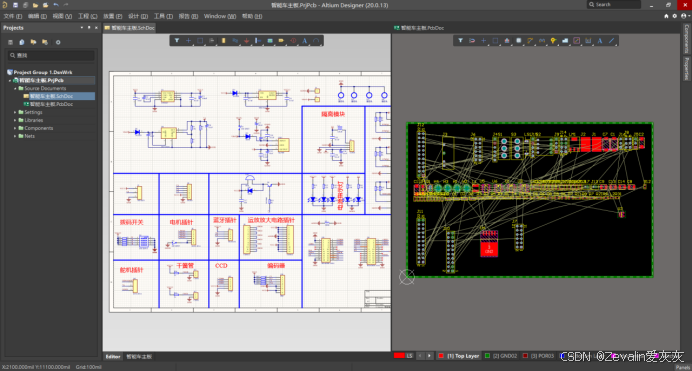
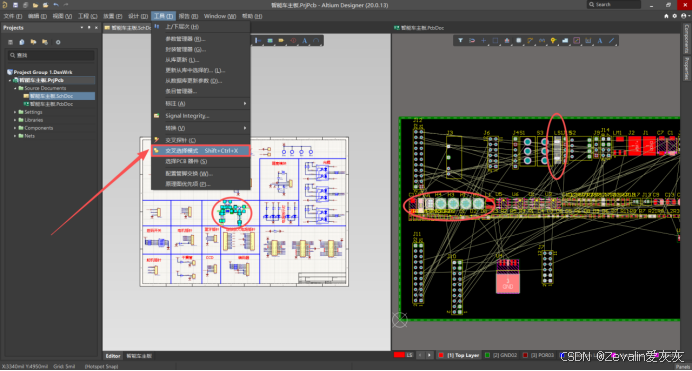
(2)按下Shift+Ctrl+X,亦或是在菜单栏中选择“工具”→“交叉选择模式”,进入交叉选择模式后,框选任意一边的器件,那么相对应另一边的器件也会高亮。
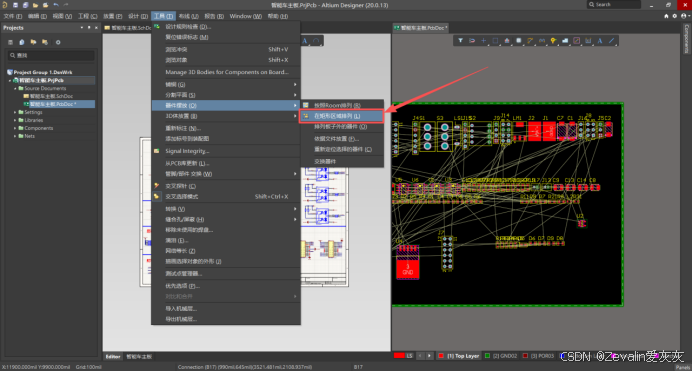
(3)交叉选择模式下无法直接拖动器件,为了把高亮的器件“择出来”,可以在选中模块器件后选择菜单栏中的“工具”→“器件摆放”→“在矩形区域排列”,然后选一块空地拖动一个大小适中的矩形,即可将选中的模块器件全部移动至矩形区域中。
2、电源网络隐藏
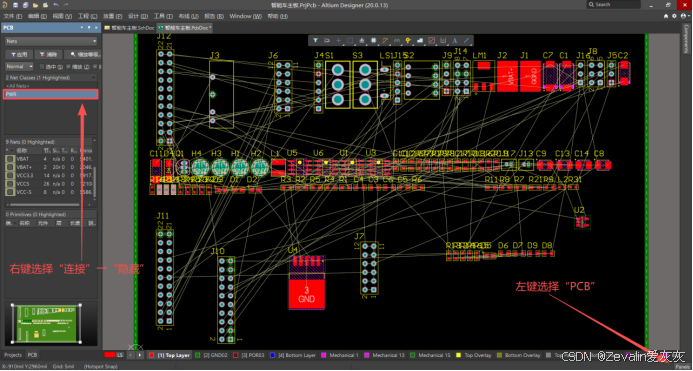
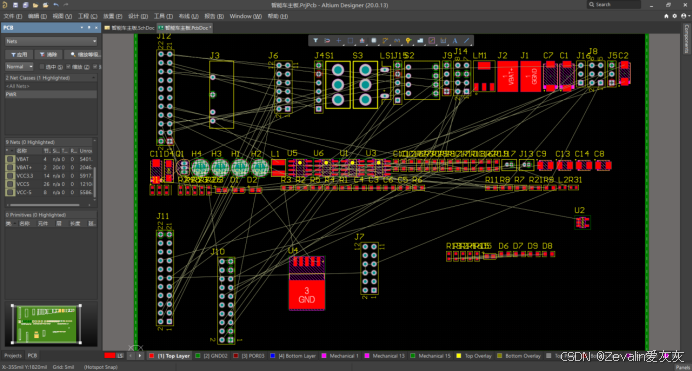
(1)PCB中有若干网络,可以对其进行分类,比如分为信号网络、电源网络等,一般GND网络和电源网络在布线初期可以隐藏,避免过多飞线干扰视图。
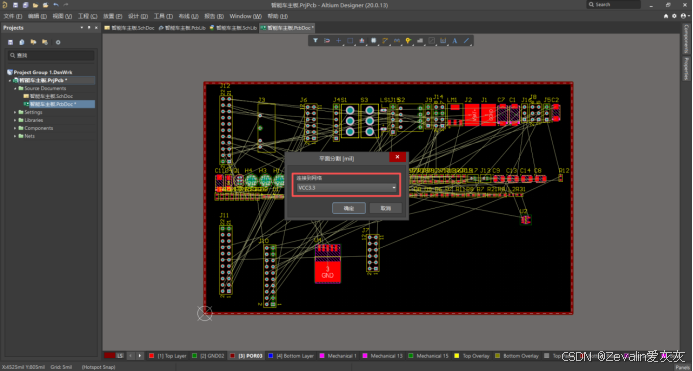
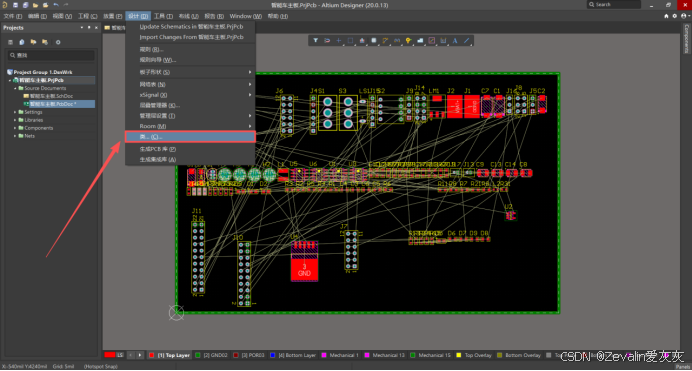
(2)在菜单栏中选择“设计”→“类...”,可以打开对象类浏览器,右键网络类可以新建一个网络类,比如电源网络,然后将电源网络标签添加进类成员即可。
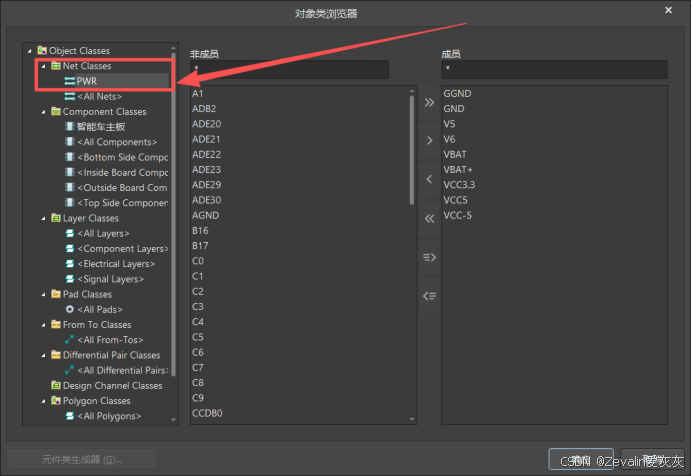
(3)按照下图所示操作,可以隐藏电源网络飞行(恢复显示的操作类似,最后一步选择“显示”即可)。
3、器件摆放
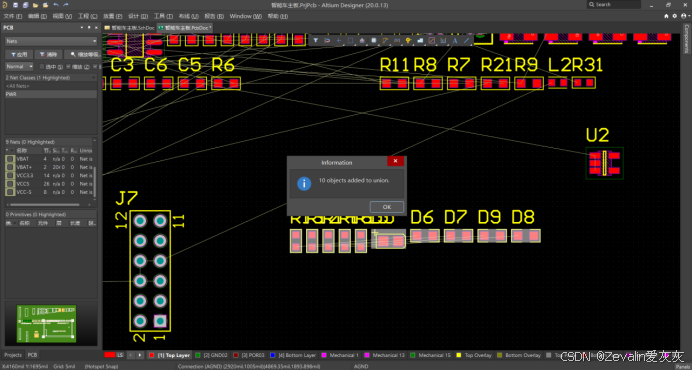
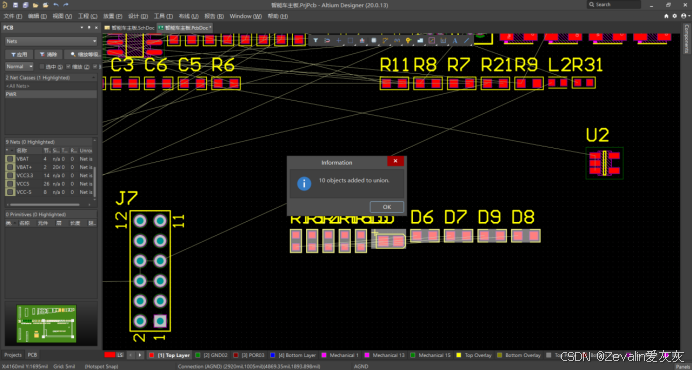
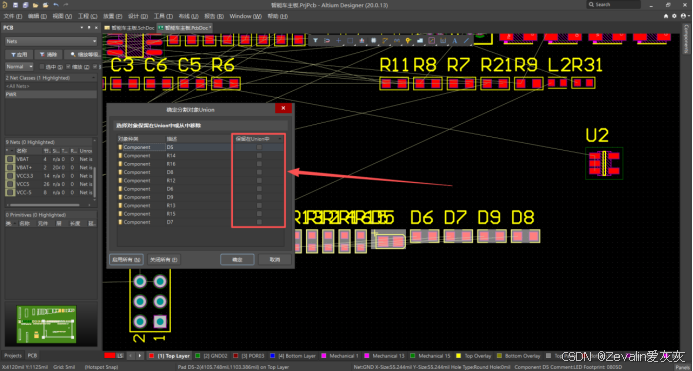
(1)对于一些已经固定好间隔的元件,后续希望移动它们时不会出现单个被打散的情况,这时可以将它们框选,右键选择“联合”→“从选中的器件生成联合”,这样就相当于PPT中的组合功能,只要拖动其中一个元件,另外被联合的元件也会跟随。(PCB中任何组件都可以联合,如导线、丝印等)
(2)对于一些联合的器件,如果需要调整它们的相对位置,需要将它们打散,具体方法为选中该联合,右键选择“联合”→“从联合打散器件”,然后选择需要择出来的器件即可。
4、布局快捷键
(1)AD中基本上大部分操作选项都可以设置快捷键,具体方式为找到对应选项并将光标移动至其上面,按住Ctrl后鼠标左键点击,即可按照个人习惯设置快捷键。
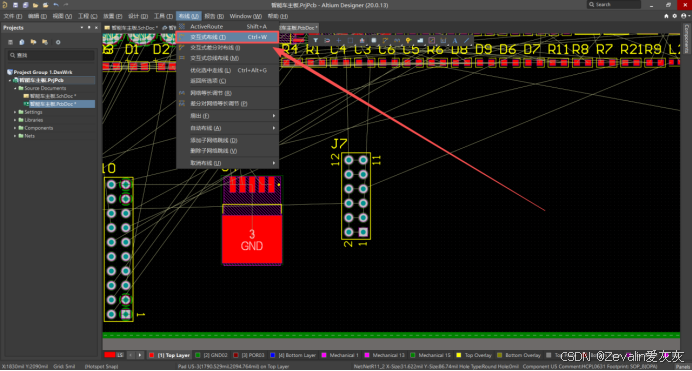
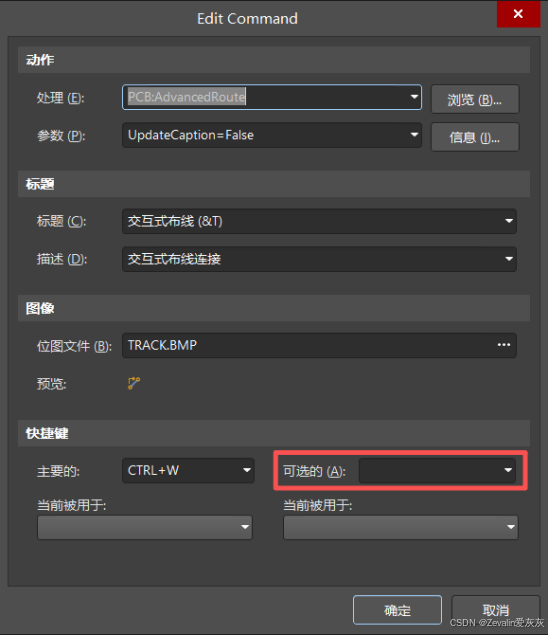
(2)常用布局快捷键整理(非全面):
|
操作 |
释义 |
(默认)快捷键 |
|
线选 |
拖动一条直线,直线经过的器件全部被选中 |
SL |
|
框选 |
拖动一个矩形,矩形框选的器件全部被选中 |
SU |
|
对齐 |
将选中的元件进行对齐操作 |
A(按下A以后可按需选择对齐方式,建议每种对齐方式都自设快捷键记忆) |
|
物理选择 |
连接在某点上的导线、焊盘等全被选中 |
Ctrl+H |
|
默认单位切换 |
切换默认单位为mil/mm |
Q |
|
同网络高亮 |
按住Ctrl左击画布上的任一网络,可以高亮同一网络的所有组件 |
Ctrl |
|
清除过滤器 |
可清除Ctrl+M绘制的尺寸标注等 |
Shift+C |





 扫一扫
扫一扫


 1038
1038

 被折叠的 条评论
为什么被折叠?
被折叠的 条评论
为什么被折叠?
 到【灌水乐园】发言





