


 本文详细指导如何在Visio中添加基本形状、连接符,导入第三方形状库,以及创建程序流程图,包括乘法器、加法器等。此外,涵盖常用操作技巧如网格设置、线条编辑、背景色修改,以及整体布局控制等实用技巧。
文章目录
常用的形状添加
基本形状添加
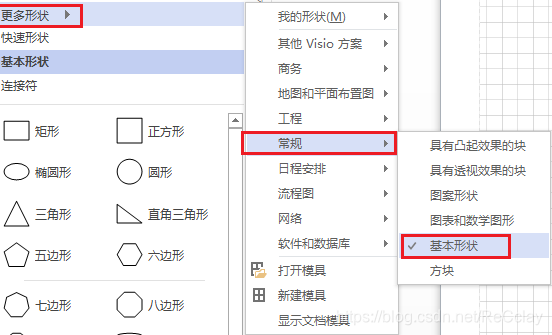
连接符添加
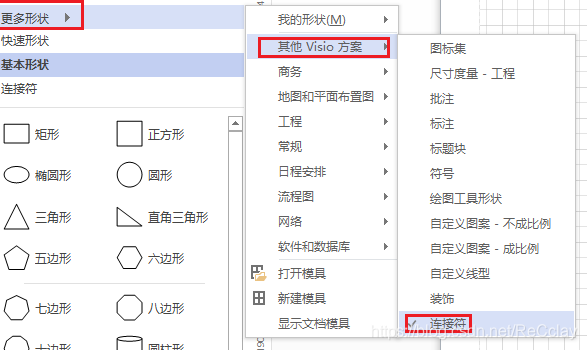
别人的形状库添加
分享几个FPGA常用的形状库:链接:https://pan.baidu.com/s/1O3sWH_ejxCeutxwATXM__g 提取码:y3ev
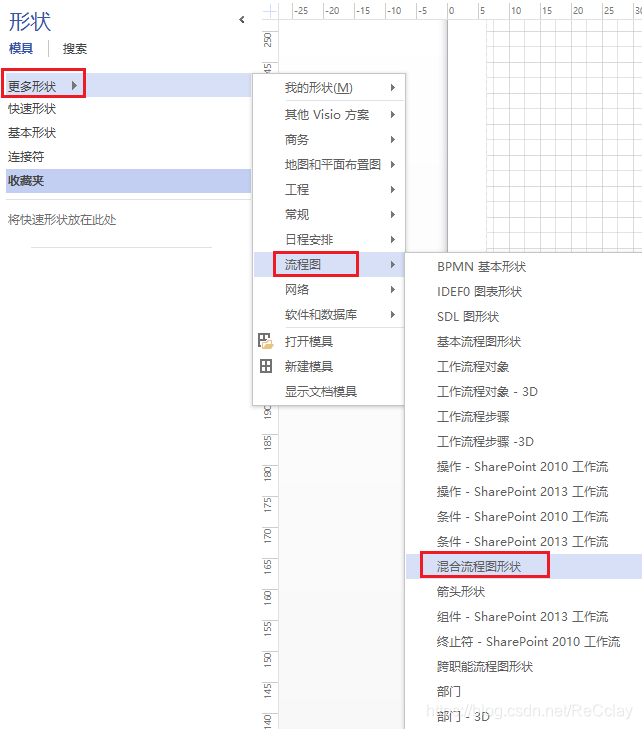
下载后,将.vss文件放置到C:\Users\wangxubo\Documents\我的形状路径下,然后按照下图所示在visio中添加即可!
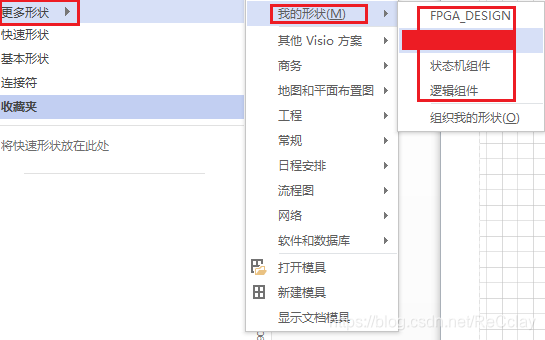
注:按下ctrl键,可同时添加多个形状!
程序流程图形状添加
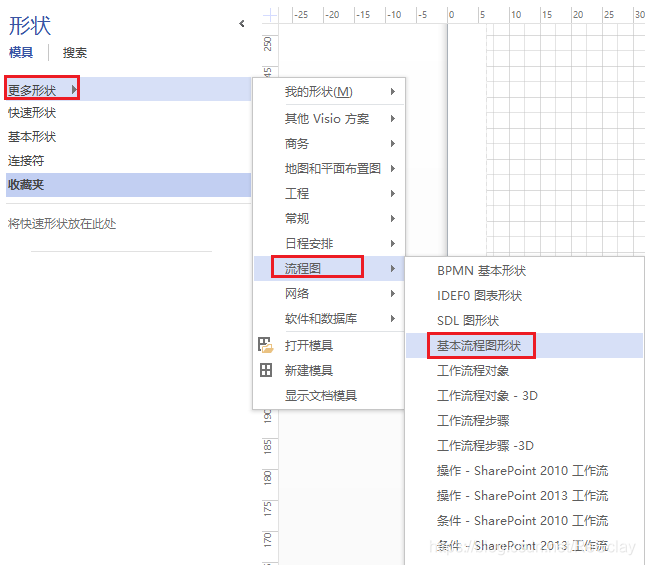
乘法器、加法器形状添加
常用操作技巧
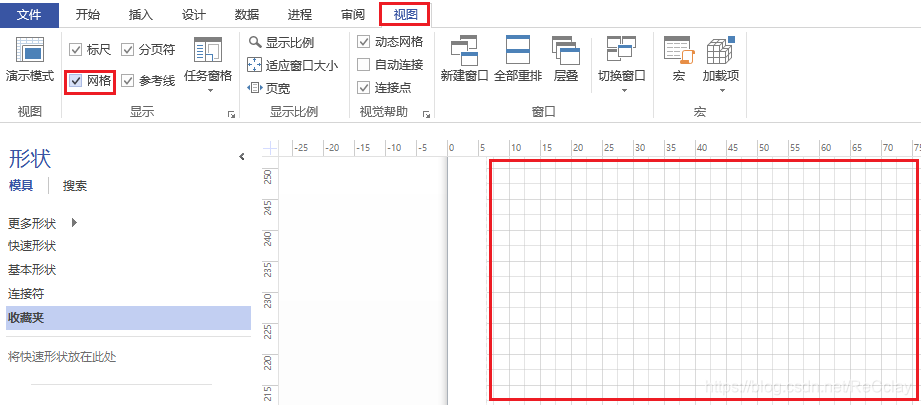
网格打开与关闭:视图 -> 网格
线条添加箭头
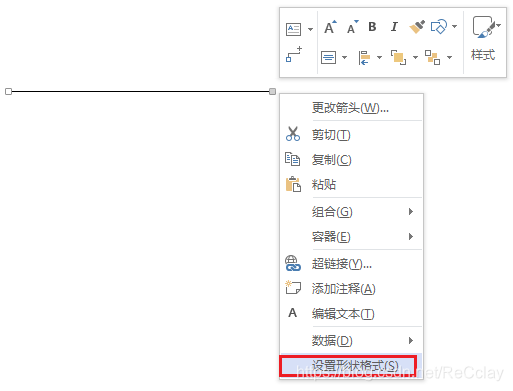
选中线条后右击,选中“设置形状格式”
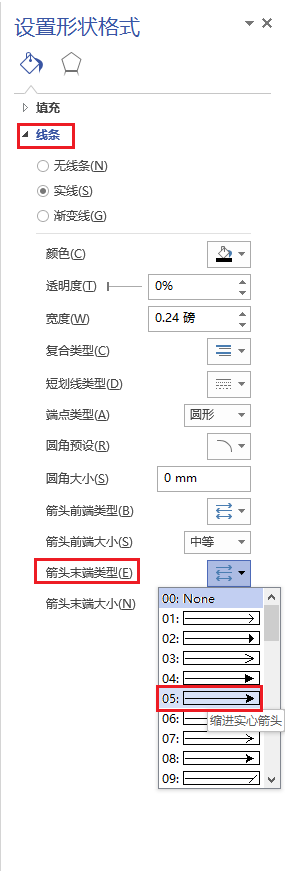
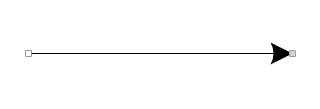
调整线宽也是同理,设置上图中的“宽度”选项即可!
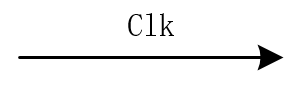
线条添加字符,设置距离
双击线条,即可弹出一个文本输入框,输入相应字符即可。
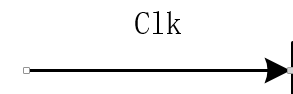
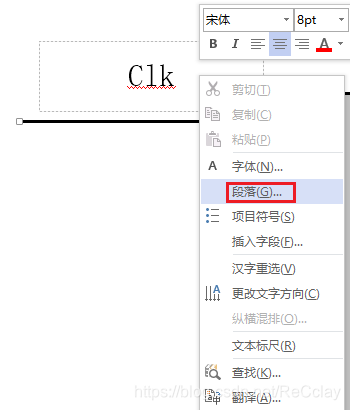
此时字符距离线条比较远,想要设置更近的话,还是先双击字符,弹出文本框,文本框空白处右击选中选中“段落”
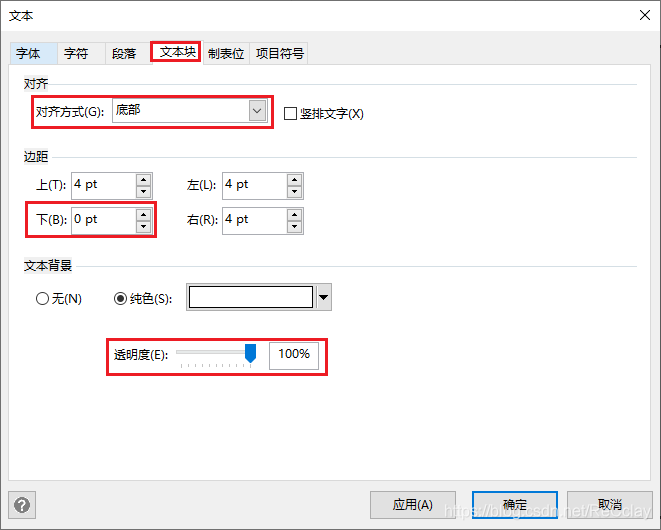
注意:设置透明度100%,这样不会覆盖其他形状!
形状背景色更改
首先选中形状,然后右击选择“设置形状格式”
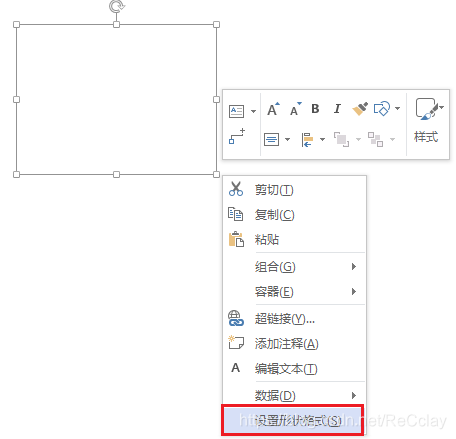
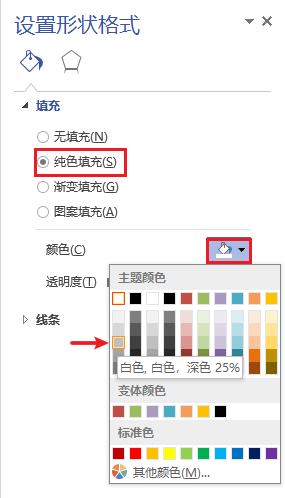
填充上合适的颜色即可
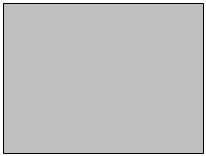
效果如下图:
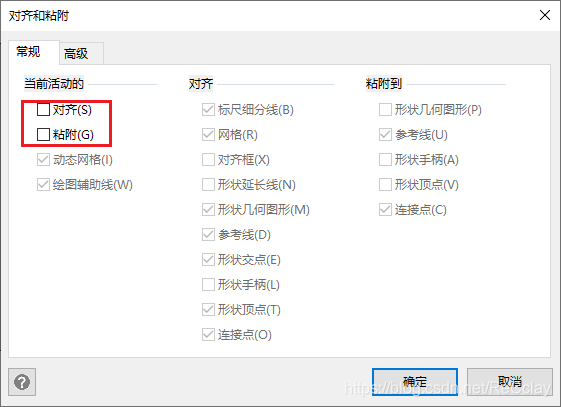
取消线条自动对齐到中心的设置

取消勾选“对齐”和“粘附”即可!
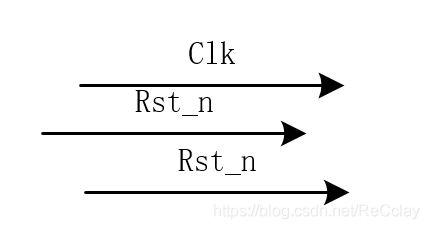
多个线条设置间隔相等,左/右对齐
首先选中多个线条
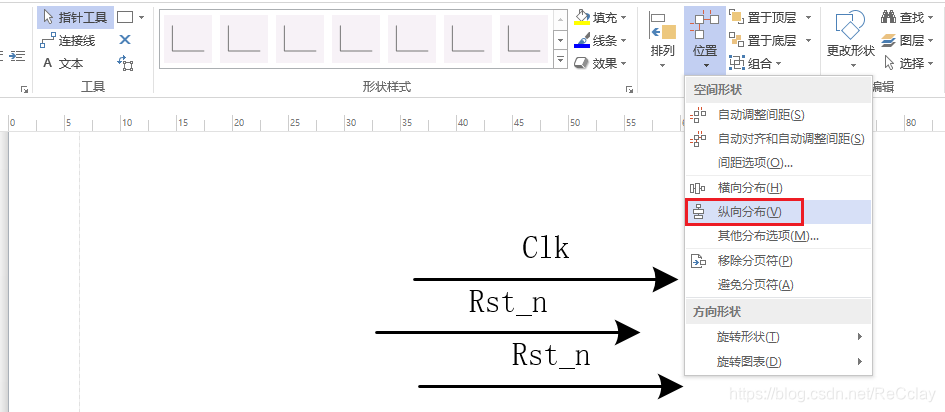
接着在菜单栏的“位置”选项卡下选择“纵向分布”
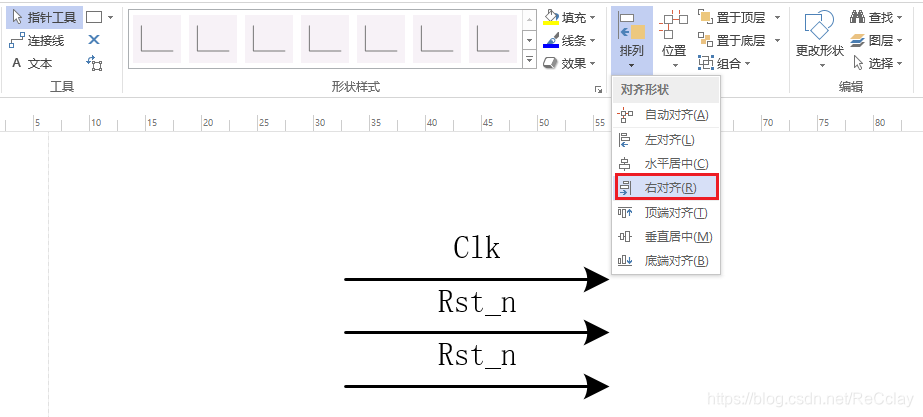
最后,在“排列”选项卡下选择“右对齐”
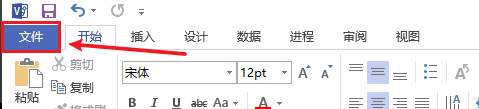
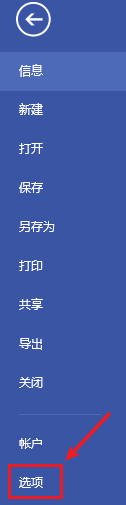
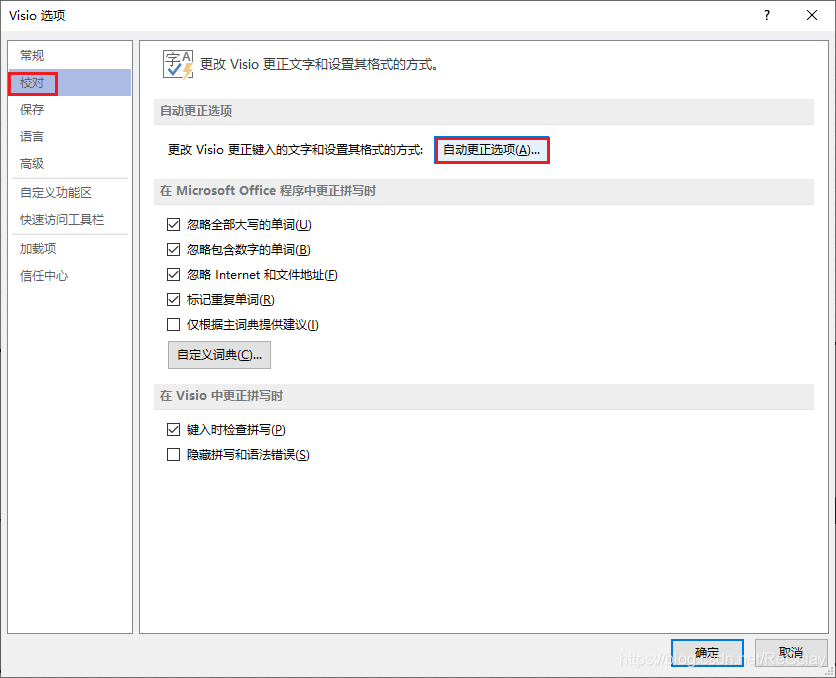
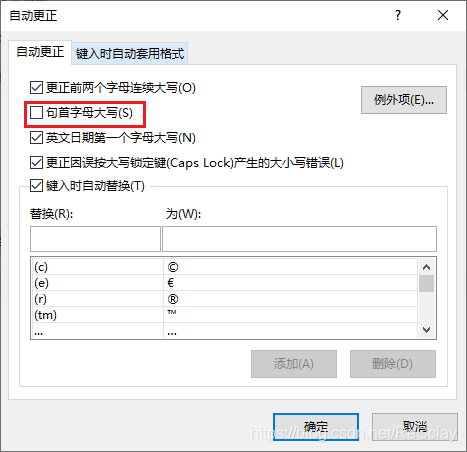
visio取消首字母自动大写
整体操作波形(复制、整体移动/整体细微移动、整体添加箭头/整体调整间距)
- 复制:按 ctrl 拖曳要复制的波形。
- 整体移动/整体细微移动:全选波形后,按“↑/↓/←/→”方向键可整体移动波形;按下shift后,再按“↑/↓/←/→”方向键可整体细微移动波形。
- 整体添加箭头/整体调整间距:全选波形后,进行与单个波形同样的操作即可。





 扫一扫
扫一扫


 2万+
2万+

 被折叠的 条评论
为什么被折叠?
被折叠的 条评论
为什么被折叠?
 到【灌水乐园】发言





