


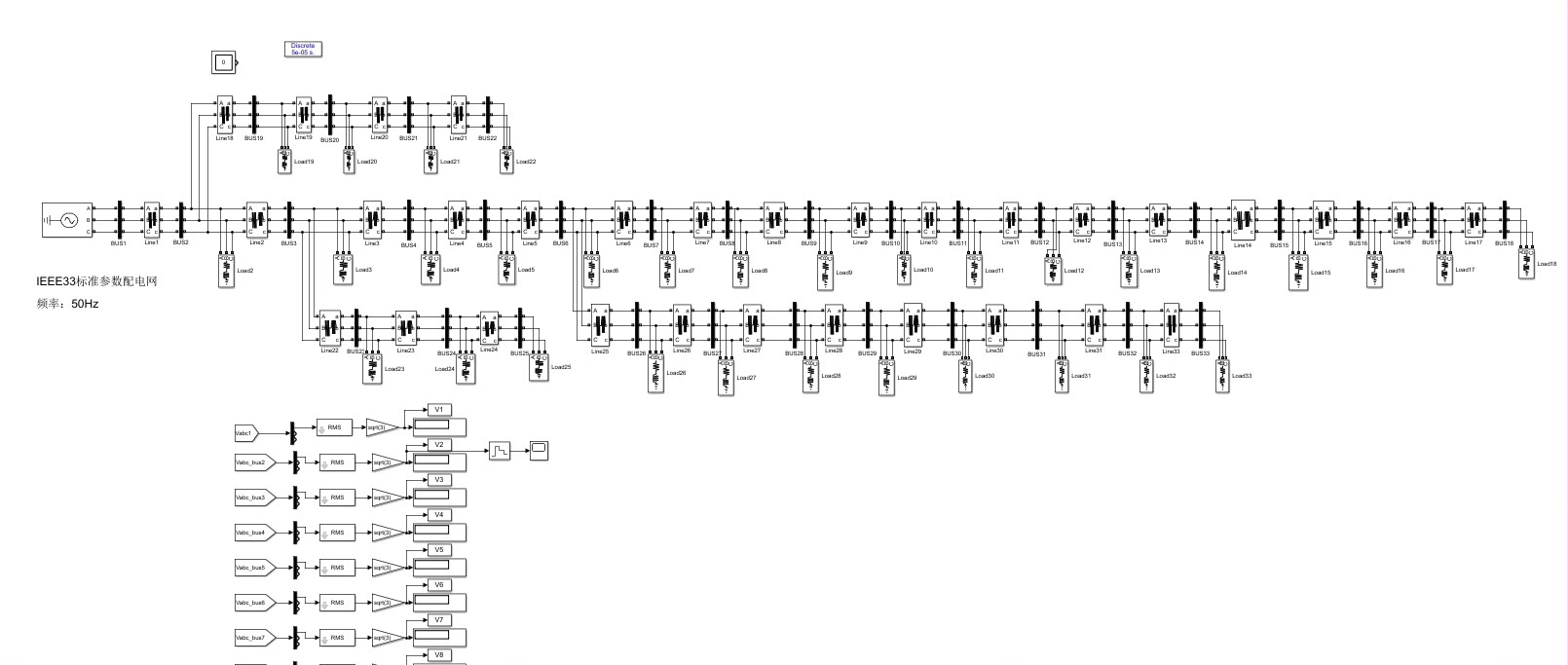
simulink实现标准IEEE33配电网系统,50HZ,将各节点数据统计起来输出到工作区,再matlab中跑出某时刻节点电压分布,适合用于观察某时刻节点电压变化情况。 #特别是当用于接入双馈风机时,用powergui无法进行潮流计算,通过此方法能过很好的解决此问题。 有参考文献。
两年前我在做双馈风机并网课题时,被powergui的潮流计算坑惨了——这货遇到电力电子装置直接躺平不干活。后来摸索出这套基于时域仿真的电压监测方案,今天把压箱底的实操流程扒出来晾晾。
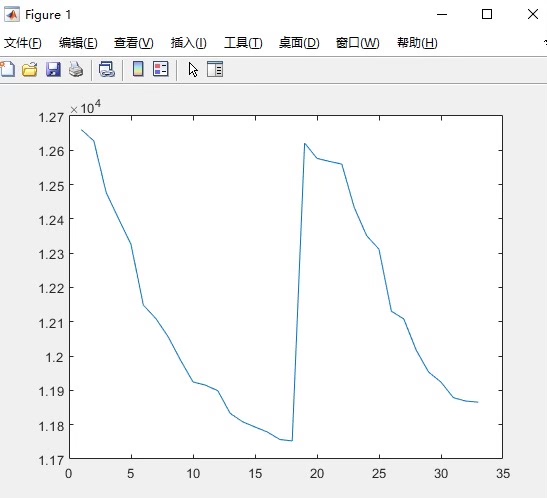
先甩个成品效果图镇楼(见图1):通过颜色渐变能直观看到风机接入后电压抬升情况,比看表格数据爽多了。下面分三步拆解实现过程,文末附送调试过程中踩坑记录。
Step1 手把手搭模型
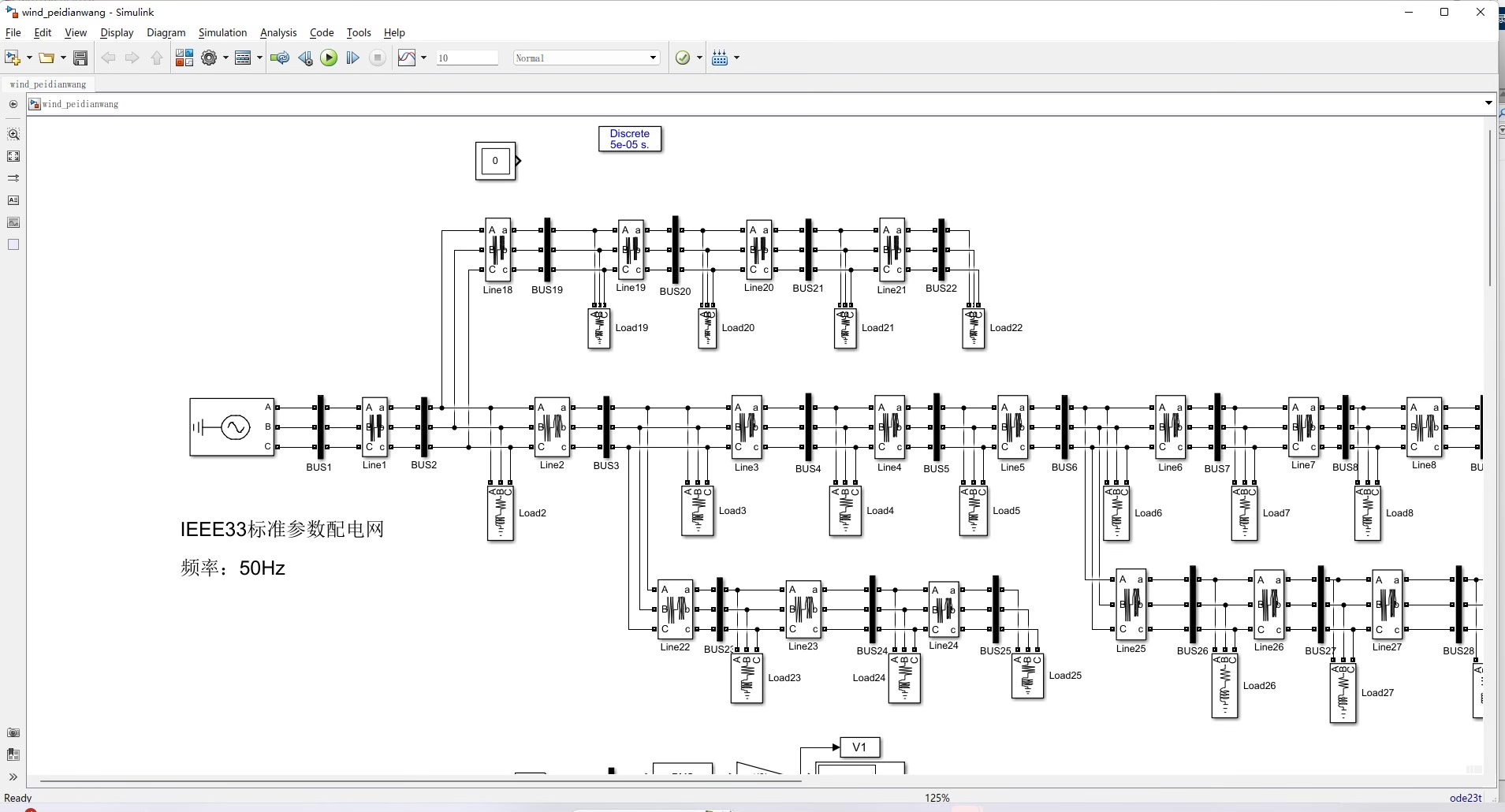
打开Simulink直接拖拽power_IEEE33Nodes模块(MATLAB2019b自带),重点调整三个地方:
% 系统基准参数配置
set_param([gcs '/Three-Phase Source'],'NominalVoltage','12.66e3');
set_param([gcs '/Three-Phase Source'],'Frequency','50');
记得在母线处塞几个Current Measurement模块,像给电网做心电图似的。别小看这几个探针,它们决定了后续数据采集的完整性。
Step2 数据采集骚操作
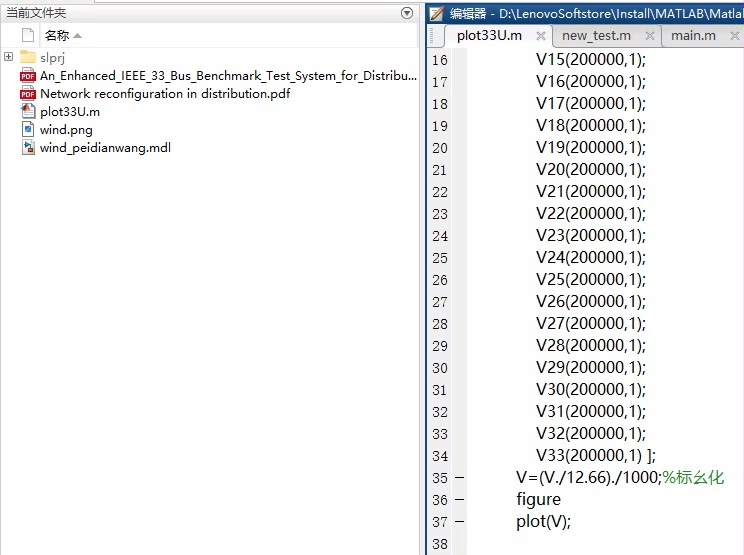
常规的powergui->Load Flow根本带不动双馈风机,咱们直接暴力破解:
- 仿真设置里勾选"Save data to Workspace"
- 在每个节点后挂接电压传感器
- 用这个脚本批量绑定信号名
for i=1:33
    add_block('powerlib/Measurements/Voltage Measurement',...
        [gcs '/V_Node' num2str(i)]);
    set_param([gcs '/V_Node' num2str(i)],'Bus','Node'+string(i));
end
运行后工作区会生成包含所有节点电压的simlog结构体,用下面这行提取关键数据:
voltData = cell2mat(arrayfun(@(x) x.Vpu.signals.values,getElement(simlog,'V_Node'),'Uni',0));Step3 玩转电压可视化
拿到数据后别急着plot,先做归一化处理:
[ts,voltageMatrix] = align_voltage_data(rawData); % 自定义时序对齐函数推荐用动态条形图展示特定时刻的电压分布:
bar(voltageMatrix(500,:),'FaceColor','#FF6B6B'); % 取第500个采样点
hold on; plot(xlim,[1.05 1.05],'--r'); % 标出电压上限
当接入双馈风机时,对比接入前后的电压曲线(见图2),能明显看到无功支撑效果。这种动态展示方式比静态潮流结果更符合实际工况。
踩坑备忘录
- 遇到过采样率过高导致数据量爆炸?把max step size设为1e-4秒刚刚好
- 节点编号错乱时,用buslabel函数重新排序
- 双馈机组的初始转速设置别超过1.1pu,否则仿真直接崩给你看
参考文献直接甩两篇硬核的:
[1] IEEE 33节点系统原始论文《Distribution System Modeling and Analysis》
[2] MathWorks官方文档《Power System Simulation using Simulink》
这套方法虽然有点野路子,但在处理含新能源的配电网时意外好用。下次遇到powergui摆烂,不妨试试这套组合拳。





 扫一扫
扫一扫


 116
116

 被折叠的 条评论
为什么被折叠?
被折叠的 条评论
为什么被折叠?
 到【灌水乐园】发言





