



 这篇博客介绍了在ROS中调用USB摄像头的基本步骤,包括使用sudo安装和源代码安装,并提供了在遇到问题时的解决方法,如测试摄像头、检查连接、确认设备配置等。
一.基本途径
1.使用sudo安装
使用以下命令安装usb-cam包,对于kinetic版本:
roscore
sudo apt-get install ros-kinetic-usb-cam
roslaunch usb_cam usb_cam-test.launch
2.使用源代码安装
使用以下命令安装usb-cam包:
cd catkin_ws/src
git clone https://github.com/bosch-ros-pkg/usb_cam.git
cd ..
catkin_make
打开新终端
source ~/catkin_ws/devel/setup.bash
roslaunch usb_cam usb_cam-test.launch
如果顺利的话,将会看到画面。如果有问题……
二.出现问题的解决
首先测试能否打开摄像头
使用ubuntu自带的cheese软件测试能否打开摄像头。
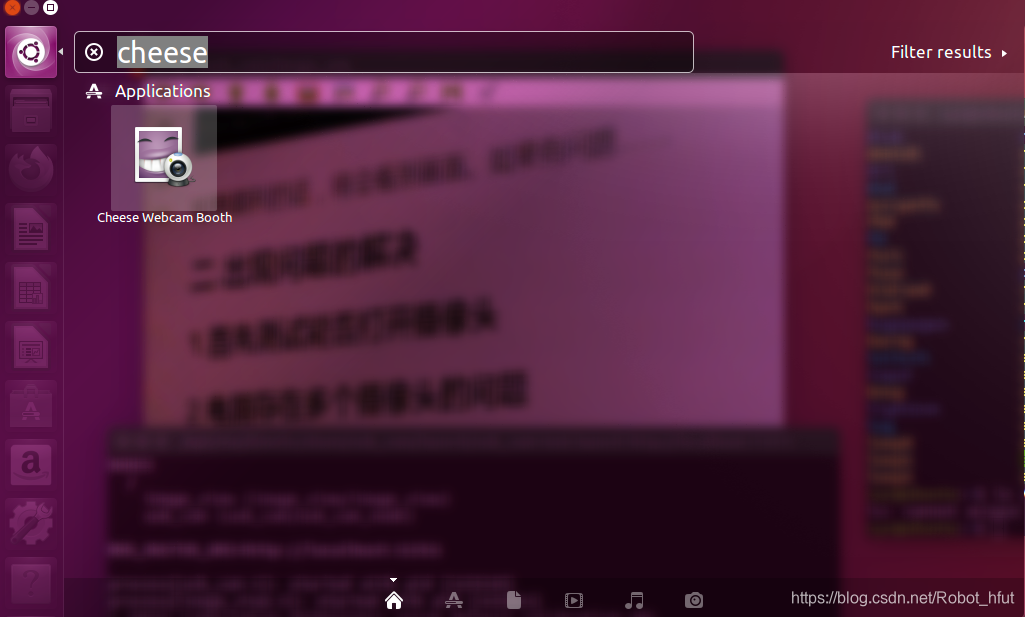
若打不开,请注意以下几个地方:
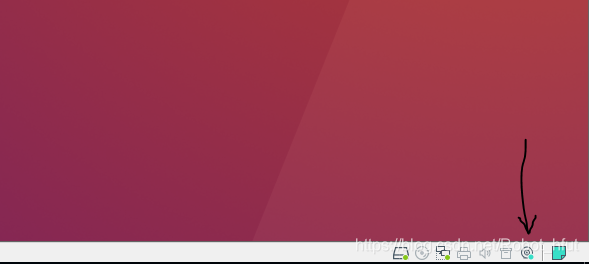
1.摄像头是否已连接,检查ubuntu右下角摄像头标识是否亮
2.检查opt/ros/kinetic/share是否存在usb_cam
3.再次确认是否有webCam
sudo apt install webcam
4.检查连接,虚拟机》可移动设备》选择摄像头连接到虚拟机。
5.检查虚拟机USB连接,虚拟机》设置》USB控制器,USB兼容性,USB2.0/3.0来回切换保存试试。
6.当电脑有多个摄像头,注意在/dev/video0中修改你需要的摄像头的编号
<launch>
  <node name="usb_cam" pkg="usb_cam" type="usb_cam_node" output="screen" >
    <param name="video_device" value="/dev/video0" />
    <param name="image_width" value="640" />
    <param name="image_height" value="480" />
    <param name="pixel_format" value="yuyv" />
    <param name="camera_frame_id" value="usb_cam" />
    <param name="io_method" value="mmap"/>
  </node>
  <node name="image_view" pkg="image_view" type="image_view" respawn="false" output="screen">
    <remap from="image" to="/usb_cam/image_raw"/>
    <param name="autosize" value="true" />
  </node>
</launch>





 扫一扫
扫一扫


 1万+
1万+

 被折叠的 条评论
为什么被折叠?
被折叠的 条评论
为什么被折叠?
 到【灌水乐园】发言





