



如果你在工作中经常需要打包文件,并且设置密码保护,那一定要试试WinRaR一项非常实用的功能——自动加密。只要设置一次,以后所有新建的压缩包都会自动带上密码保护。下面一起来看看具体如何使用!
一、自动加密是什么?
在动手设置前,先来了解一下什么是自动加密。
简单来说,它就是一种“默认加密策略”。
启用后,WinRAR会在你每次创建压缩包时,自动使用预设密码进行加密。
无论你通过右键菜单压缩,还是在WinRAR主界面中打包文件,系统都会自动为压缩包上锁。
这样,你就不用每次都手动“设置密码”了。
二、如何设置自动加密?
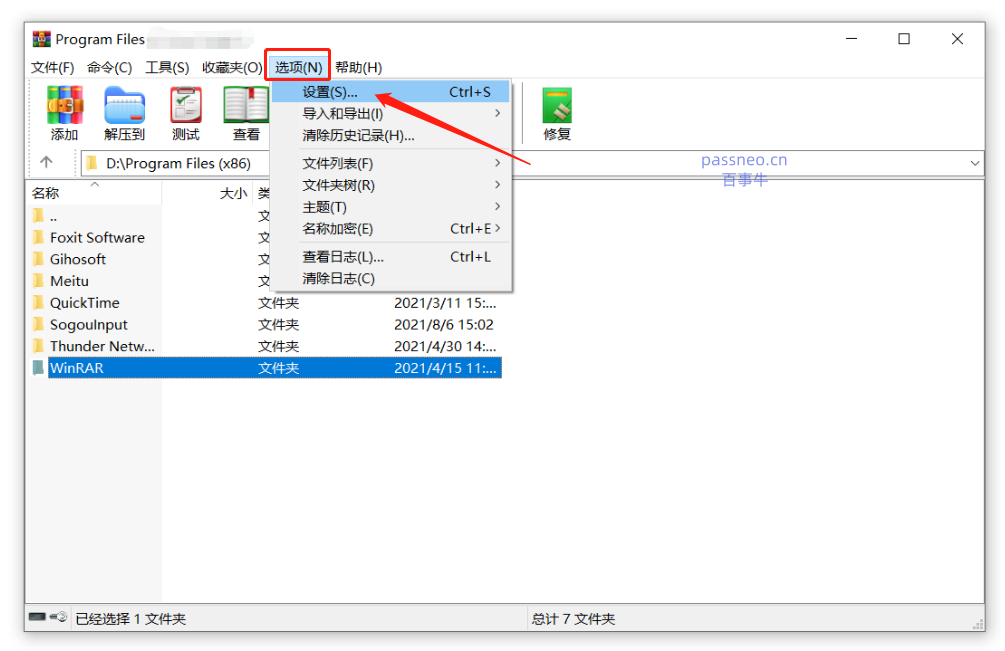
1、双击启动 WinRAR,点击菜单栏的【选项】→【设置】。
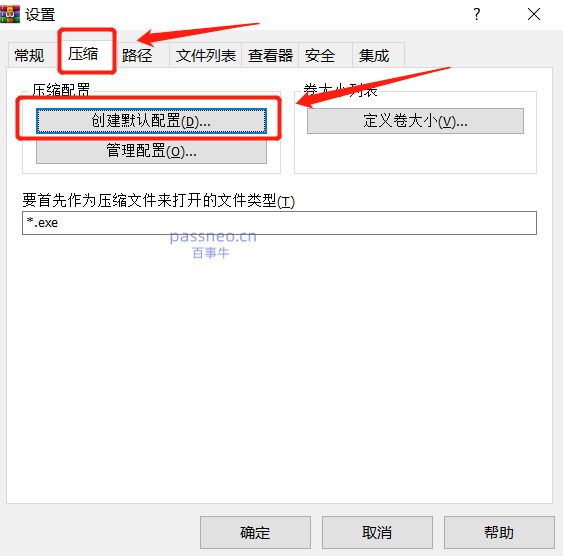
2、在弹出的窗口中选择【压缩】标签页点击右下角的 【创建默认配置】按钮。
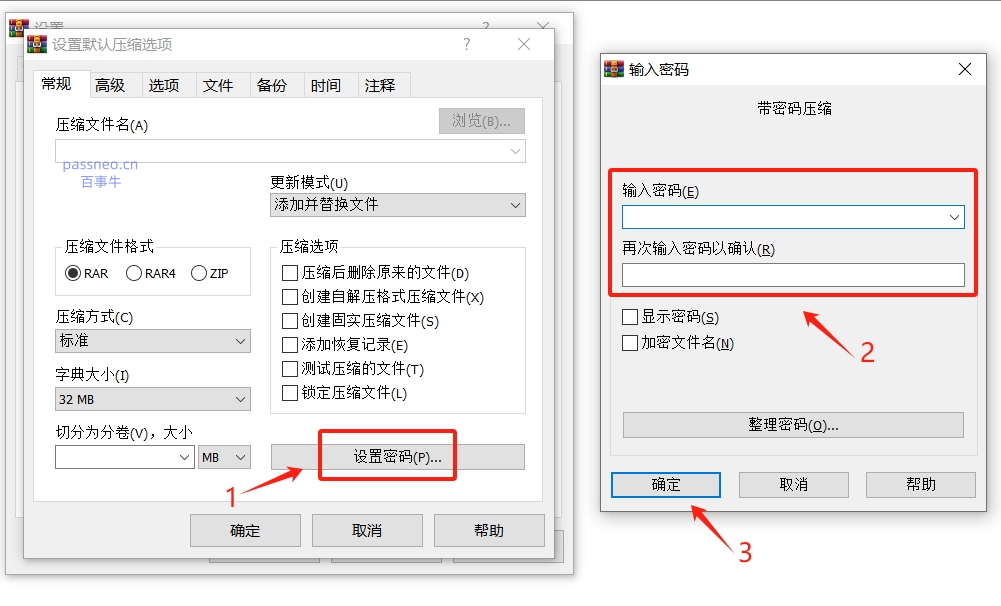
3、在新对话框中的“常规”页面,点击右下角【设置密码】按钮,接着,在弹出的窗口中输入你要使用的密码。
如果希望他人不能看到压缩包内的文件列表,请务必勾选“加密文件夹”。(但只有RAR格式可以设置)
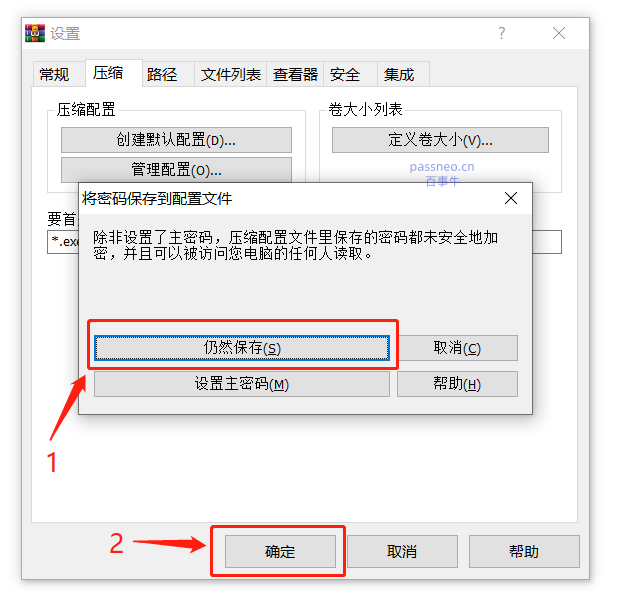
4、输入密码并确认后,点击“确定”,再点击“仍然保存”保存配置。
此后,只要你通过右键菜单或WinRAR窗口进行压缩,系统都会自动使用这个密码进行加密,无需点击【设置加密】。
三、几点使用小贴士
1、临时取消自动加密(灵活切换)
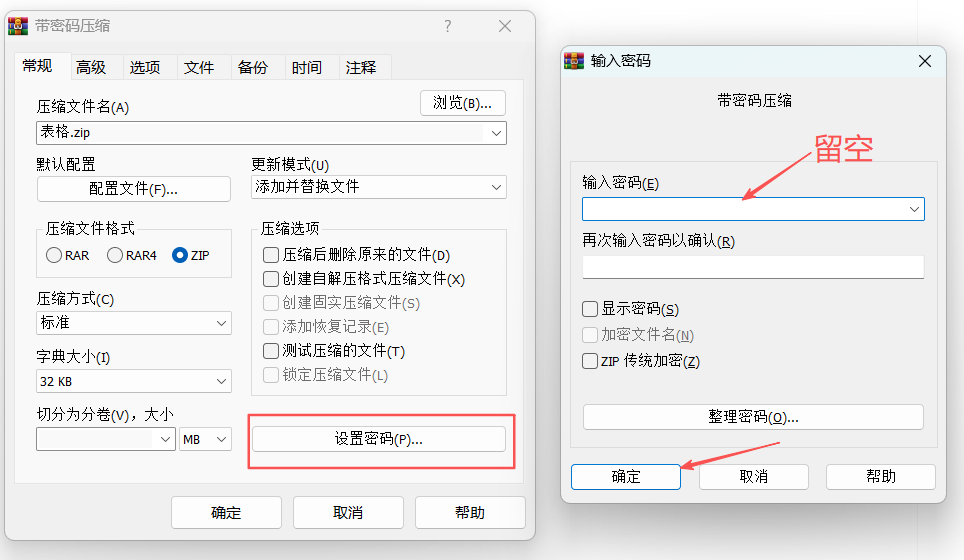
如果某次压缩不需要加密(如压缩普通文件),无需删除预设密码,只需在压缩时临时取消:
首先,使用WinRaR压缩文件,弹出对话框后,点击【设置密码】,弹出密码对话框后,让密码栏留空,再点击“确定”压缩即可。
此次生成的压缩包就不会加密,后续压缩仍会自动调用预设密码,灵活应对不同场景。
2、可随时取消或修改默认密码
若想取消或更换加密密码,先按照设置流程,重新打开“设置 → 压缩 → 创建默认配置”,想取消自动加密,则将密码删除留空;想更换密码,则删除后再输入新密码即可。
3、忘记密码的处理方法
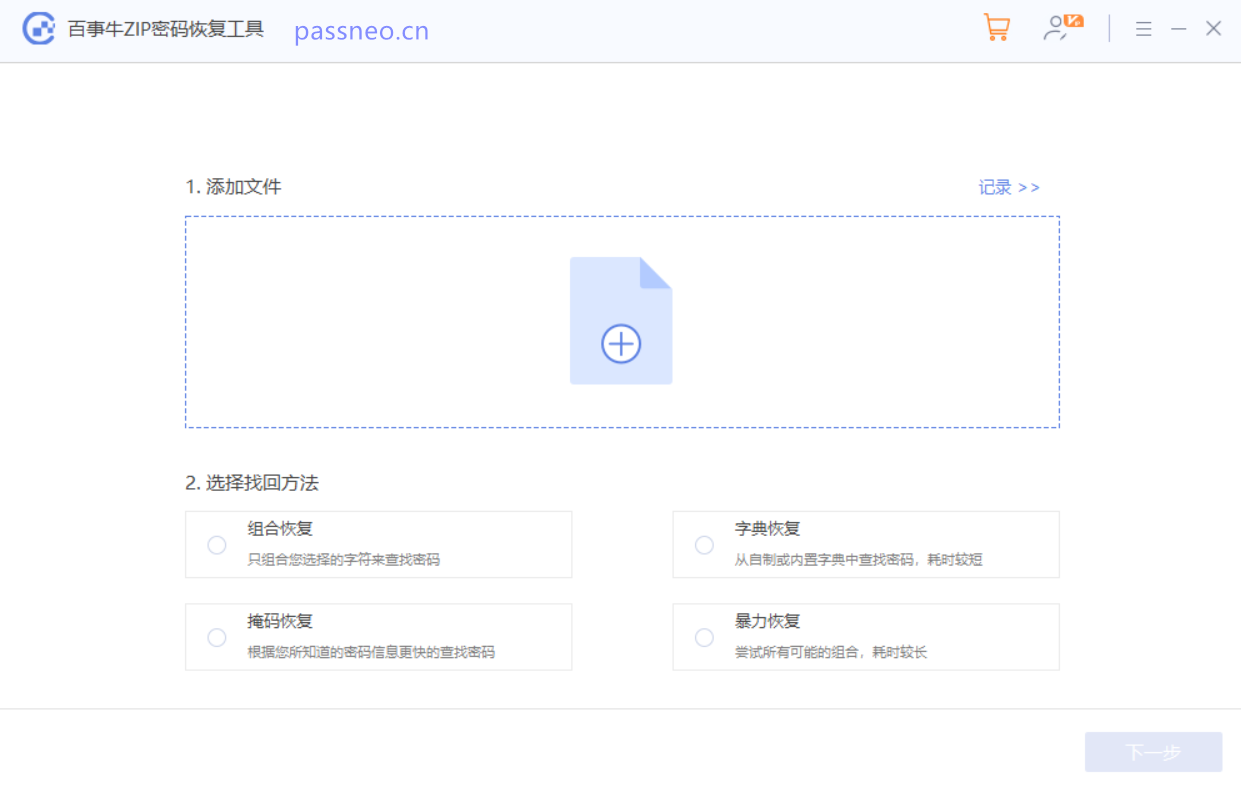
设置密码后务必妥善保管,WinRaR没有恢复密码功能。如果不小心忘记压缩包密码,可以试试第三方工具,比如小编使用的ZIP工具,工具里提供了4种方法,用于找回压缩包密码,并且支持ZIP、RAR、7Z等格式。
WinRAR 的“自动加密”功能,是一个隐藏却非常高效的安全小技巧。如果经常需要加密压缩包,不妨试试这个功能!





 扫一扫
扫一扫


 254
254

 被折叠的 条评论
为什么被折叠?
被折叠的 条评论
为什么被折叠?
 到【灌水乐园】发言





