



如果你经常需要使用Excel表格做数据录入,比如填写报销金额、选择部门名称、输入日期等等。那就一定要试试Excel的限制单元格输入内容功能,它能精准规范输入内容,让填写者只能按预设规则录入。今天我们分4种场景来看看如何使用这个功能。
场景1:限制数值范围
适合需要录入具体数值且有明确范围的场景,比如 “员工年龄限制在 18-60 岁”、“班级别限制在1-10”。
设置步骤:
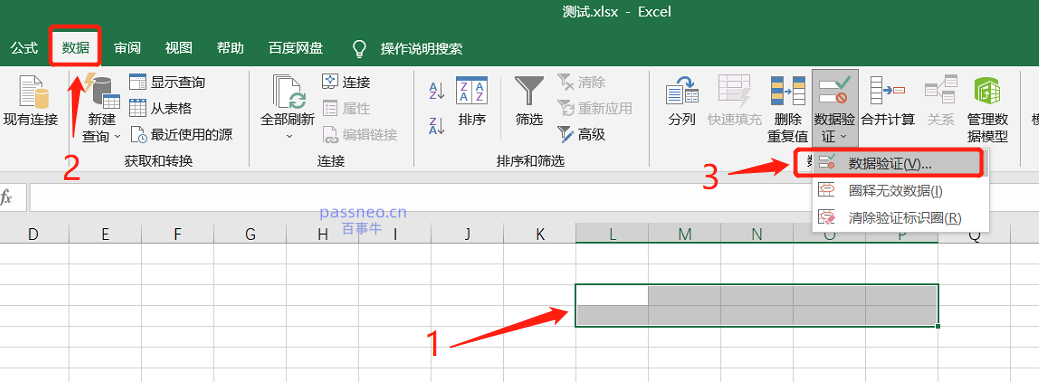
1、在Excel表格中选中需要限制的单元格区域,然后点击顶部 “数据→数据验证”。
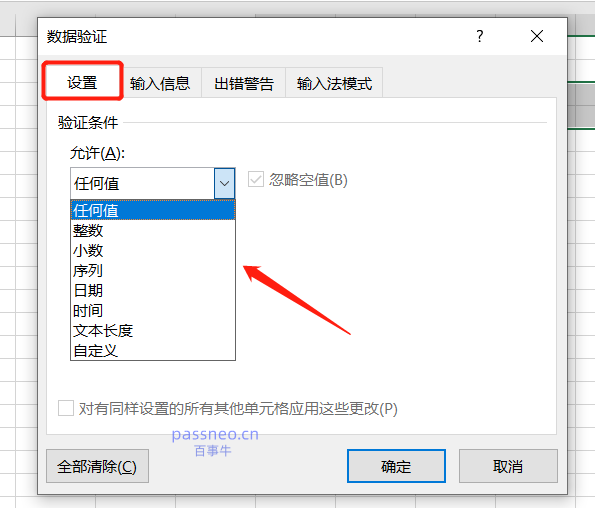
2、在弹出的窗口中,选择“设置”选项卡,在“允许” 列表中下拉选择 “整数”或 “小数”,根据需求选择。
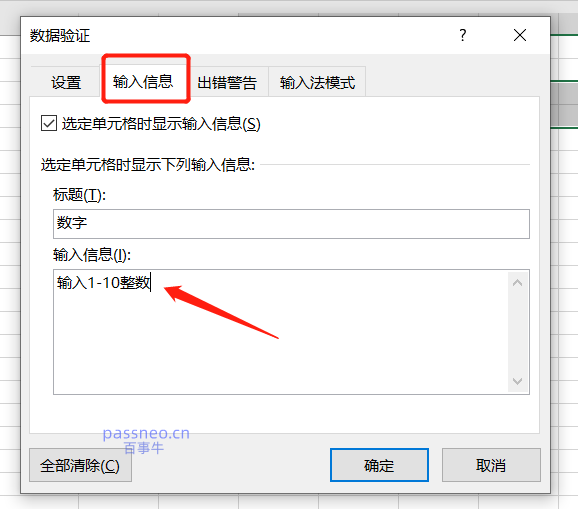
3、切换到 “输入” 选项卡,输入提示内容(如 “请输入 1-10整数”),还可以切换到“出错警告”中设置错误提醒。
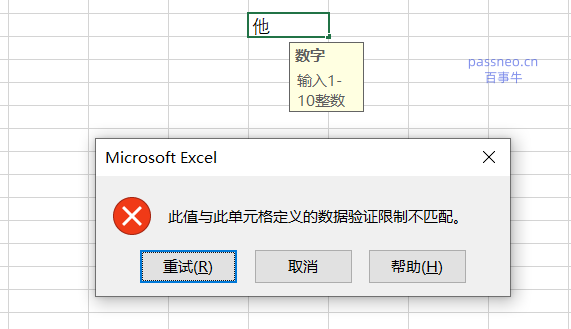
4、设置完成后,尝试输入其文字,会弹出错误提示,无法录入,确保输入数据合规。
场景2:规范文本格式
针对需要固定格式的文本内容,比如 “手机号必须为 11 位数字”、“身份证号为 18 位”,可通过 “文本长度” 限制实现。
设置步骤:
1、选中目标单元格区域,打开 “数据验证” 窗口。
2、选择“设置”选项卡,“允许” 下拉选择 “文本长度”,“数据” 选择 “等于”,输入 “11”,确保手机号为 11 位。
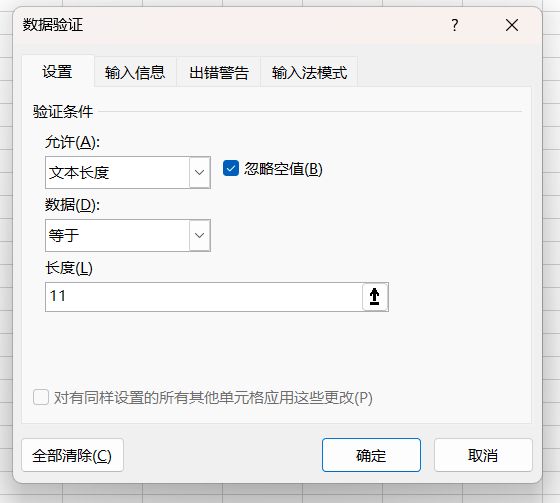
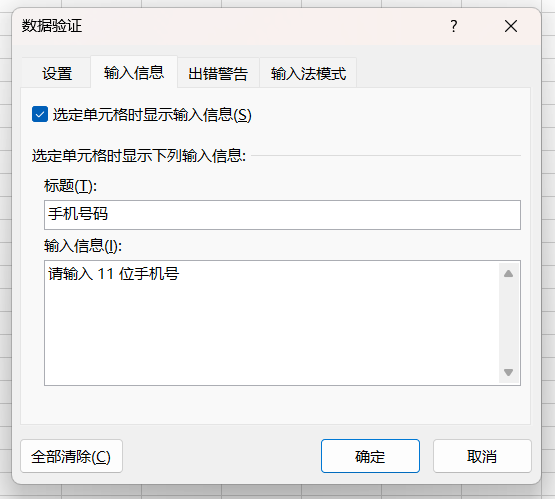
3、补充技巧:在 “输入信息” 选项卡设置提示文字(如 “请输入 11 位手机号”),填写者选中单元格时会自动显示,更贴心。
场景 3:设定下拉选项
适合答案固定的场景,比如 “部门选择”、“学历选项”、“性别选项”,让填写者直接选择,避免输入不规范内容。
设置步骤:
1、选中目标单元格,打开 “数据验证”,“允许” 选择 “序列”。
2、在 “来源” 框中输入选项内容,用英文逗号分隔(如 “男,女”),然后点击“确定”。
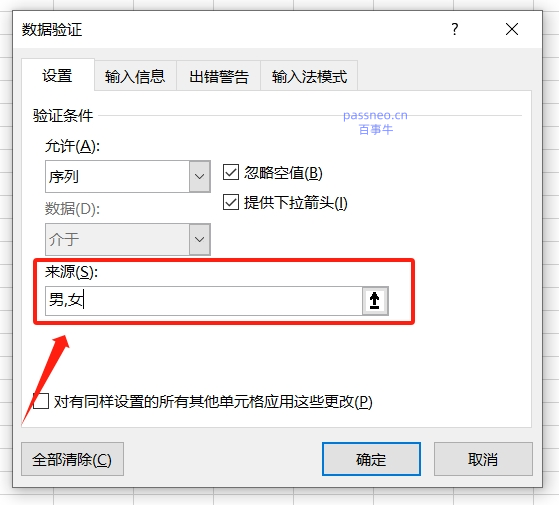
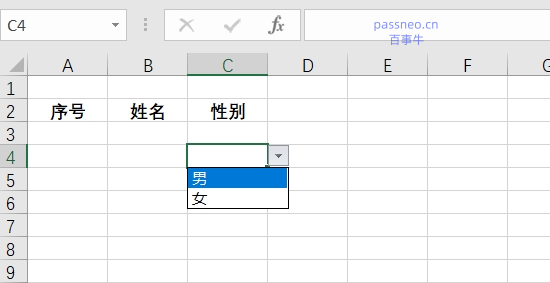
3、单元格会出现下拉箭头,填写者只能从预设选项中选择,彻底杜绝不规范输入。
场景4:创建自定义输入规则
有时我们的限制条件比较特别,比如“填写小于等于50的数”,这类情况可以使用“自定义公式验证”。
设置步骤:
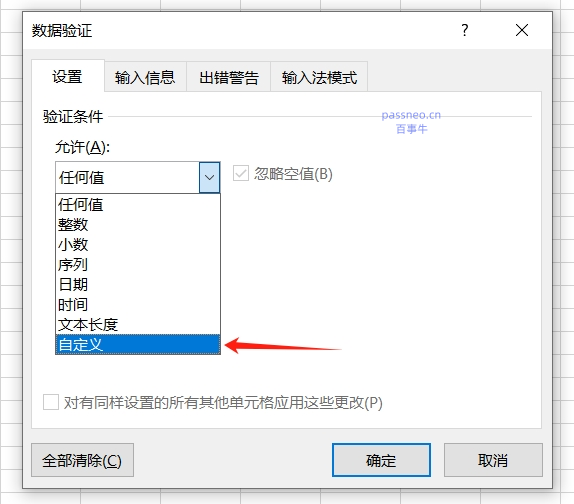
1、选中目标单元格,打开 “数据验证”,在“允许”中选择“自定义”。
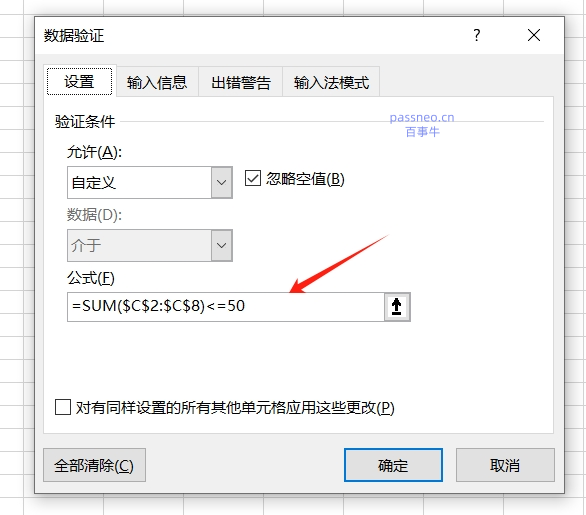
2、在“公式”中输入逻辑条件。比如想限制选中的单元格之和需要小于等于50,可以输入公式:=sum($C$2:$C$8)<=50,这里“$C$2:$C$8”是单元格位置。
注意事项:
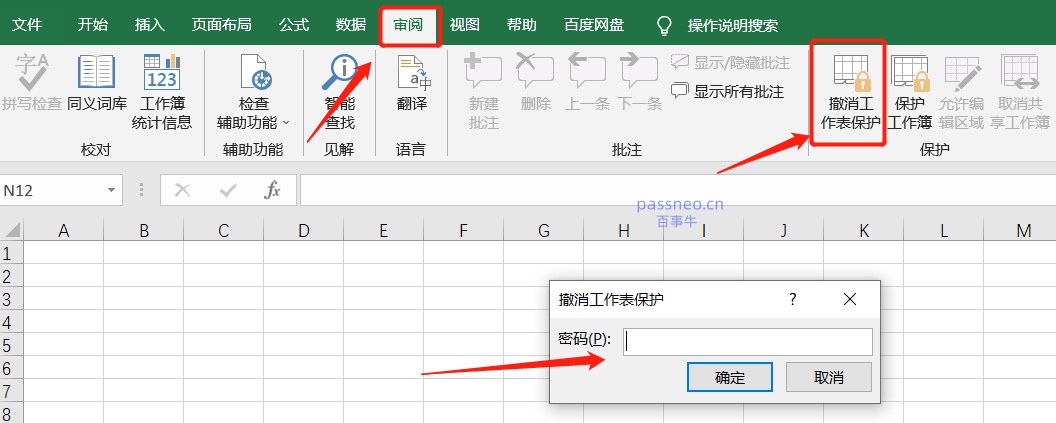
假如在进行以上操作时,无法选中【数据验证】选项, 这很可能是Excel表格被设置了限制保护,不能进行更改,需要先解除限制。

如果你知道限制密码,只需要点击菜单选项卡【审阅】列表中的【撤销工作表保护】,然后输入密码即可解除限制。
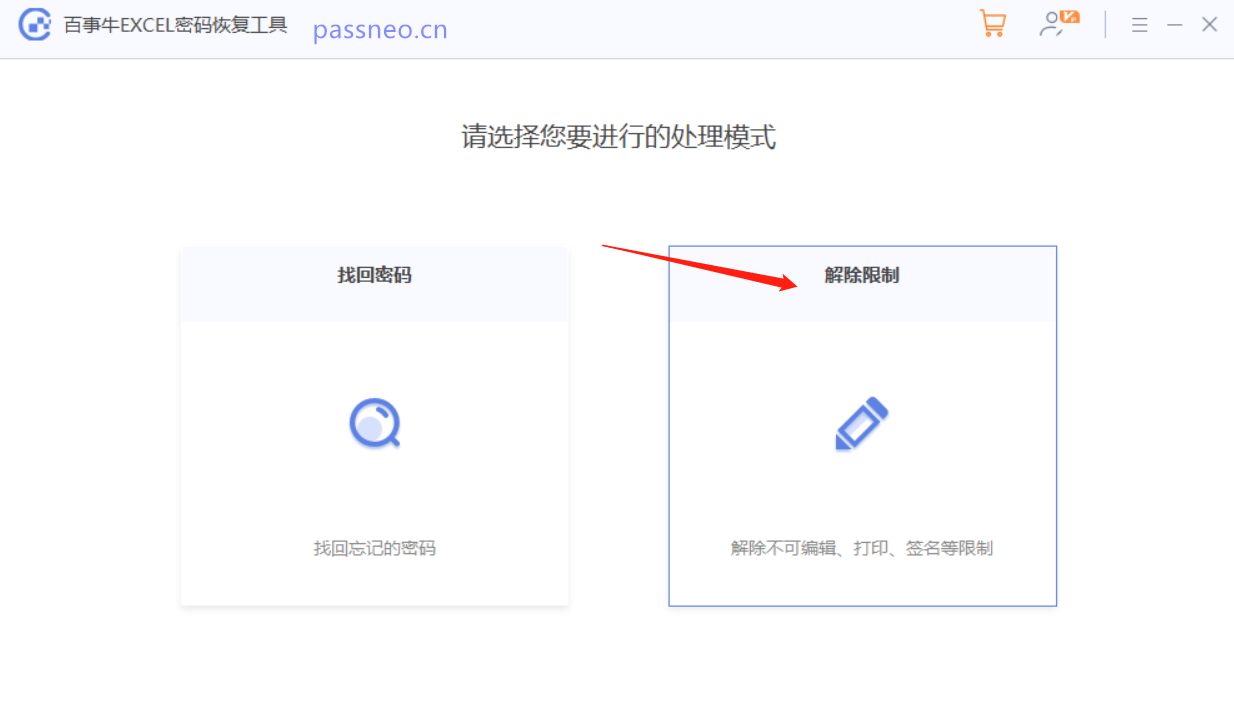
如果你不知道密码,但文件使用符合版权规定,可以使用第三方工具来解除限制。比如小编使用的Excel工具,工具里的【解除限制】模块,可以直接解除Excel的限制保护,无需使用密码。
通过以上方法,你就可以让 Excel 主动管控输入内容,步骤也简单,希望对大家有所帮助!





 扫一扫
扫一扫


 254
254

 被折叠的 条评论
为什么被折叠?
被折叠的 条评论
为什么被折叠?
 到【灌水乐园】发言





