



在职场里,PPT往往包含很多重要信息,幸好,PowerPoint 自带两种密码保护方式,可以帮助我们保护PPT文件不被随意打开或者修改。今天小编就来分享一下PPT的密码应该怎么设置,设置后又有什么区别。不清楚的小伙伴一起来看看!
一、PPT密码其实分两种
PPT可以根据需要设置两种密码,分别是“打开密码”和“只读模式密码”(也就是修改密码)。
打开密码:直接限制别人打开你的文件。设置后,没有密码连文件都打不开,安全性最高。
只读模式密码:允许别人看,但不允许随便改。输入密码才能编辑,否则只能“只读”。
二、设置密码步骤
无论你想要设置PPT“打开密码”,还是“只读模式密码”,都可以按以下步骤操作。
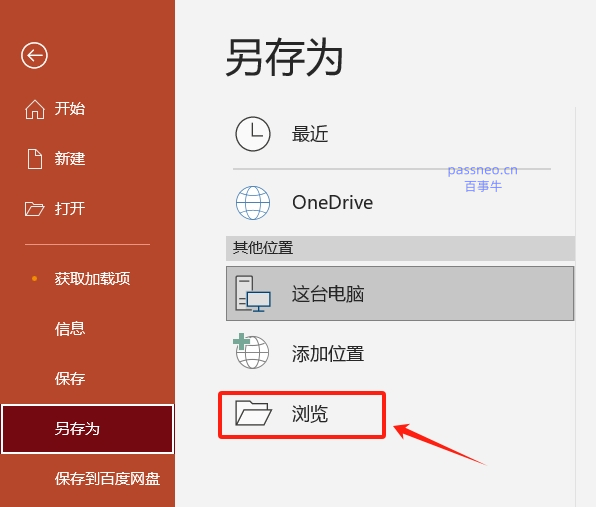
1、打开PPT文件,点击菜单选项卡【文件】,再依次点击【另存为】-【浏览】。
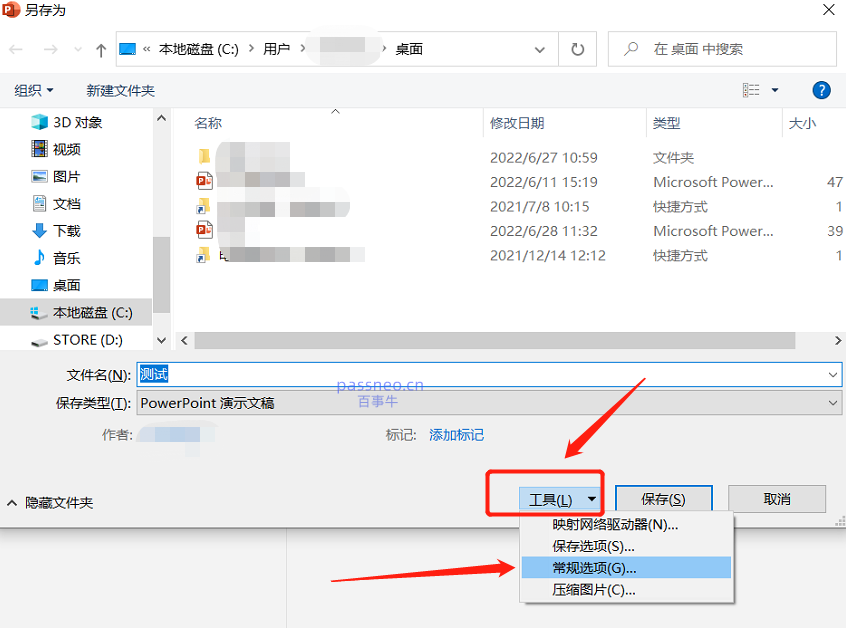
2、弹出“另存为”对话框后,点击右下方【工具】-【常规选项】。
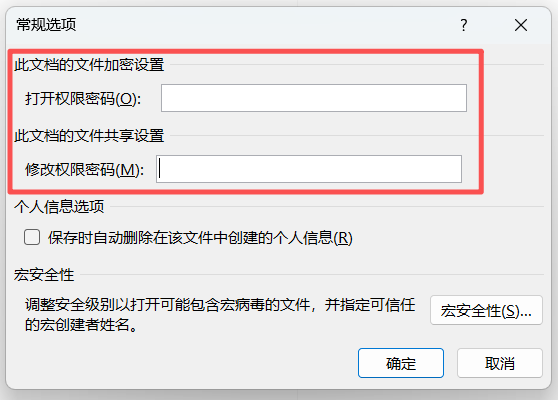
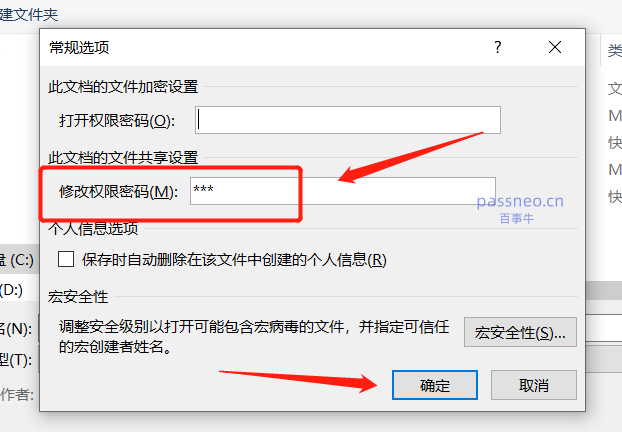
3、在“常规选项”对话框中,我们可以看到两个密码栏。
如果你是怕别人看到PPT,则设置“打开密码”,在【打开权限密码】一栏里输入密码;
如果你是怕别人乱改PPT,则设置“只读模式密码”,在【修改权限密码】一栏里输入密码;
如果你又怕看又怕改PPT,可以两个密码都设置,在两个框里分别输入密码。
设置后,点击【确定】并保存文件即可。
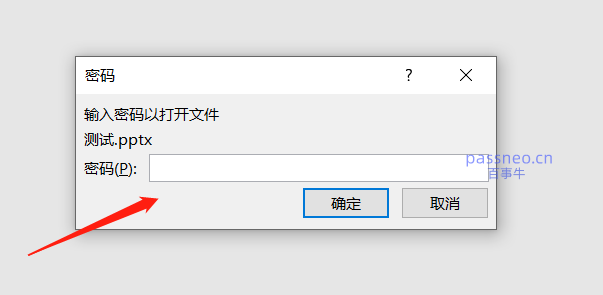
完成后,如果设置的是“打开密码”,那么打开PPT时就会弹出对话框,提示需要输入密码才能访问文件。
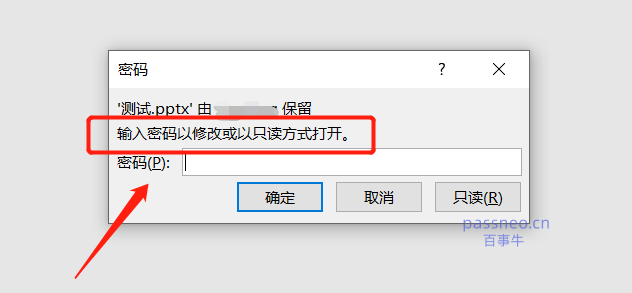
如果设置的是“只读模式密码”,那么打开PPT时就会弹出对话框,提示需要输入密码才能修改PPT,否则以“只读方式”打开。
三、如何取消密码?
如果后续不再需要保护PPT了,两种密码都可以取消。
首先我们需要通过密码访问PPT,或者通过密码进入可编辑模式,然后和设置时的步骤一样,调出“常规选项”对话框,再将你需要取消的密码类型的密码框清空,最后保存文件即可。
四、注意事项
无论你设置的是“打开密码”,还是“只读模式密码”,都记得要妥善保管。PowerPoint并无恢复密码功能,忘记密码就无法打开或者修改PPT了。
那要是不小心忘记了怎么办?这种情况,我们可以试试第三方工具。
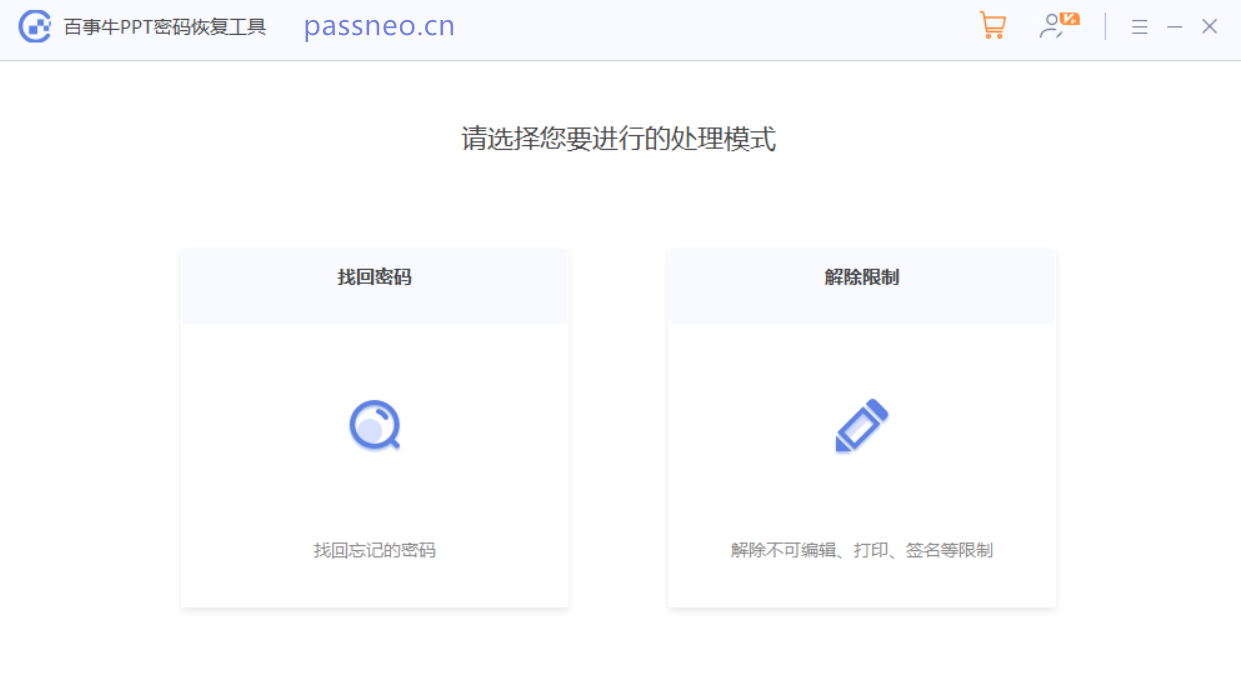
比如小编使用的PPT工具,工具里有两个模块,其中【找回密码】模块提供了4种方法,可以用来找回PPT的“打开密码”,而【解除限制】模块可以直接去除“只读模式密码”,无需使用原本密码。
PPT 设置密码并不难,只要弄清楚“打开密码”和“只读密码”的区别,就能选到最适合你的保护方式。希望以上分享对大家有所帮助!





 扫一扫
扫一扫


 570
570

 被折叠的 条评论
为什么被折叠?
被折叠的 条评论
为什么被折叠?
 到【灌水乐园】发言





