



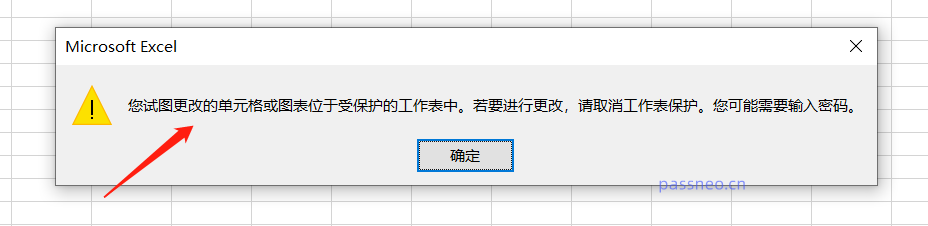
当Excel表格设置了工作表保护密码,就会无法编辑或修改表格内容,那如何取消限制保护呢?根据情况不同,取消的方法也不同,下面一起来看看吧!
方法一:在Excel界面中解除“工作表保护”
只要知道原本设置的工作表“保护密码”,解除方法就很简单。
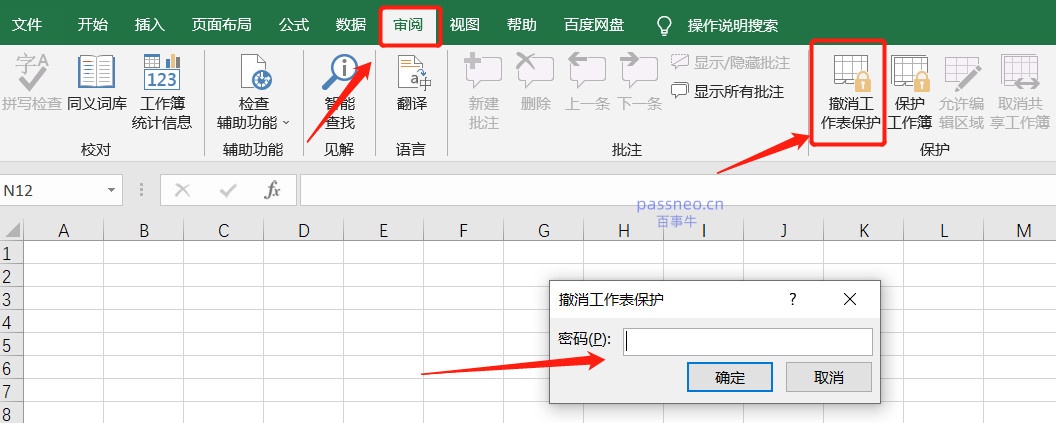
1、打开Excel后,点击菜单选项卡【审阅】-【撤销工作表保护】。
2、弹出对话框后,输入原本设置的密码,点击【确定】后,限制保护就解除了,单元格内容、格式都能自由修改。
方法二:在VBA编辑器中批量解除“工作表保护”
如果你的Excel文件里有多个工作表(sheet),并且都设置了密码保护,你可以逐个输入密码解除保护,也可以通过VBA批量解除。
1、打开Excel后,通过快捷键“Alt+F11”快捷键调出VBA编辑器。
2、弹出窗口后,点击【插入】-【模块】。

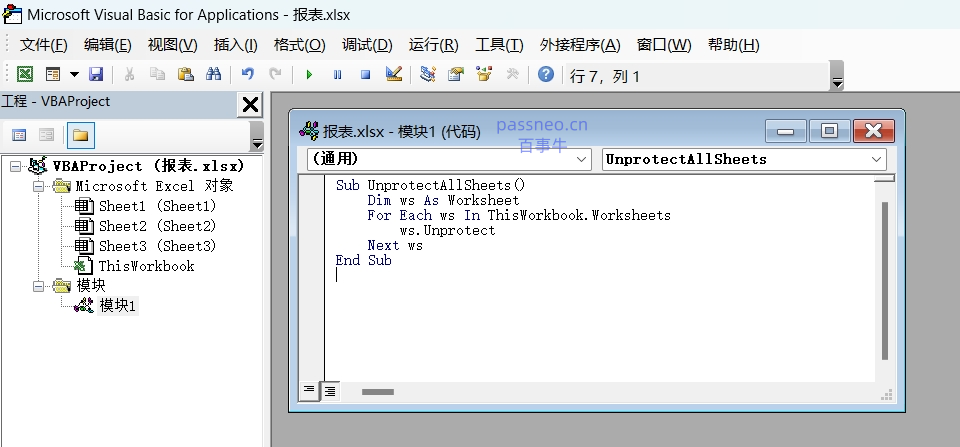
3、在新的模块里输入以下代码:
Sub UnprotectAllSheets()
Dim ws As Worksheet
For Each ws In ThisWorkbook.Worksheets
ws.Unprotect
Next ws
End Sub
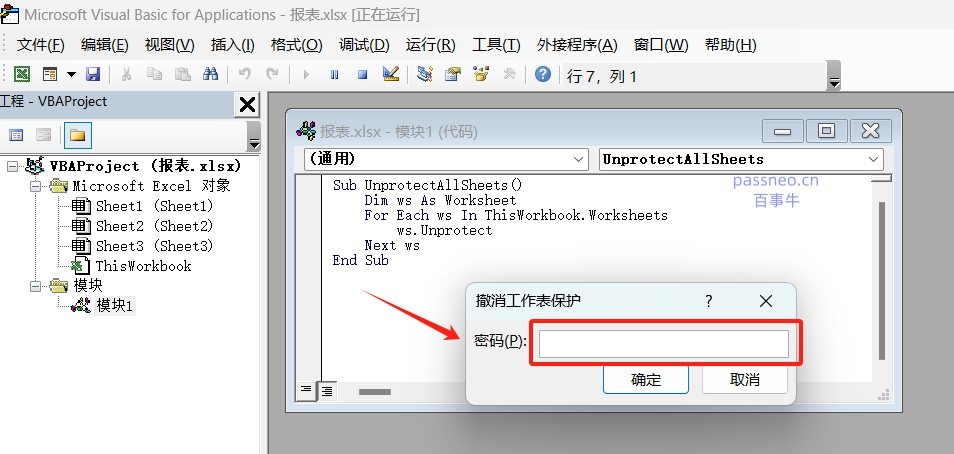
4、通过快捷键“F5”运行宏,随后弹出“撤销工作表保护”对话框,在密码栏里输入原本设置的密码,再点【确定】。
5、完成后,会自动弹出下一个工作表的密码栏,逐一输入密码即可。全部输入后,Excel会自动批量解锁所有工作表。
方法三:通过工具解除“工作表保护”
“方法一”和“方法二”适用于在记得密码的情况下,不再需要限制表格,或想要修改表格,而去解除保护。
如果不小心忘记保护密码,就无法用这两个方法来解除。但我们可以借助第三方工具轻松解决这个问题。
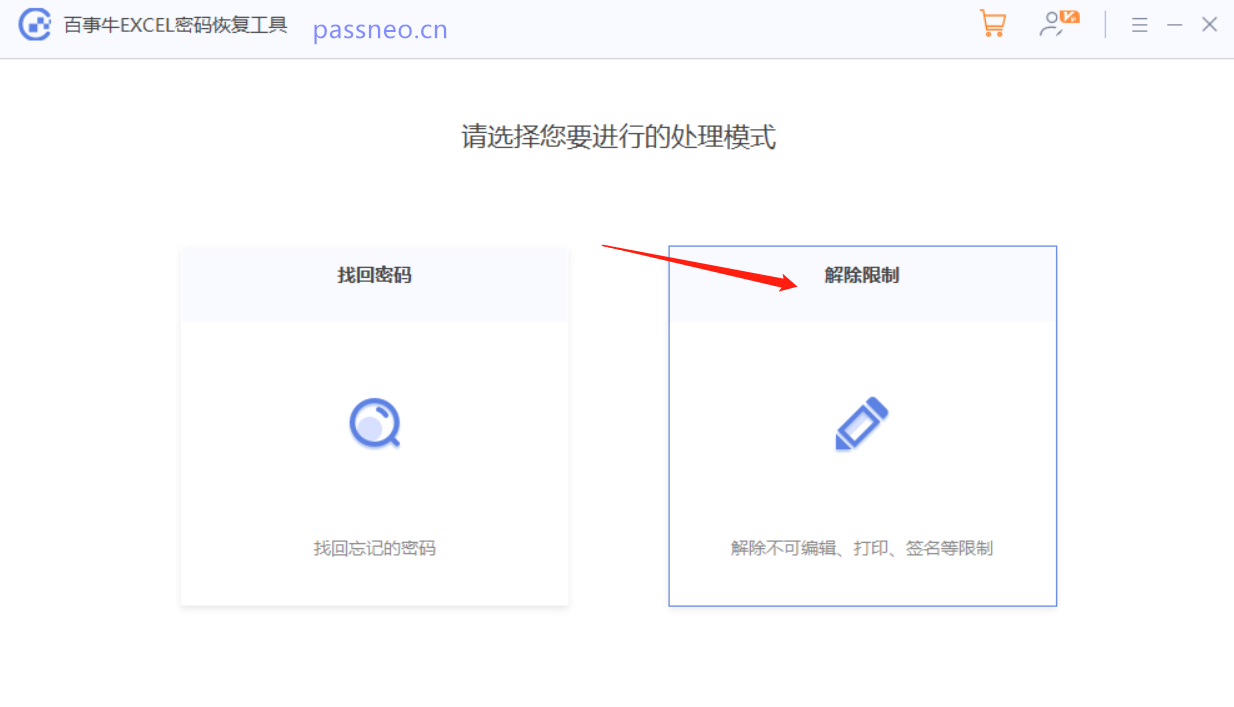
以小编使用的Excel工具为例,在确保文件使用符合版权规定(如自己的文件)的情况下,使用工具里的【解除限制】模块,可以直接解除“工作表保护”,无需使用密码。
当你想要取消Excel表格的限制保护时,我们可以看看是哪种情况下需要取消,再选择合适的方法,就可以轻松解决了!





 扫一扫
扫一扫


 165
165

 被折叠的 条评论
为什么被折叠?
被折叠的 条评论
为什么被折叠?
 到【灌水乐园】发言





