



你的Excel表格是否经常带有重要信息,不能被随意查看?今天,我们就用两种实用的方法,教你把 Excel “锁好”,谁都不能随便打开。
方法一:给文件设置“打开密码”
这是最常用的保护方式,给Excel文件设置专属密码,没有密码的人连文件都无法打开。
步骤如下:
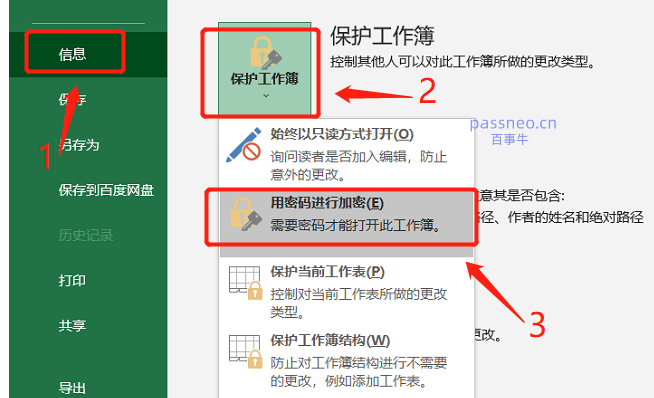
1、打开 Excel 文件,点击左上角【文件】,再依次点击【信息】-【保护工作簿】-【用密码进行加密】。
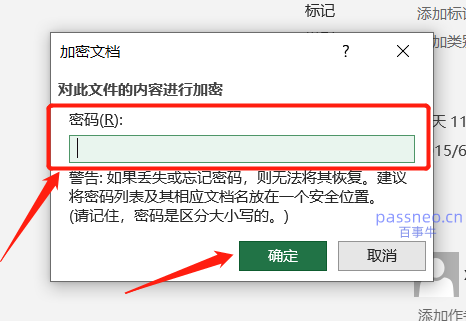
2、在弹窗中填写你要的密码,确定后再输入一次密码保存即可。
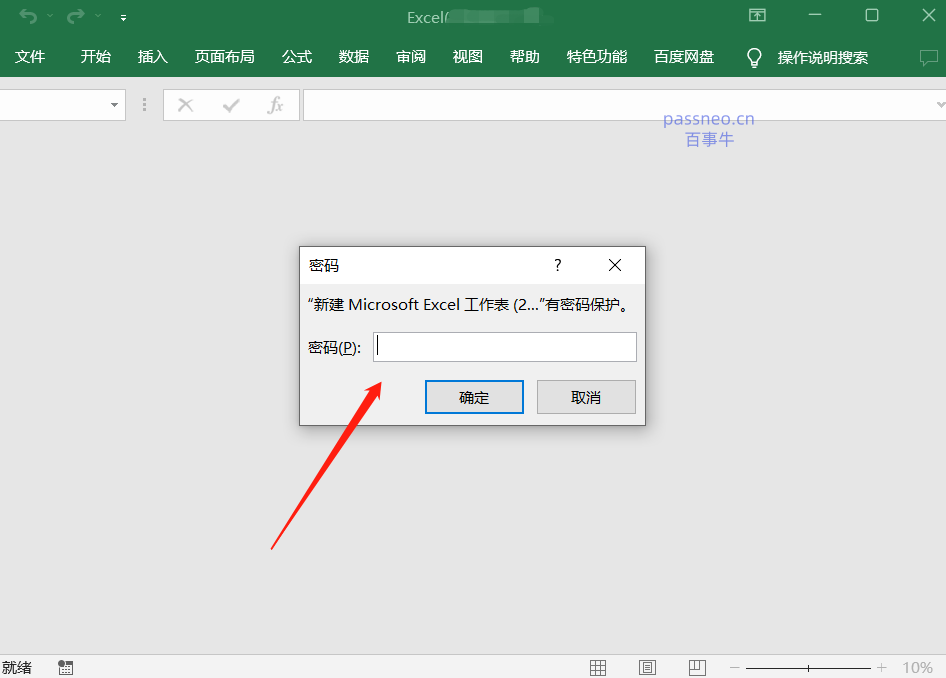
3、完成后,每次打开该Excel表,都需要先输入密码才能访问。
取消方法:
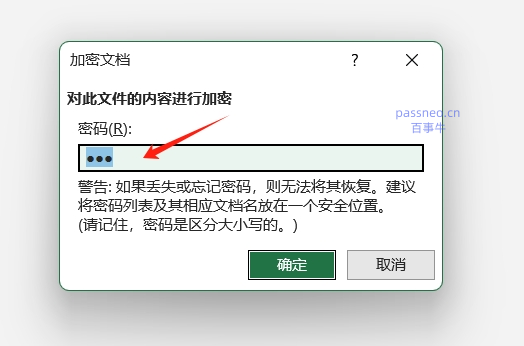
如果后续不再需要密码保护,可以重复设置路径,调出密码窗口,将原有密码选中并删除,然后点击【确定】并保存文件,Excel“打开密码”就取消了。
注意事项:
Excel设置“打开密码”后记得要妥善保存,否则以后都无法打开表格了,Excel也没有恢复密码功能。
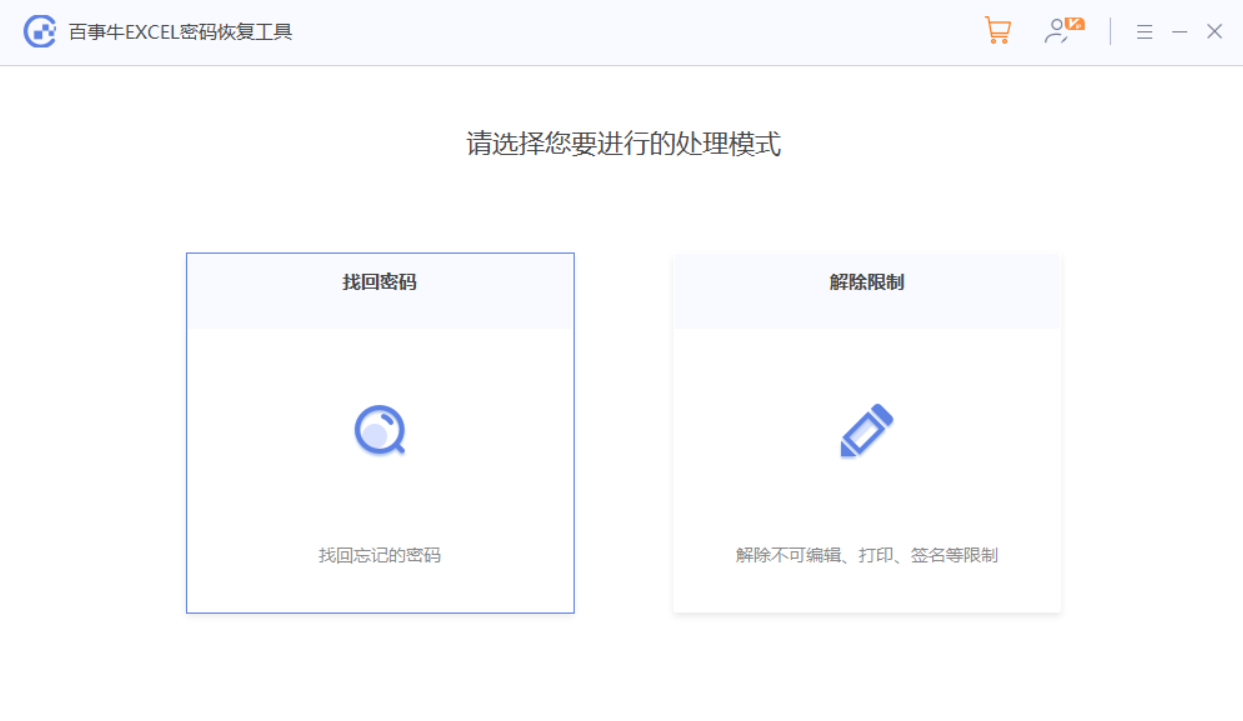
那要是不小心忘记了怎么办?这种情况,可以试试第三方工具,比如小编使用的Excel工具,工具里的【找回密码】模块提供了4种方法,可用于找回Excel“打开密码”。
方法二:将Excel表格“伪装”成其它文件
如果你希望Excel表格完全不给任何人查看,只给自己查看,可以将Excel表格“伪装”成其它文件,使之无法直接打开。
步骤如下:
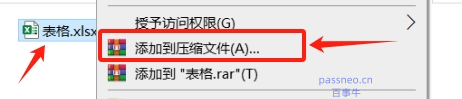
1、使用WinRaR将需要保护的Excel进行压缩:右键Excel表格,选择【添加到压缩文件】。
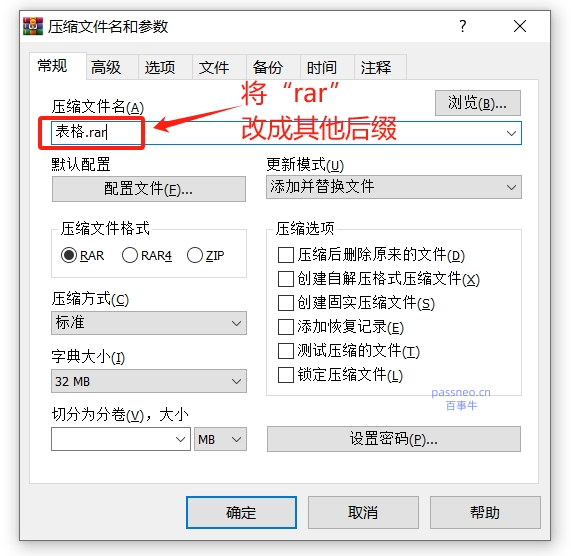
2、弹出【压缩文件名和参数】对话框后,在【压缩文件名】一栏里,将压缩格式后缀改成其他格式的后缀,比如将“rar”改成“ppt”,然后点击【确定】进行压缩。
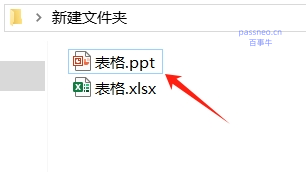
3、压缩后,原本的Excel文件就会以修改的后缀格式文件显现出来,比如后缀修改成“ppt”,则以PPT文件显示出来。
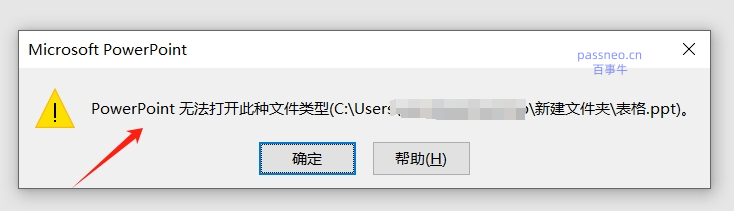
4、双击打开文件,会弹出窗口提示无法打开。
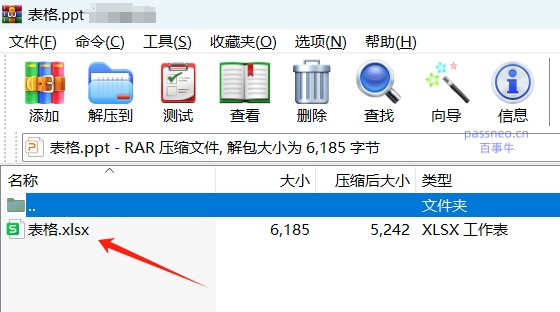
5、当你自己需要查看文件时,以“打开方式”为WinRaR就可以打开压缩包看到原来的Excel文件。
注意事项:
对于电脑比较熟悉的用户可能还是会知道如何打开,建议结合设置Excel“打开密码”,双重防护更安心。
保护Excel不被随意打开,你只需要选择合适的方法,然后花上几分钟就可以设置好,下次不妨试一试!





 扫一扫
扫一扫


 165
165

 被折叠的 条评论
为什么被折叠?
被折叠的 条评论
为什么被折叠?
 到【灌水乐园】发言





