



在给Excel设置保护时,除了“打开密码”,我们还能设置“限制密码”。
Excel里的限制密码,是限制用户操作权限的密码。常见限制包括:不允许修改单元格内容、不允许删除行或列、不允许新增工作表、不允许移动、重命名工作表等。一句话理解,就是打得开Excel,但不一定能随便动。
根据不同需求,我们可以设置两种“限制密码”,下面一起来看看!
一、最常用的一种:工作表限制密码
这是日常工作中用得最多的一种限制方式,比如模板表、统计表、公式表。
适合场景:
-
只允许填写指定区域
-
不希望公式被改
-
防止误删关键数据
设置步骤:
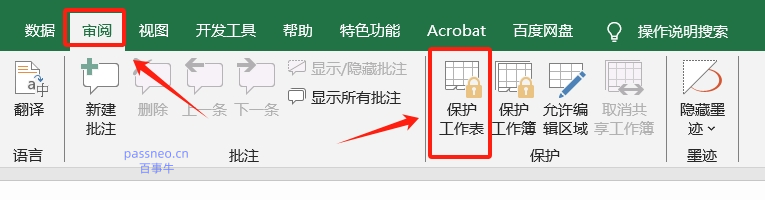
1、打开 Excel,点击顶部【审阅】,选择【保护工作表】。
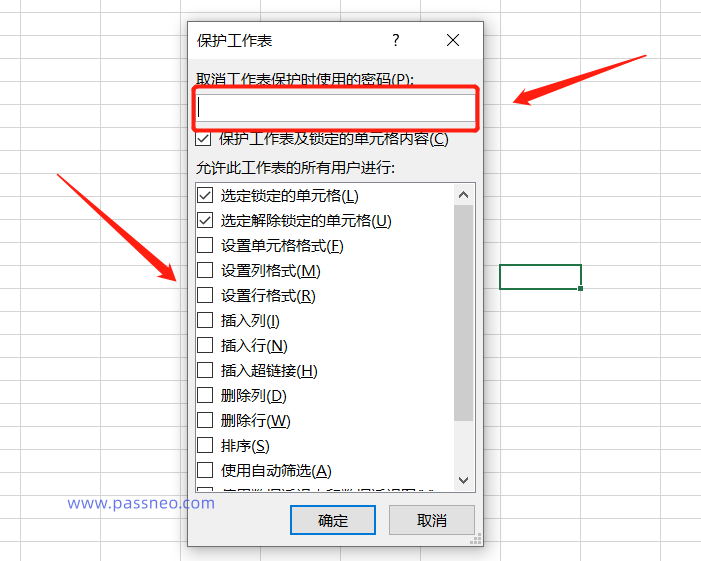
2、弹出对话框后,设置一个密码。
3、勾选允许的操作(如:选定锁定的单元格)。
4、点击确定并再次输入密码。完成后,这张表就进入“受限制状态”。
进阶技巧:
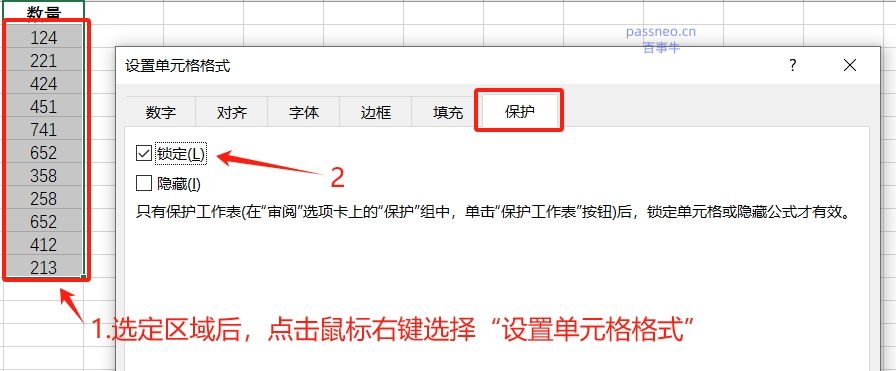
Excel 默认所有单元格都是“锁定”状态,如果你想“只限制一部分,其他地方还能编辑”,需要先做以下步骤:
1、选中可编辑的单元格,右键 → 设置单元格格式 →【保护】,取消勾选“锁定”。
2、完成以上步骤后,再去设置工作表保护。否则就会出现:整张表都不能改的情况。
二、另一种限制密码:工作簿结构限制
如果你的Excel文件里有多个工作表,担心遇到以下情况:
-
工作表被随意删除
-
工作表被拖来拖去
-
表名被随便改
那你需要的不是“工作表保护”,而是工作簿结构限制。
设置方法:
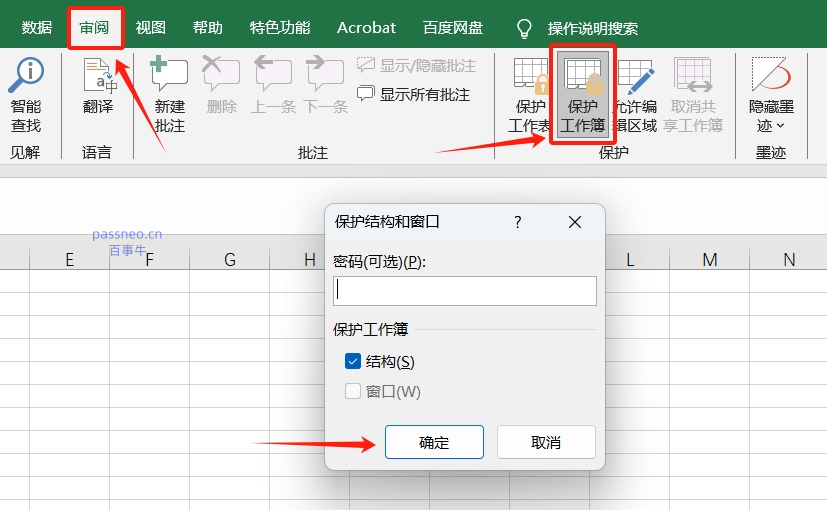
1、点击【审阅】,选择【保护工作簿】,弹出对话框后,勾选【结构】,然后设置密码并确认。
2、完成后,Excel将不能新增、删除工作表,不能移动或重命名工作表,表结构被固定住。
三、如何解除 Excel 的限制密码?
如果你是文件创建者,解除限制很简单。
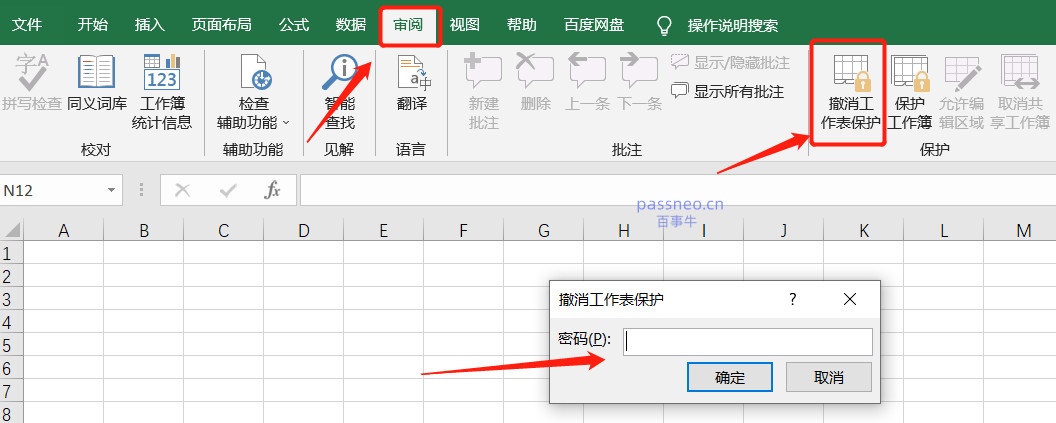
工作表限制:
点击【审阅】→【撤销工作表保护】,弹出对话框后输入原本设置的密码即可。
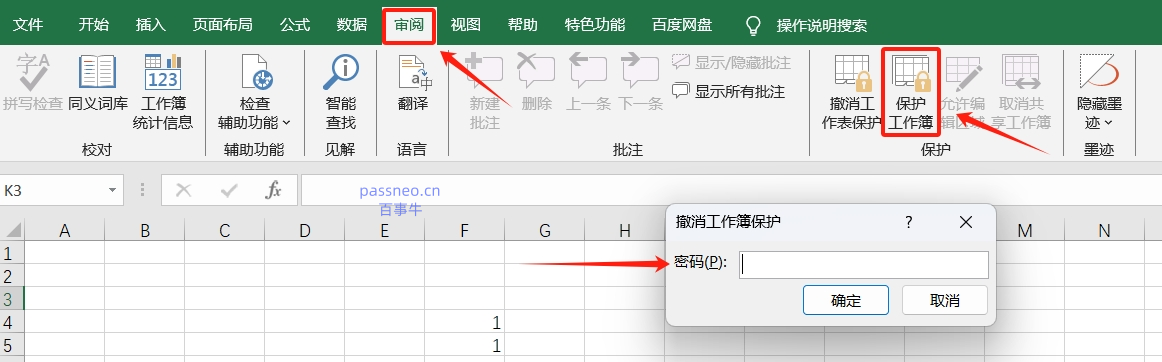
工作簿限制:
点击【审阅】→【撤销工作簿保护】,弹出对话框后输入原本设置的密码即可。
四、注意事项
Excel设置“限制密码”后记得妥善保管,Excel 本身是无法直接恢复密码的,这一点在设置前一定要考虑清楚。
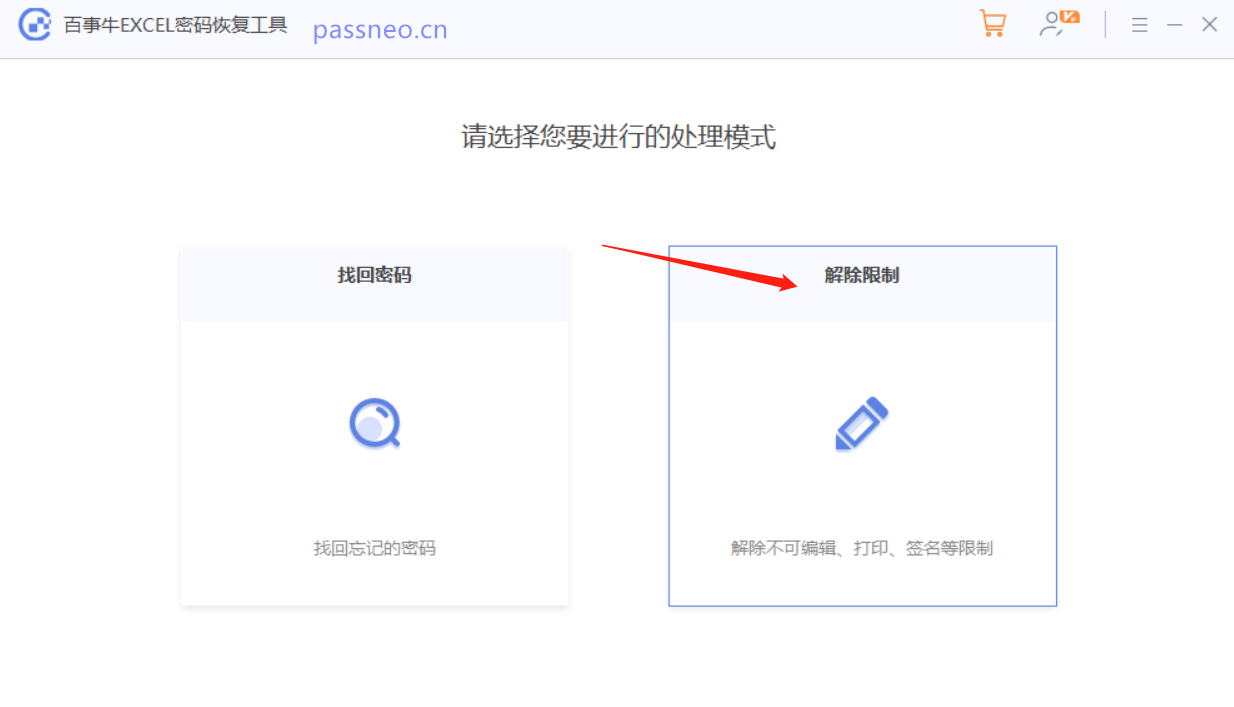
如果不小心忘记了Excel限制密码怎么办?这种情况,需要借助第三方工具。
以小编使用的Excel工具为例,工具里的【解除限制】模块,可以直接解除Excel的两种“限制密码”,无需输入原密码。
Excel的限制密码,本质上是一个权限管理工具,用得好,就可以避免大量误操作。希望以上分享对大家有所帮助!





 扫一扫
扫一扫


 254
254

 被折叠的 条评论
为什么被折叠?
被折叠的 条评论
为什么被折叠?
 到【灌水乐园】发言





