



在日常办公中,我们经常需要共享Word文档,但又不想文档被随意修改,如何解决呢?其实Word内置了多种功能,可以让文档保持“只读”或“部分保护”的状态。下面三种方法非常实用,一起来看看吧!
方法一:利用“标记为最终状态”功能
如果不需要严格限制,只在内部使用,可以使用轻度提示的“标记为最终版本”功能。
操作步骤:
1、打开 Word 文档,点击顶部 “文件” 选项卡,切换到 “信息” 页面,点击“保护文档” → “标记为最终”。
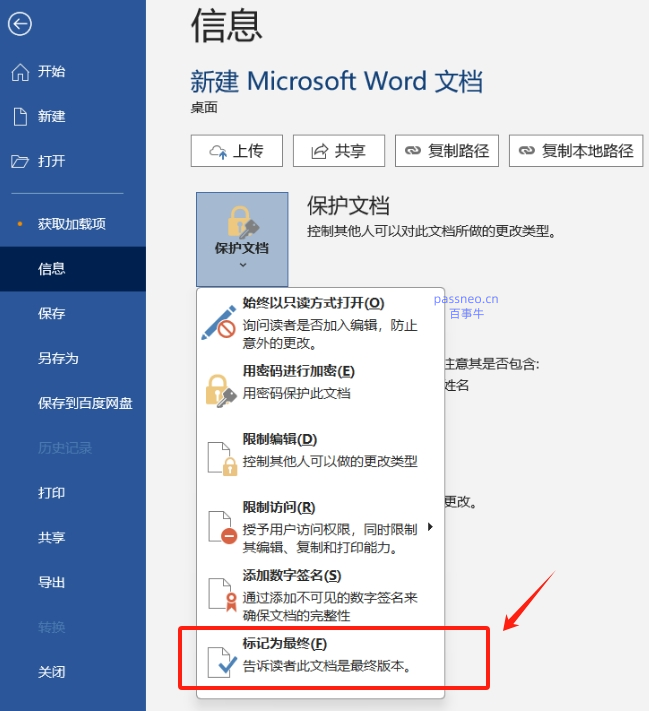
2、确认后,文档会进入只读状态。
当用户打开文档时,文档无法进行编辑修改,并且文档顶部会出现黄色提示条“作者已将此文档标记为最终以阻止编辑”。
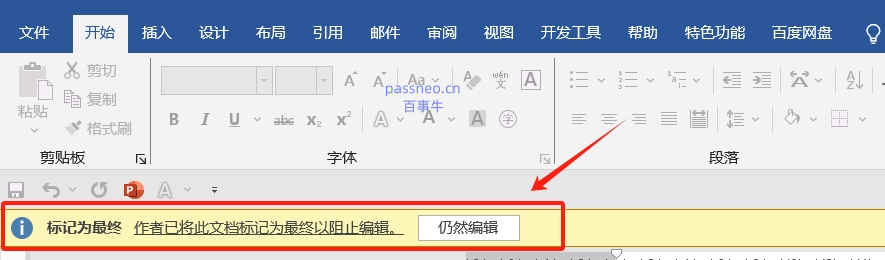
但这个限制很灵活 —— 如果确实需要修改,点击提示条右侧的 “仍然编辑”,就能立即恢复编辑,不用输入密码,适合 “友好提醒” 场景。
方法二:使用“限制编辑”功能
这是更彻底的保护方式,可以明确禁止他人修改内容。
操作步骤:
1、打开文档,点击菜单栏中的 “审阅” → “限制编辑”;

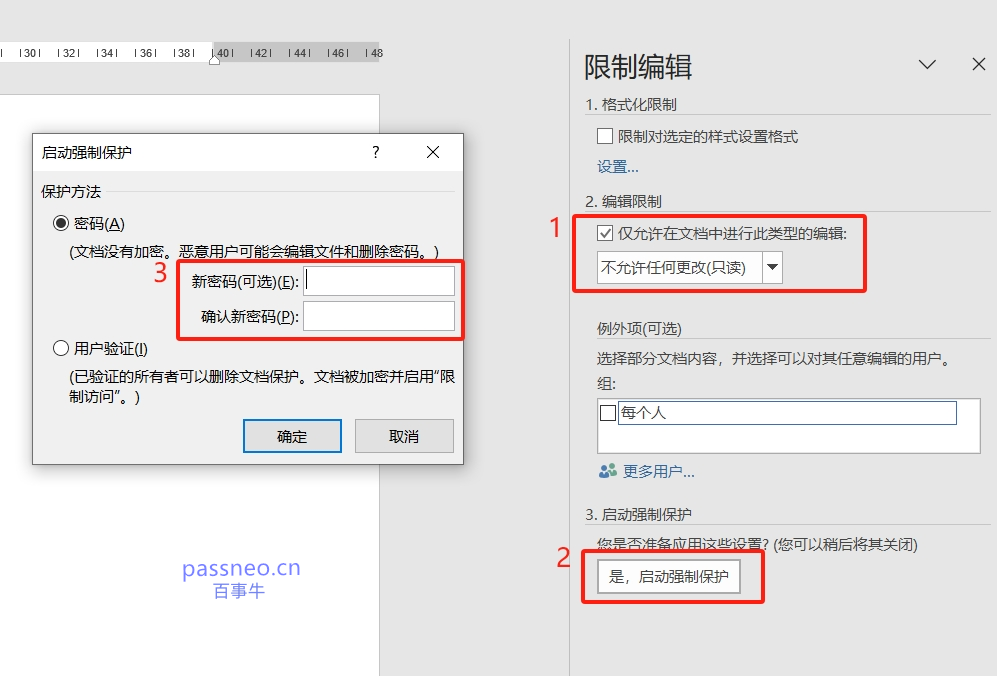
2、在右侧面板中,勾选 “仅允许在文档中进行此类编辑”,如果你希望文档完全不可修改,选择 “不允许任何更改(只读)”;
然后点击 “是,启动强制保护”,弹出对话框后设置密码并保存文档。
3、下次再打开文档时,就会发现无法进入任何编辑修改,相关选项也是灰色状态,无法点击。

如何解除限制:
如果后续需要编辑修改文档,需要通过密码才能解除保护。
首先,同样点击菜单栏中的 “审阅” → “限制编辑”。
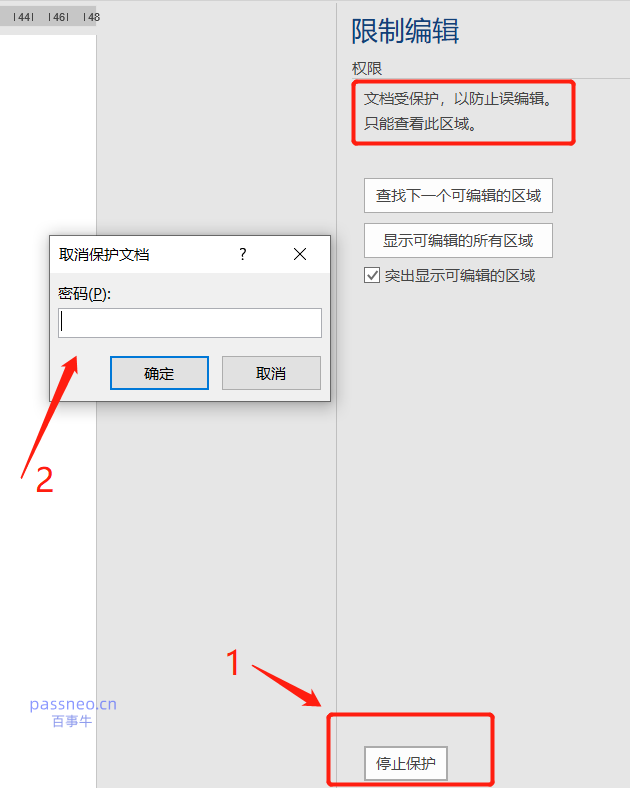
在右侧面板中,点击“停止保护”,弹出对话框后输入原本设置的密码,即可解除保护。
注意事项:
Word文档设置限制密码后,记得要妥善保管,一旦忘记密码就无法解除限制,也就无法编辑修改文档。
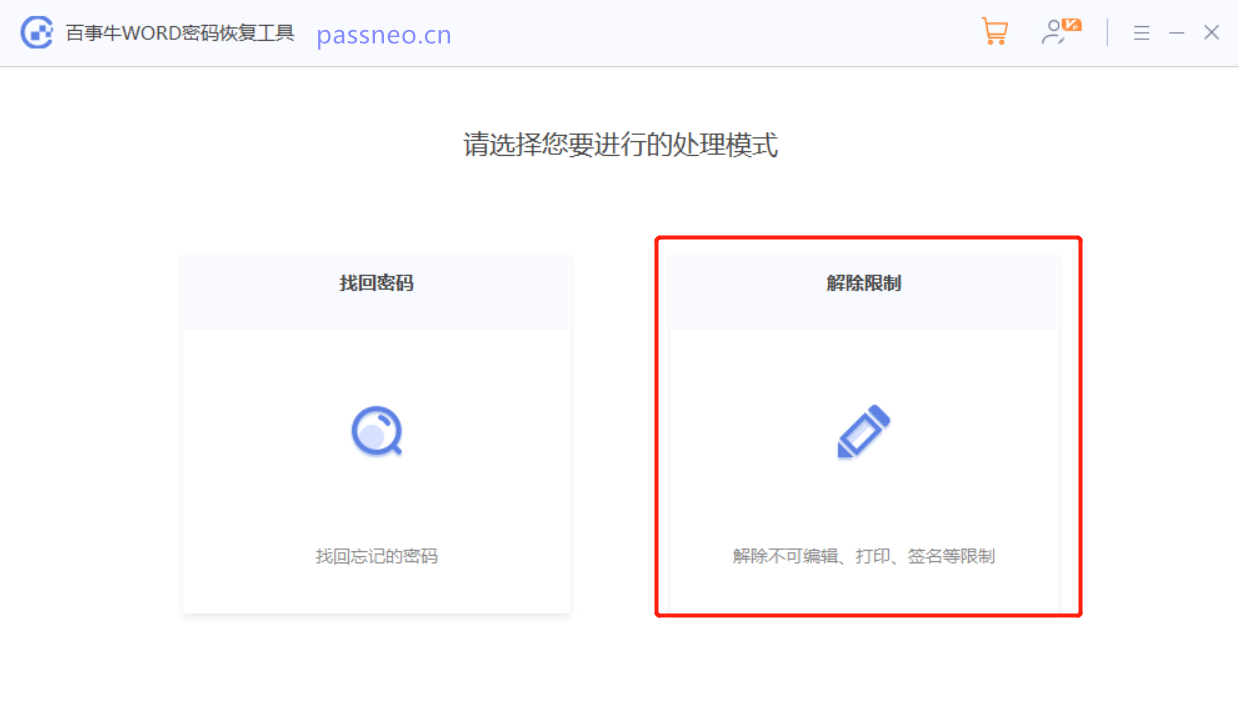
要是不小心忘记想不起了,可以试试第三方工具,比如小编使用的Word工具,工具里的【解除限制】模块,可以不用密码,直接解除Word文档的限制保护。
方法三:使用“部分限制”功能
如果文档需要他人协作,只允许填写指定部分,可以锁定关键内容,只开放 “可编辑区域”。
操作步骤:
1、先选中允许他人修改的内容,如果有多个分散区域,按住 “Ctrl” 键依次选中。
2、点击菜单栏中的 “审阅” → “限制编辑”。
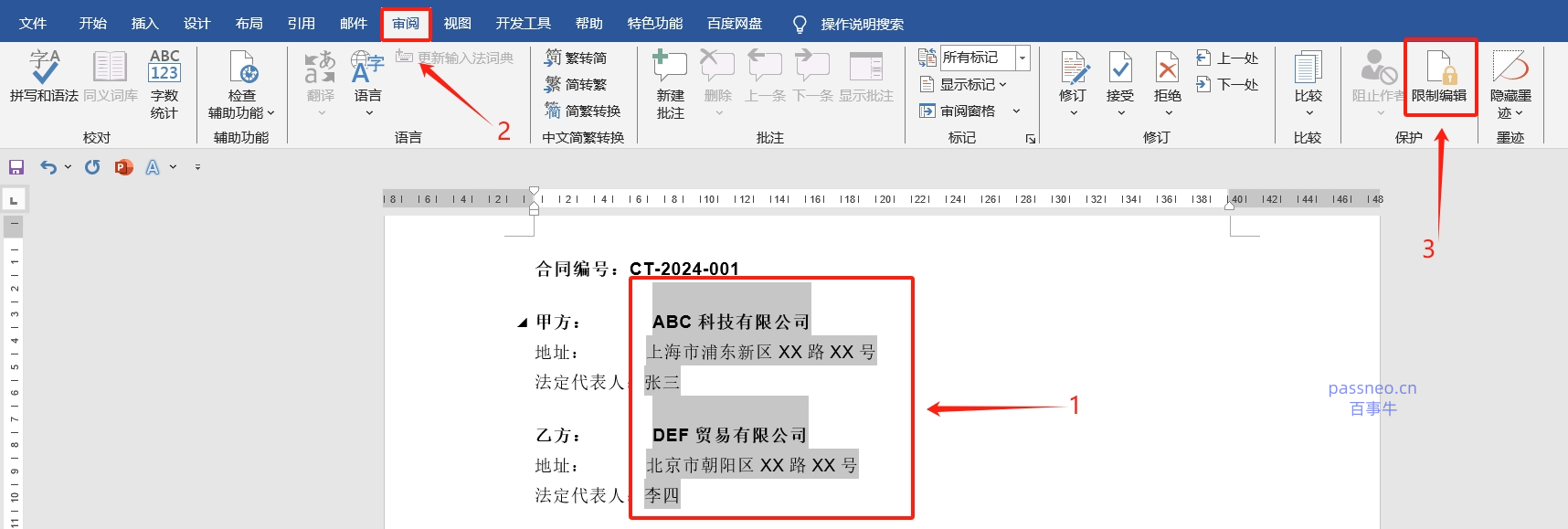
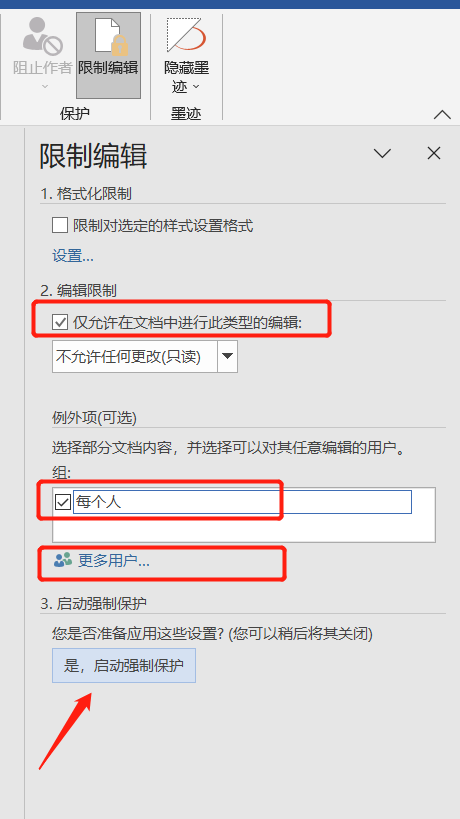
2、与“方法二”一样,在右侧面板中,勾选“仅允许在文档中进行此类型的编辑”,选择“不允许任何更改(只读)”。
但需要增加一步,在“例外项”中勾选“每个人”。
如果涉及多用户使用,可以点击“更多用户”进行设置。
3、最后点击“是,启动强制保护”,后续一样是弹出对话框设置密码即可。
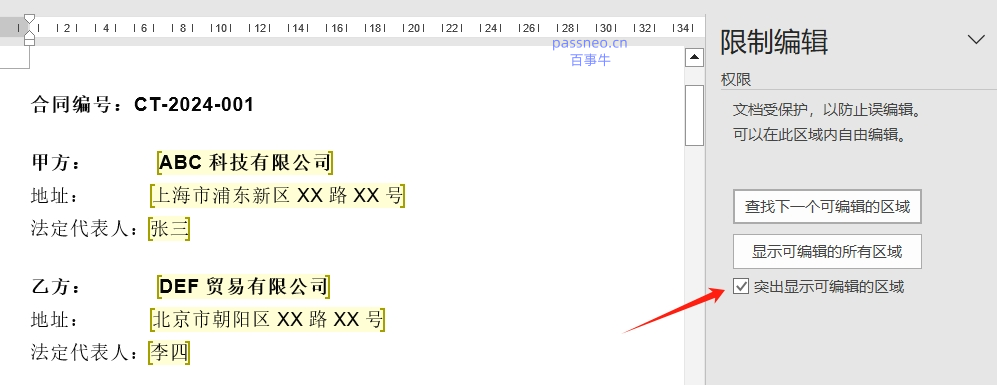
4、完成后,未选中的区域将被锁定,无法编辑。
选中的区域即为可自由编辑部分,会自动标黄,如果不想显示出来,可将右侧面板中“突出显示可编辑的区域”前方的对钩去除。
小提示:
解除“部分限制”的方法和注意事项,与“方法二”是一样的。
以上就是Word文档防止修改的3种方法,下次再遇到重要文档,不妨提前设置好保护措施,这样既能保证内容安全,又能避免一遍遍返工。





 扫一扫
扫一扫


 507
507

 被折叠的 条评论
为什么被折叠?
被折叠的 条评论
为什么被折叠?
 到【灌水乐园】发言





