



在工作中,Word 文档往往承载着合同、方案、数据说明等重要内容。所以,Microsoft Word提供了多种密码保护方式,让我们可以更好的保护文档安全。
今天我们来梳理一下Word常用的3种密码保护方式,让你可以根据文档的重要性和使用场景,选择最合适的保护方案。
一、打开密码,最基础的防护
这是Word最基础的保护方式,没有密码,文档直接打不开。
设置步骤:
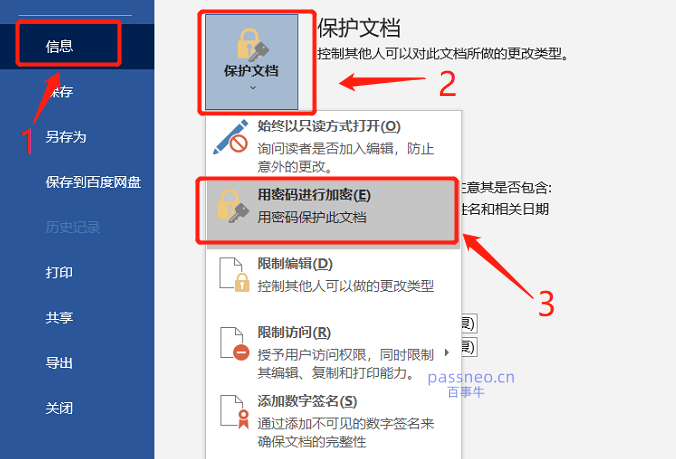
1、打开 Word 文档,点击【文件】,再依次点击【信息】→【保护文档】→【用密码进行加密】。
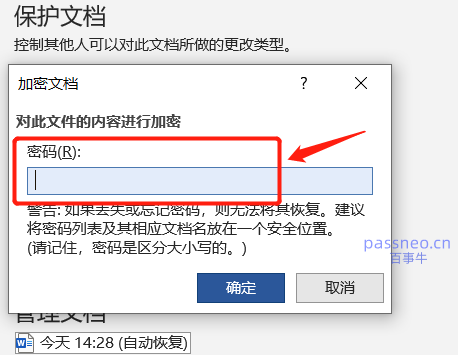
2、弹出对话框后,输入密码 → 确认 → 保存文档。
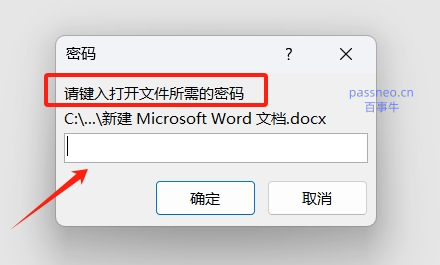
3、完成后,下次打开文档必须输入正确密码,才能访问。
取消方法:
如果不再需要密码保护,也是可以取消的。
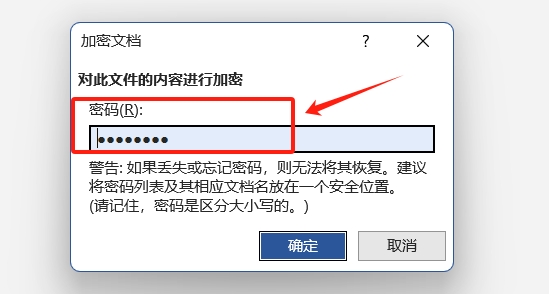
重复设置路径,调出密码对话框后,选中密码并删除,然后点击【确定】并保存文档,“打开密码”就去除了。
关键提醒:
密码一旦遗忘,Word无法直接恢复。
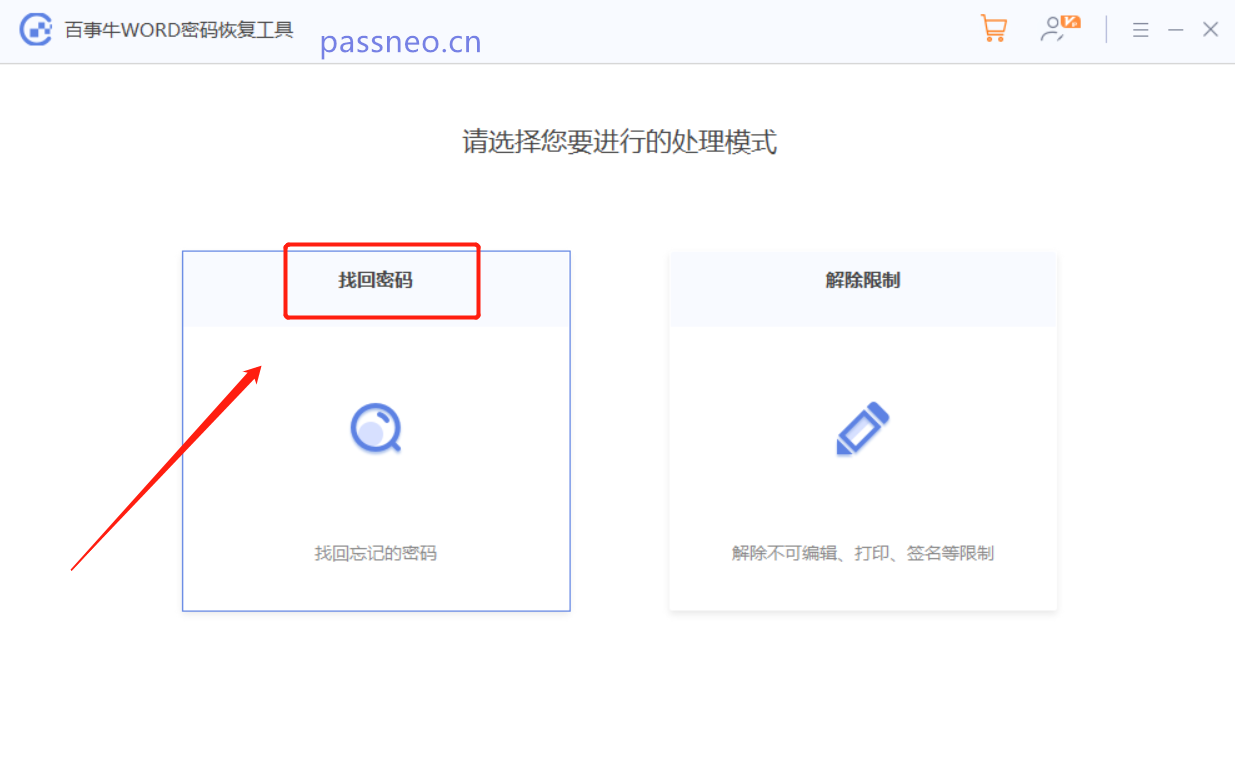
那要是不小心忘记了Word“打开密码”怎么办?这种情况,可以试试借助第三方工具来解决问题。
比如小编使用的Word工具,工具里的【找回密码】模块提供了4种方法,用于找回Word“打开密码”。当你实在想不起密码时,不妨试一试。
二、修改密码:能看但不能直接改
如果你希望别人可以查看内容,但不希望被随意修改,这种方式非常合适。它可以提醒用户“只读”,或者修改后保存时必须输入密码。
设置步骤:
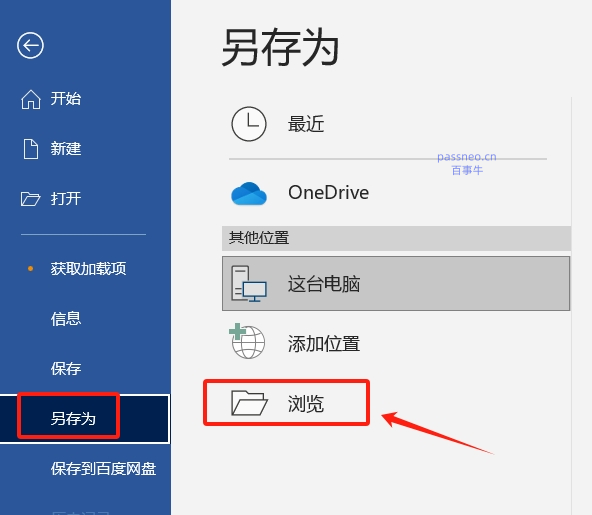
1、打开文档后,点击【文件】,再点击【另存为】→【浏览】。
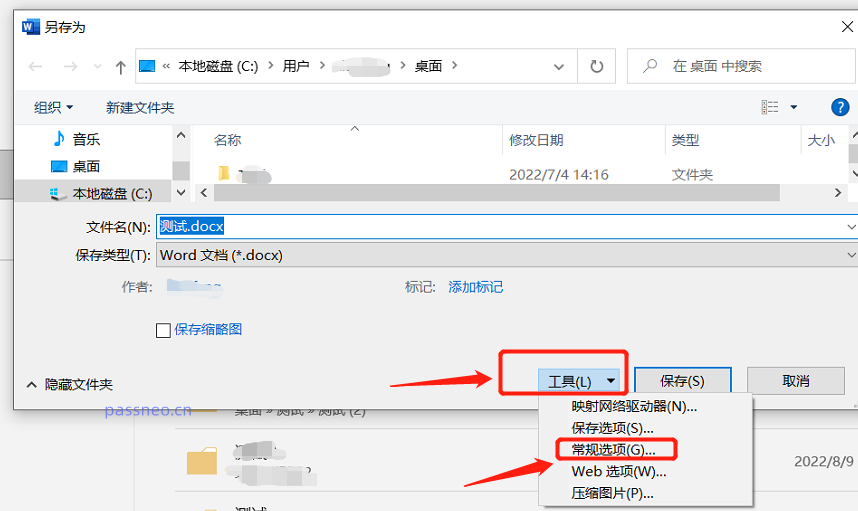
2、在保存窗口中点击【工具】→【常规选项】。
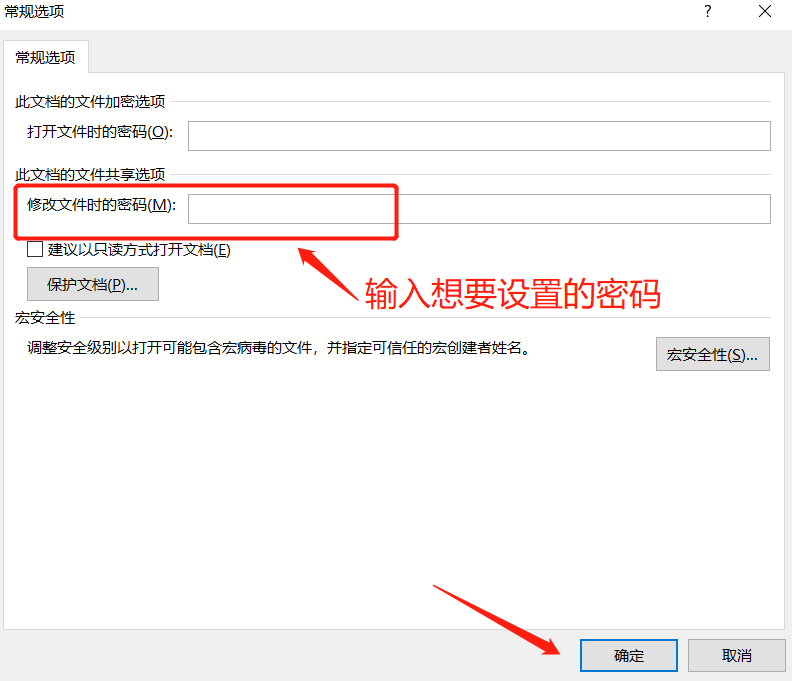
3、再次弹出对话框后,在【修改文件时的密码】一栏里输入想要设置的密码,确定后保存即可。
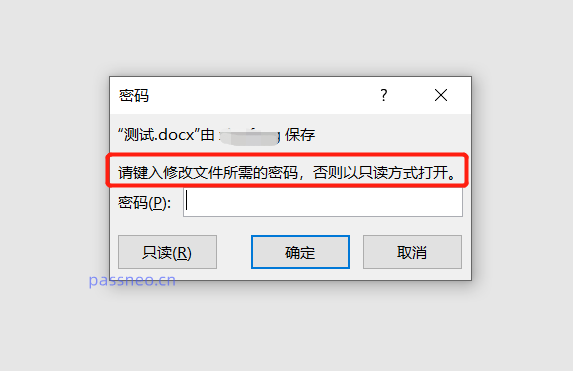
4、完成后,下次打开文档会弹出窗口,提示输密码,否则以只读方式打开。
取消方法:
“修改密码”的取消方式有两种。
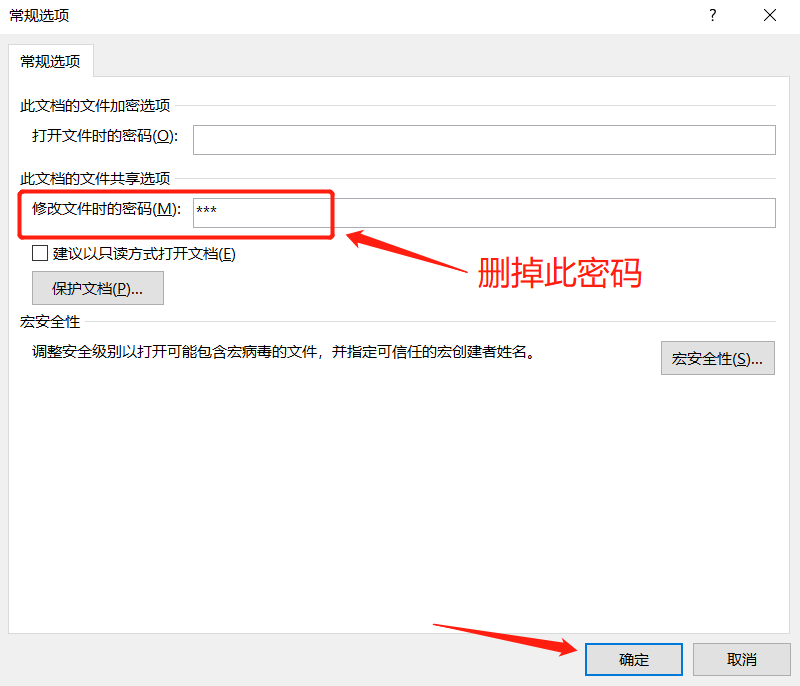
第一种:打开Word文档输入密码,以获得修改权限,然后重复设置路径,调出【常规选项】对话框,将密码选中并删除,然后保存文件即可。
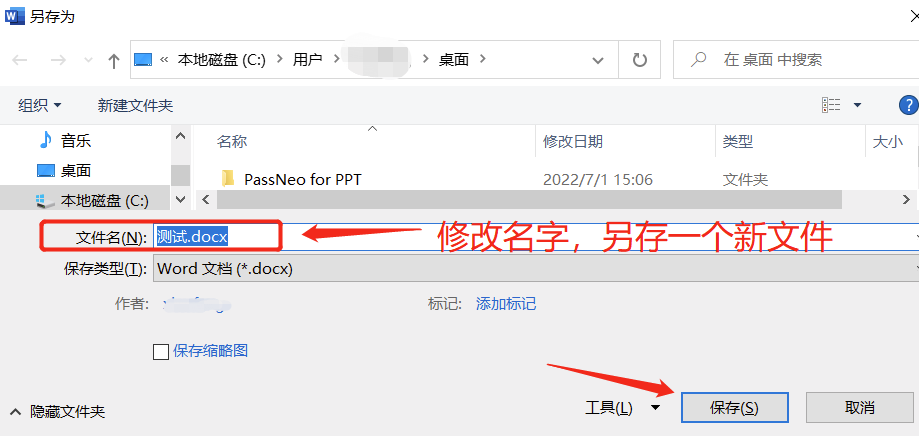
第二种:如果你忘记“修改密码”,可以先以“只读”方式访问文档,然后将文档通过修改文件名,或者修改保存路径,“另存为”一个新的文档,新文档就不存在密码了。
关键提醒:
Word文档的“修改密码”不是强制性保护,就算没有密码,通过“另存为”即可取消保护,并保存为新的文档。所以它的安全性较低,属于友好提醒。
三、限制编辑 + 密码:最灵活的保护方式
如果你想强制性保护文档不被修改,或者只允许修改指定区域,使用“限制密码”最合适。
设置步骤:
1、打开文档,点击【审阅】→【限制编辑】。

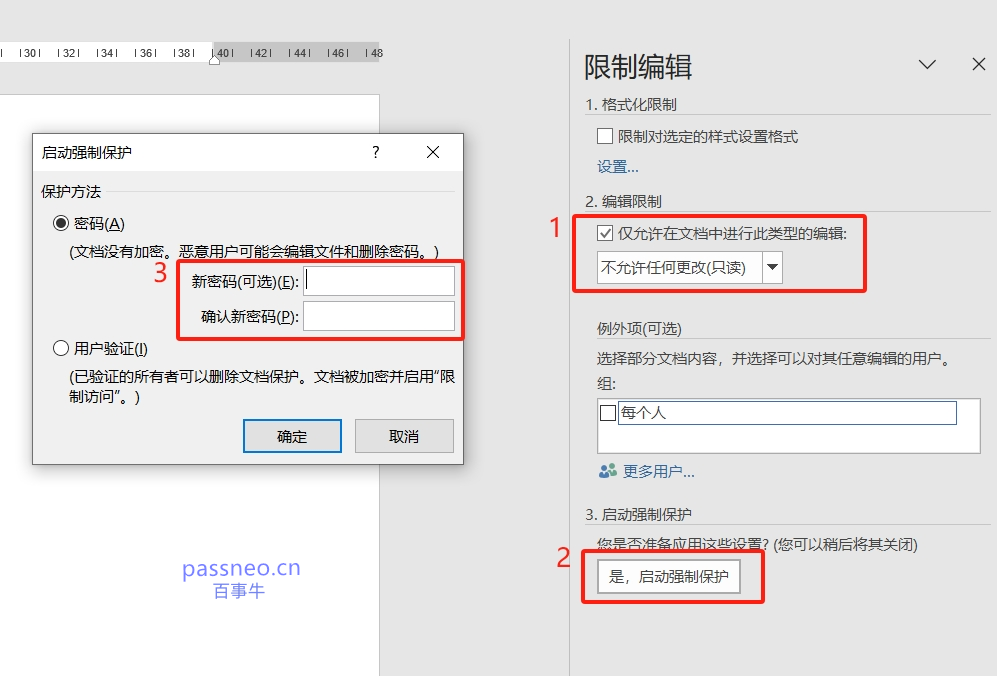
2、在右侧“限制编辑”面板,勾选 “仅允许在文档中进行此类型的编辑”,从下拉菜单中选择限制类型:
-
不允许任何更改(只读):最严格,整篇文档禁止修改
-
修订:允许修改但记录所有痕迹
-
批注:只允许添加批注
-
填写窗体:只能在指定区域输入
3、点击【是,启动强制保护】,弹出对话框后,设置保护密码。
4、完成后,文档会根据你的设置,限制相关操作。
取消方法:
如果不再需要保护,或者自己需要编辑修改文档,都需要撤销限制保护才可以。
取消方法很简单,点击【审阅】→【限制编辑】,在右侧“限制编辑”面板点击【停止保护】,然后输入原本设置的密码即可。
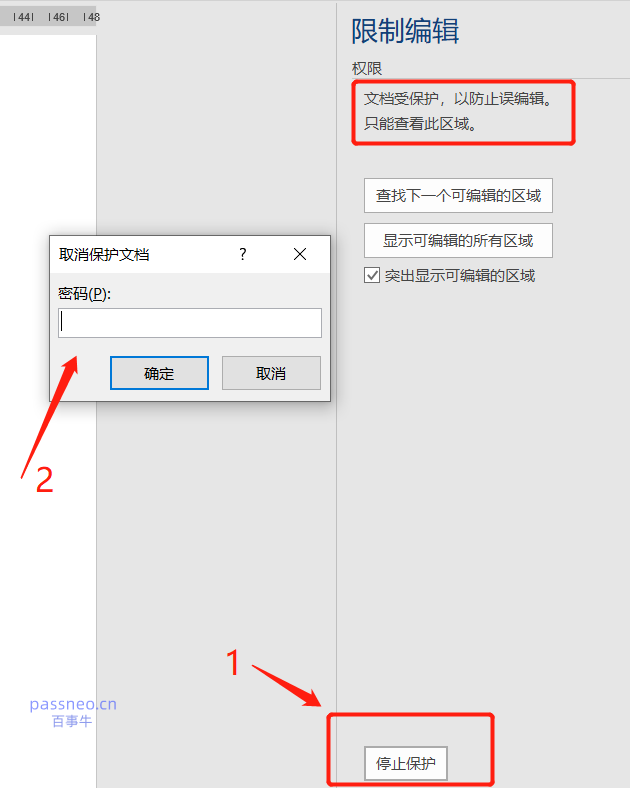
关键提醒:
Word文档“限制密码”和“打开密码”一样,忘记了就无法恢复了,也无法通过“另存为”保存为新文档,所以一定要妥善保管。
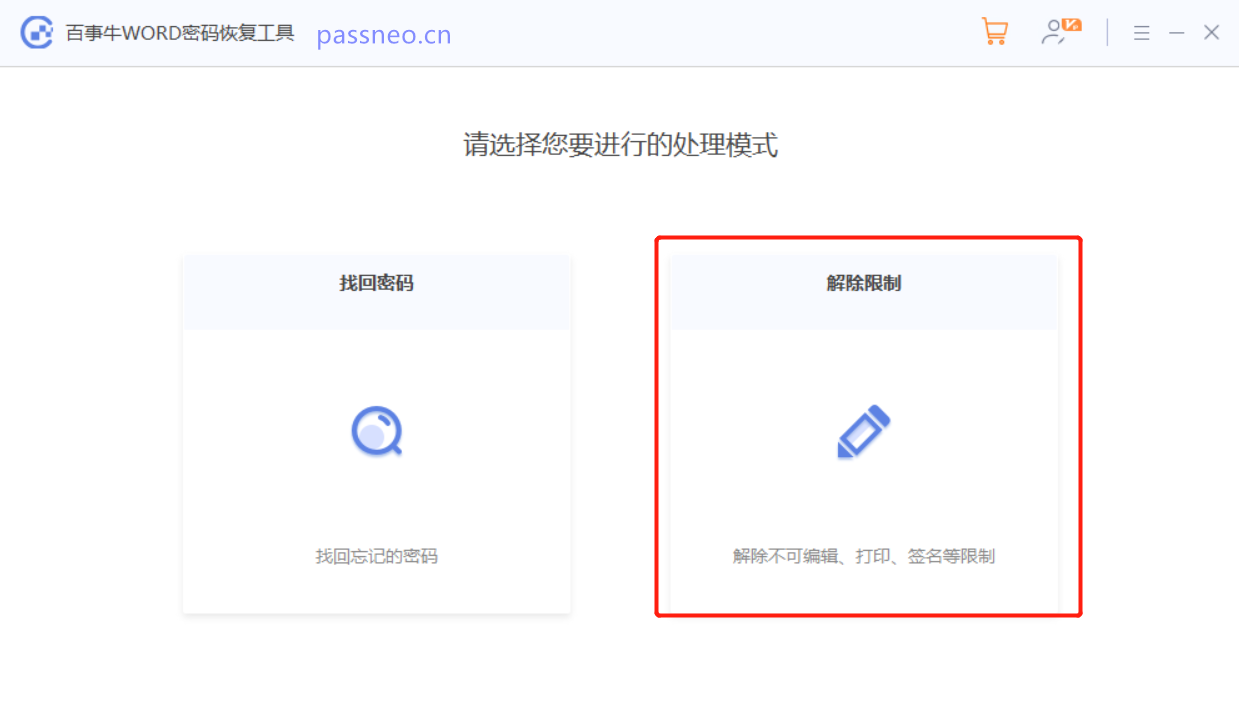
那要是不小心忘记了怎么办?这种情况,同样可以使用前面提到的Word工具,工具里的另一个模块【解除限制】,可以直接去除Word文档的“限制密码”,无法输入原本密码。
Word 的密码保护方式并不只有一种,用对方法,可以既安全又不影响工作效率,快来试试吧!





 扫一扫
扫一扫


 381
381

 被折叠的 条评论
为什么被折叠?
被折叠的 条评论
为什么被折叠?
 到【灌水乐园】发言





