


一、安装Terminator并设置为默认终端
1.安装Terminator
sudo apt update
sudo apt install terminator
2.将Terminator设置为默认终端
gsettings set org.gnome.desktop.default-applications.terminal exec /usr/bin/terminator
gsettings set org.gnome.desktop.default-applications.terminal exec-arg "-x"
3.如果以后不想设置Terminator为默认终端,可以这样取消
gsettings reset org.gnome.desktop.default-applications.terminal exec
gsettings reset org.gnome.desktop.default-applications.terminal exec-arg
二、在右键中添加Terminator
1.安装nautilus-actions filemanager-actions
sudo apt-get install nautilus-actions filemanager-actions
2.运行filemanager-actions
fma-config-tool
3.新建动作,配置如下
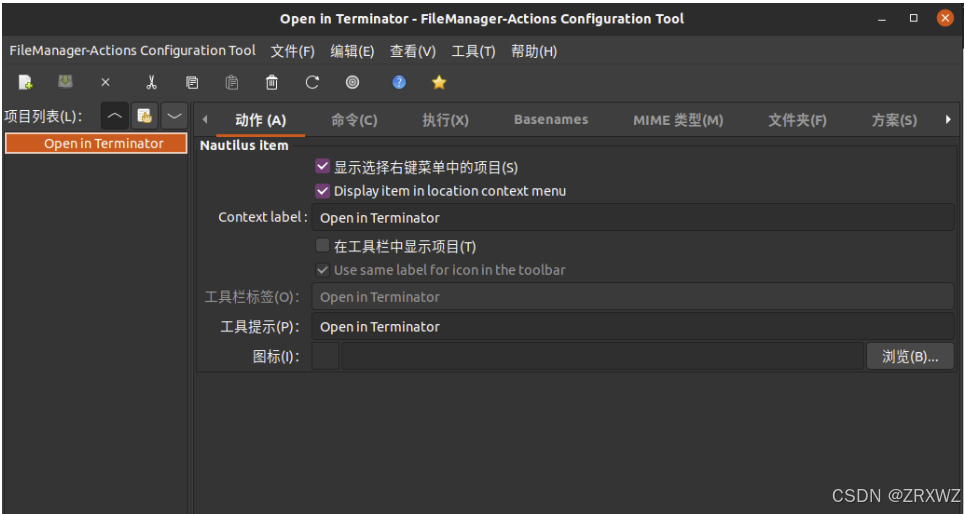
4.新建命令,配置如下
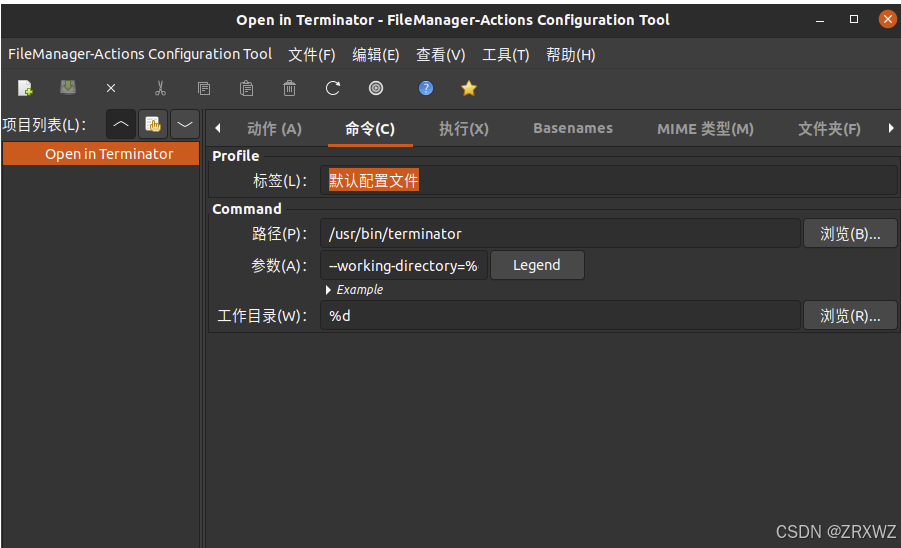
其中路径和参数分别填写:
/usr/bin/terminator
--working-directory=%d/%b
5.打开左上角Filemanager…tool打开Preference,设置如下
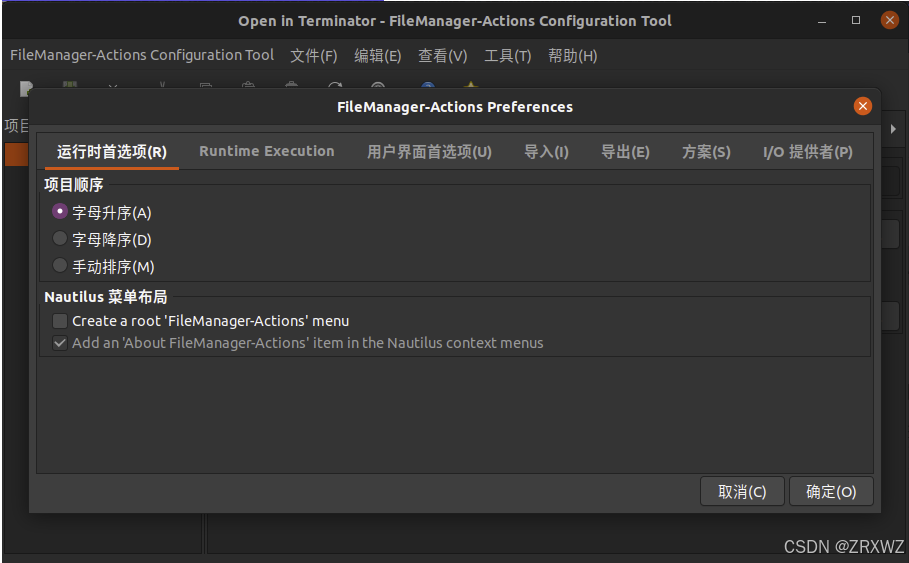
6.保存后终端输入:
nautilus -q
三、可以对Terminator的界面进行修改
在主目录中用ctrl+h打开隐藏文件夹,打开.config/terminator/config文件,如果没有config文件可以自创一个,在config中输入:
于2024.11.29补充:昨日我的呆萌师弟说我这里写的还不够详细,说自己的电脑没有terminator文件夹怎么办,我说你自己建立一个文件夹。他又问师兄我该怎么新建这个config文件啊?想到写这些特别适合基础小白的小博客,我就知道这是有意义的,特此补充;
在.config/terminator/目录下右键打开终端,或者cd到此处,使用命令:
gedit config
即可建立文件。
[global_config]
  dbus = False
  handle_size = -3
  always_on_top = True
  inactive_color_offset = 1.0
  enabled_plugins = CustomCommandsMenu, LaunchpadCodeURLHandler, APTURLHandler, LaunchpadBugURLHandler
  suppress_multiple_term_dialog = True
[keybindings]
[profiles]
  [[default]]
    background_color = "#373737"
    background_darkness = 0.8
    background_type = transparent
    cursor_shape = ibeam
    font = Ubuntu Mono 14
    foreground_color = "#e8e8e8"
    show_titlebar = False
    scroll_background = False
    scrollback_lines = 3000
    palette = "#292424:#5a8e1c:#00ff00:#cdcd00:#1e90ff:#cd00cd:#00cdcd:#d6d9d4:#4c4c4c:#868e09:#00ff00:#ffff00:#4682b4:#ff00ff:#00ffff:#ffffff"
    use_system_font = False
[layouts]
  [[default]]
    [[[child1]]]
      parent = window0
      profile = default
      type = Terminal
    [[[window0]]]
      parent = ""
      size = 825, 570
      type = Window
[plugins]
大功告成!





 扫一扫
扫一扫


 1284
1284

 被折叠的 条评论
为什么被折叠?
被折叠的 条评论
为什么被折叠?
 到【灌水乐园】发言





