



 本文介绍如何使用Arduino IDE配合NodeMCU模块实现基于ESP8266的远程LED控制项目。文章提供了完整的代码示例,并详细说明了硬件连接方法及软件配置流程,帮助读者快速上手。
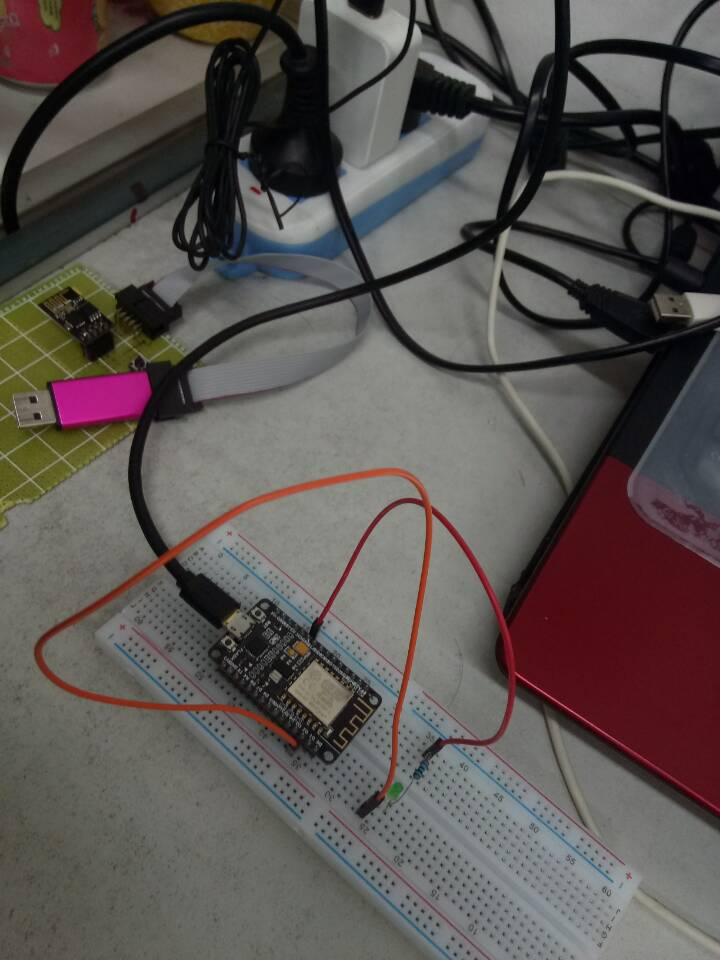
硬件准备:200欧电阻,LED以及NodeMCU
虽然模块仍然使用nodemcu,但是使用Arduino开发。 不再使用Lua及其固件!
arduino IDE 直接下载程序进ESP8266,相当于下载常说的固件,所以连接方式为烧写模块:GPIO0拉低;使用nodemcu就非常方便电路都连接好,直接下载即可!
6的很!!!
前提环境的配置,可参考这篇入门博客ESP8266 core for Arduino
电路连接图
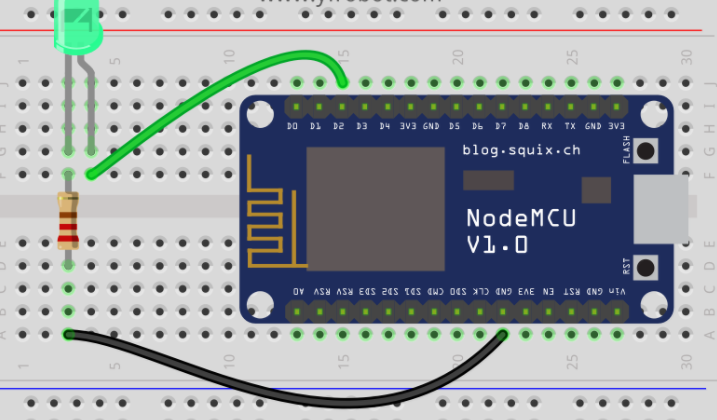
#include <ESP8266WiFi.h>
#define ledPin 4                          // 定义ledPin连接到GPIO4
const char* ssid     = "XXXXXX";         // XXXXXX -- 使用时请修改为当前你的 wifi ssid
const char* password = "XXXXXX";     // XXXXXX -- 使用时请修改为当前你的 wifi 密码
const char* host = "www.yeelink.net";
const char* APIKEY = "XXXXXX";    //API KEY
int deviceId = XXXXX;
int sensorId = XXXXX;

WiFiClient client;
const int tcpPort = 80;
char data[512] ;
int x = 0;
int dat = 0;

void setup() {
  WiFi.mode(WIFI_AP_STA);                 //set work mode:  WIFI_AP /WIFI_STA /WIFI_AP_STA
  Serial.begin(115200);
  pinMode(ledPin, OUTPUT);
  delay(10);

  // We start by connecting to a WiFi network
  Serial.println("");
  Serial.print("Connecting to ");
  Serial.println(ssid);

  WiFi.begin(ssid, password);

  while (WiFi.status() != WL_CONNECTED) {
    delay(500);
    Serial.print(".");
  }

  Serial.println("");
  Serial.println("WiFi connected");
  Serial.print("IP address: ");
  Serial.println(WiFi.localIP());
}

void loop() {
  delay(2000);

  if (!client.connect(host, tcpPort)) {
    Serial.println("connection failed");
    return;
  }

  // We now create a URI for the request
  String url = "/v1.0/device/";
  url += String(deviceId);
  url += "/sensor/";
  url += String(sensorId);
  url += "/datapoints";

  // This will send the request to the server
  client.print(String("GET ") + url + " HTTP/1.1\r\n" +
               "Host: " + host + "\r\n" +
//               "Accept: */*\r\n"+
               "U-ApiKey:" + APIKEY + "\r\n"
               "Connection: close\r\n\r\n");

  unsigned long timeout = millis();
  while (client.available() == 0) {
    if (millis() - timeout > 2000) {
      Serial.println(">>> Client Timeout !");
      client.stop();
      return;
    }
  }

  // Read all the lines of the reply from server and print them to Serial
  while(client.available()){
    int e = client.read();
    if(e == '{'&&x == 0){
      x = 1;
    }else if(x == 1){
      data[dat] = e;
//      Serial.print(e);
      if(e == '}'){
        digitalWrite(ledPin,data[dat-1]-'0');
        Serial.print("button value :");
        Serial.print(data[dat-1]);
        Serial.print("\t");
        x = 0;
        dat = 0;
        break;
      }
      dat++;
    }
  }

//  Serial.println();
  Serial.println("closing connection");
}

//void colLED(char sta){
//    if (sta == '0') {
//      digitalWrite(ledPin, LOW);
//    }
//    if (sta == '1') {
//      digitalWrite(ledPin, HIGH);
//    }
//}
直接在程序中只修改相应的参数就行,如果未曾修改过,可参考这篇博文:http://blog.youkuaiyun.com/recclay/article/details/77891662
const char* ssid     = "XXXXXX";         // XXXXXX -- 使用时请修改为当前你的 wifi ssid
const char* password = "XXXXXX";     // XXXXXX -- 使用时请修改为当前你的 wifi 密码
const char* host = "www.yeelink.net";
const char* APIKEY = "XXXXXX";    //API KEY
int deviceId = XXXXX;
int sensorId = XXXXX;
根据实际情况修改即可,然后下载(上传)到nodeMCU里面!
可通过云端或者手机进行控制!
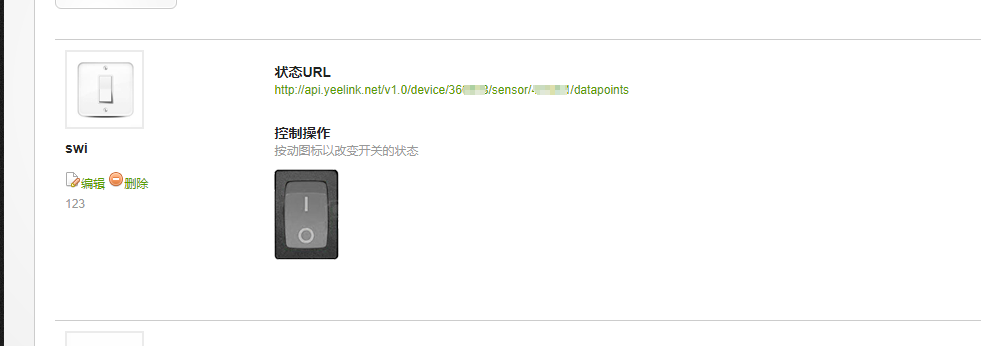
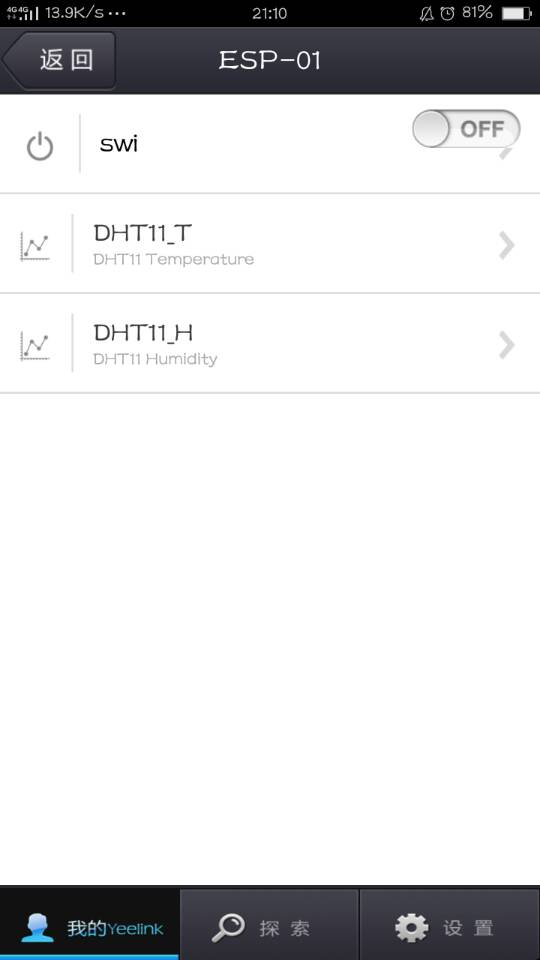
这时 ESP8266 WIFI 模块去读取云端 LED状态值并设置当前LED的状态。
串口输出:
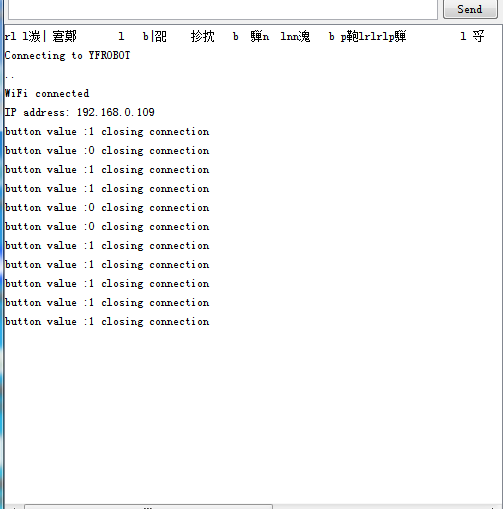
波特率115200
完了之后,只要模块在下的程序的局域网内,然后你通过手机连的广域网就可以控制灯的亮灭了!
向上吧,骚年!!!





 扫一扫
扫一扫


 776
776

 被折叠的 条评论
为什么被折叠?
被折叠的 条评论
为什么被折叠?
 到【灌水乐园】发言





