


 本文详细介绍了在Linux环境下安装VMwaretools的过程,包括从启动安装到实现主机与虚拟机间剪切板共享和文件拖曳传输的具体步骤。
安装VMware tools可以实现主机和虚拟机之间的 剪切板共享 和 文件拖曳传输 的功能。
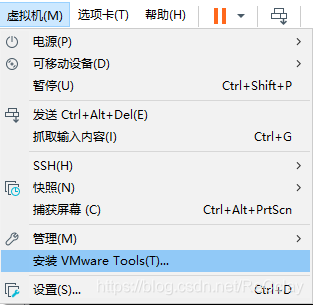
1、点击虚拟机 -> 安装VMware tools
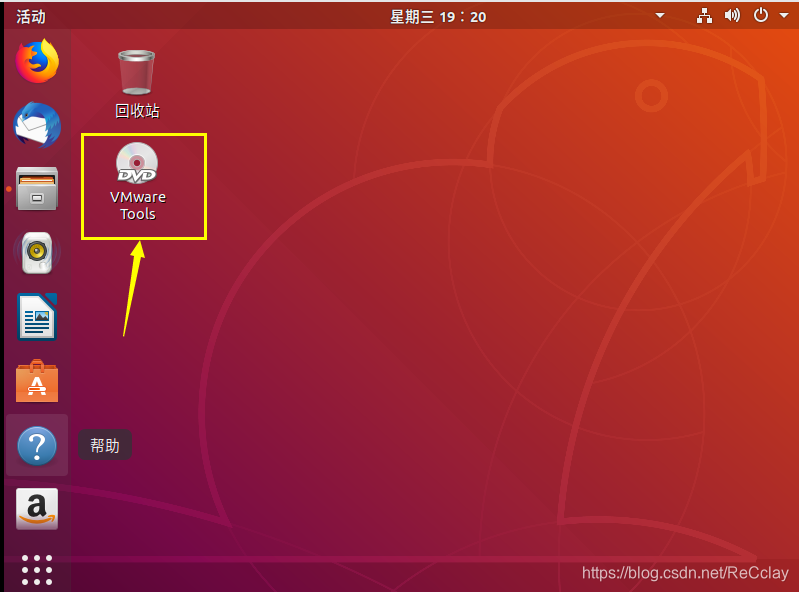
2、然后,会在Linux的系统桌面上生成一个名字为“VMware Tools”的光驱文件。
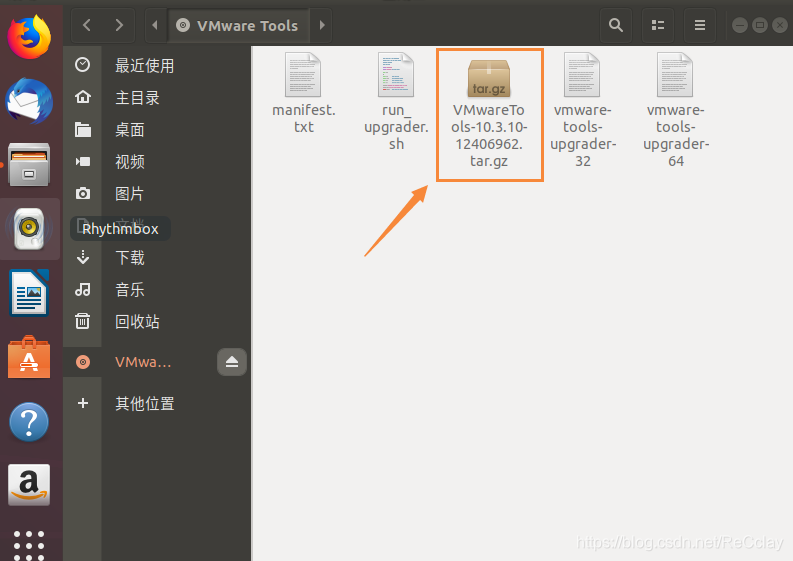
3、双击“VMware Tools”光驱文件并进入,会看到一个后缀为.tar.gz的压缩文件。
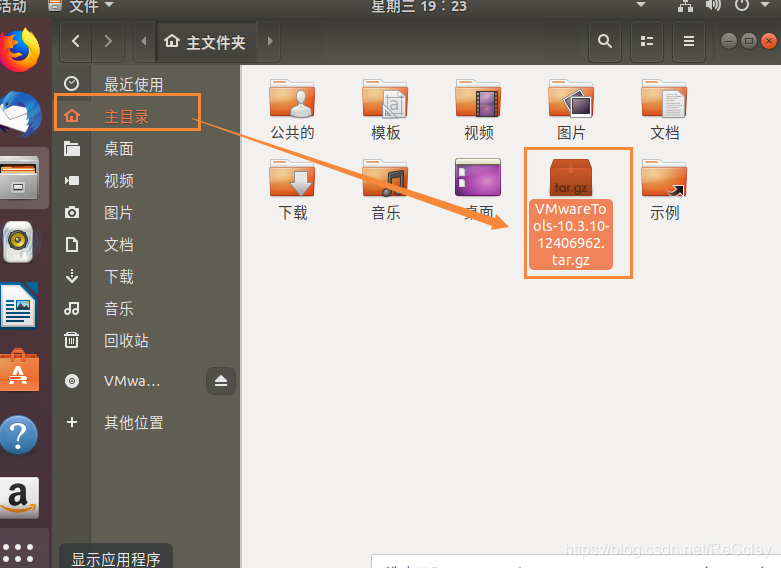
4、复制该文件到主目录下
CD/DVD驱动器设备挂载目录“/media/cdrom0" ,它是一个虚拟的CD/DVD驱动器挂载目录,这个目录的权限当然只有“只读“权限,所以可以将VMwareTools的tar.gz包拷贝到其他目录进行安装
5、在空白处右击,选中“在终端打开”。
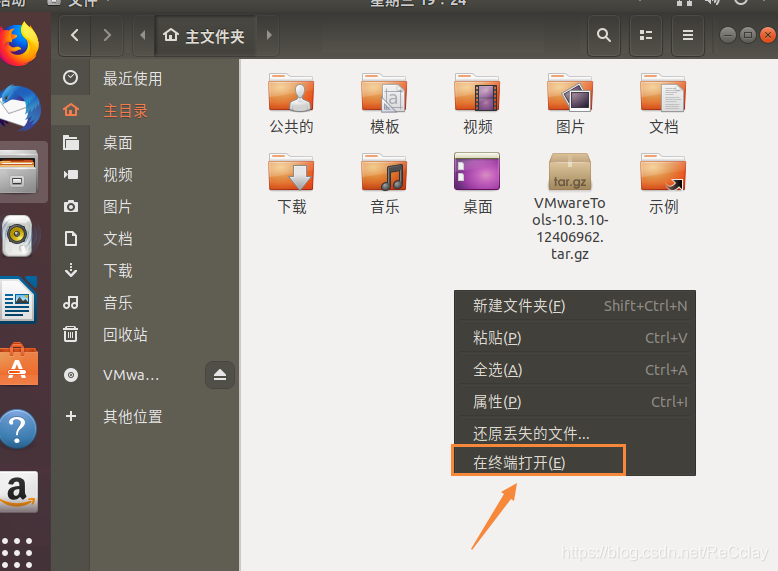
6、输入输入ls命令,查看当前目录下文件

7、输入tar -zxvf VM(然后按tab)
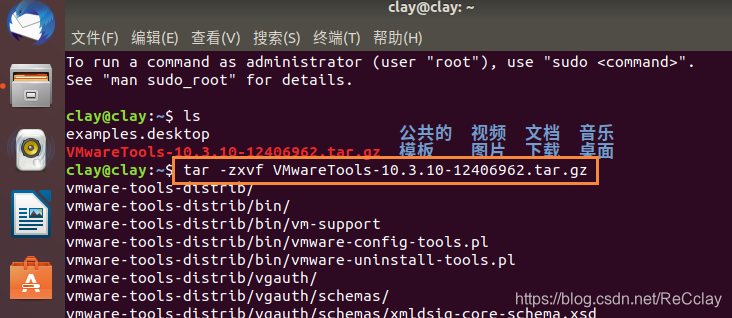
8、解压完毕用ls命令查看,会看到在home目录下产生一个“vmware-tools-distrib”文件夹。

9、用cd vmware-tools-distrib【注意文件名打一点直接tab会自动补全】命令进入vmware-tools-distrib文件夹,然后在命令行执行:sudo ./vmware-install.pl命令,输入用户密码即可进行vmware tools的安装。
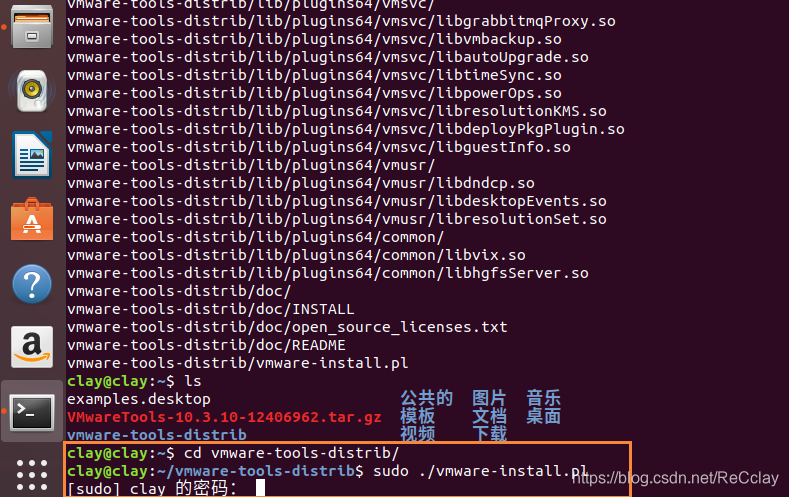
注意ubuntu16.04,第一个问题要输入“y”,否则会结束安装。
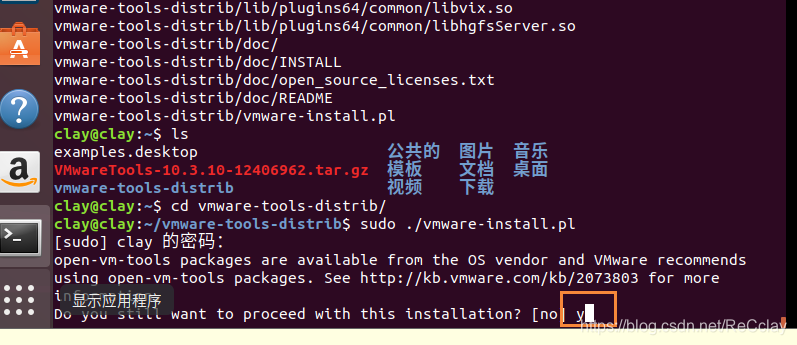
其余设置直接回车即可!
10、安装完毕
安装完成后,终端会有如下提示信息,并且 VMware 会自动调整分辨率,以充满整个屏幕!
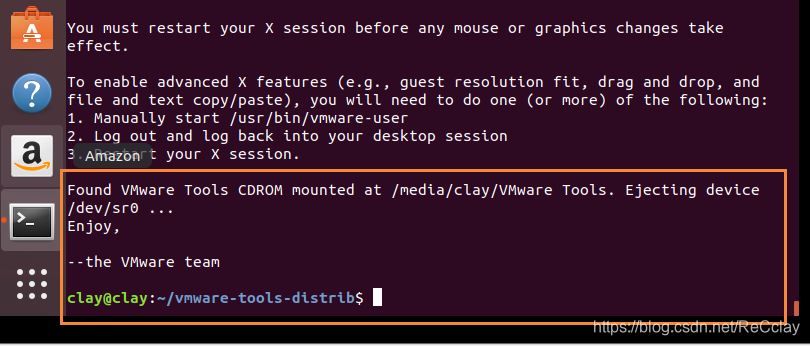
接着重启 Ubuntu 系统,使得 VMware tools生效。
11、验证是否可以实现 共享剪切板 和 文件拖曳传输功能
- windows下复制任意文本,ubuntu下粘贴该文本;ubuntu下复制任意文本,windows下粘贴该文本。
- 从windows中拖曳任意文档到ubuntu中;从ubuntu中拖曳任意文档到windows中。
12、删除安装文件
输入cd ~回到主目录,接着输入vm -rf VM(然后按tab) vm(然后按tab)删除安装文件

至此,VMware tools 安装完毕。





 扫一扫
扫一扫


 6万+
6万+

 被折叠的 条评论
为什么被折叠?
被折叠的 条评论
为什么被折叠?
 到【灌水乐园】发言





