


一、引言
在 Unity 2023 的 2D 游戏制作领域,物体之间的遮挡关系是构建逼真游戏场景的关键要素之一。合理的遮挡效果能够增强游戏的空间感和真实感,为玩家带来更加沉浸式的游戏体验。本文将围绕 Unity 2023 2D 制作中物体的上下遮挡关系展开,深入探讨如何通过修改物体轴心点的位置来实现物理动态遮挡效果,同时结合提供的图片中的参数进行详细讲解。

二、Unity 2023 2D 物体上下遮挡关系基础
(一)遮挡关系的重要性
在 2D 游戏世界中,物体的上下遮挡关系模拟了现实世界中的视觉现象。例如,在一个横版冒险游戏中,角色在前景行走,背景中的山川、树木等物体应该被角色遮挡;而当角色走进山洞时,又会被山洞的洞口和内部结构遮挡。这种正确的遮挡关系能够让玩家更好地理解游戏场景的空间层次,提升游戏的整体质量。
(二)默认遮挡规则
在 Unity 2023 的 2D 项目中,物体的显示顺序默认遵循一定的规则。通常情况下,在 Hierarchy 视图中位于上方的物体在屏幕上会显示在前面,遮挡下方的物体。然而,这种简单的规则在复杂的游戏场景中往往无法满足需求,尤其是涉及到动态物体和需要根据物理位置进行遮挡的情况。
三、通过 Camera Settings 影响遮挡关系
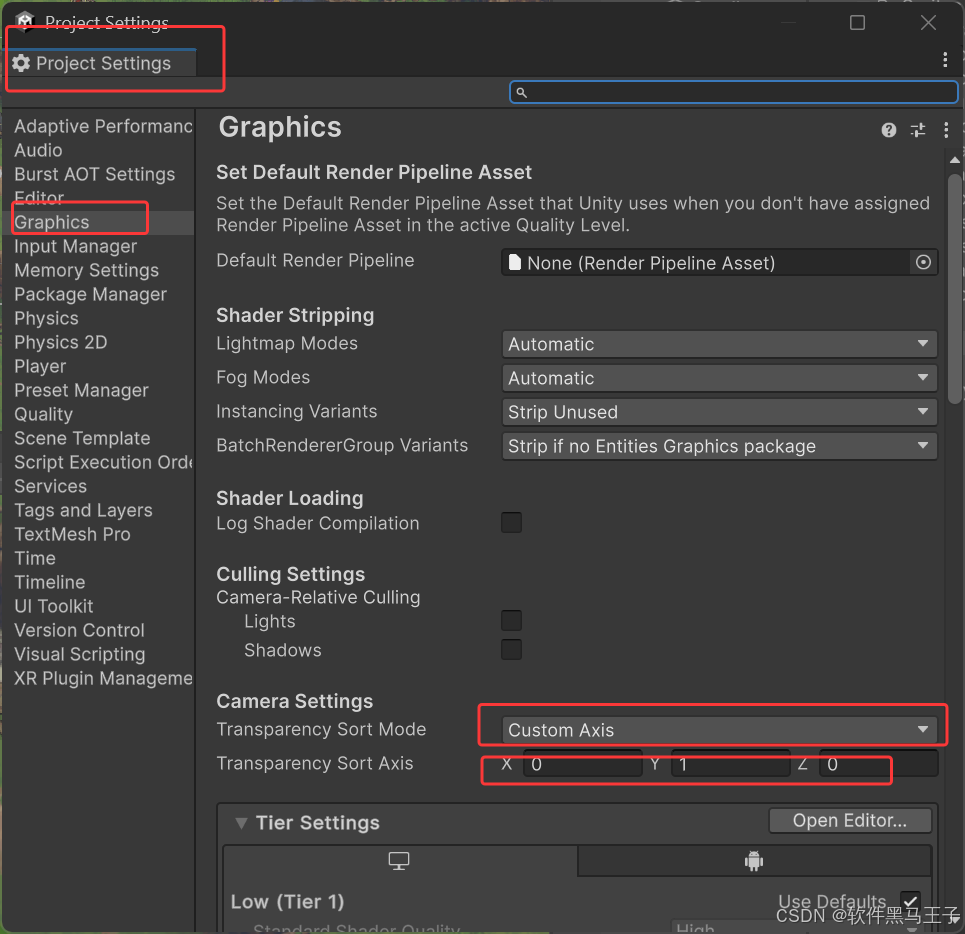
(一)Transparency Sort Mode 参数解析
“Transparency Sort Mode” 参数其值为 “Custom Axis”。这个参数决定了 Unity 如何对透明物体进行排序以确定它们的遮挡关系。
- Custom Axis 模式:当选择 “Custom Axis” 时,意味着可以自定义一个轴来作为透明物体排序的依据。这在一些需要根据特定方向来确定遮挡关系的场景中非常有用。例如,在一个俯视视角的 2D 游戏中,可能希望根据 Y 轴方向来确定物体的遮挡顺序,这样离玩家更近(Y 轴值更大)的物体就会遮挡离玩家更远的物体。
- 其他模式:除了 “Custom Axis”,还有 “Orthographic” 和 “Perspective” 等模式。“Orthographic” 模式适用于正交投影相机,它会根据物体在相机空间中的深度值来排序;“Perspective” 模式适用于透视投影相机,根据物体到相机的距离来确定排序。
(二)Transparency Sort Axis 参数解析
“Transparency Sort Axis” 参数用于指定在 “Custom Axis” 模式下的具体轴向量。图片中显示该轴向量为 X:0,Y:1,Z:0,这表示以 Y 轴正方向作为透明物体排序的依据。也就是说,在这个设置下,Y 轴值较大的透明物体将显示在 Y 轴值较小的透明物体前面。
- 调整轴向量的影响:如果将 X 轴值设为 1,Y 轴值设为 0,Z 轴值设为 0,那么透明物体的排序将主要依据 X 轴方向。这种调整可以根据游戏场景的具体需求来进行,以实现不同方向上的遮挡效果。
四、物体轴心点与动态遮挡效果
(一)轴心点的概念
在 Unity 2023 中,每个 2D 物体都有一个轴心点(Pivot Point),它是物体旋转、缩放等变换操作的参考点。同时,轴心点的位置也会对物体的遮挡关系产生影响。
(二)轴心点对遮挡的影响原理
当物体在场景中移动时,它们之间的遮挡关系应该根据实际的物理位置来确定。通过合理调整物体的轴心点位置,可以模拟出更加真实的遮挡效果。例如,对于一个角色和一个柱子,如果角色的轴心点设置在脚底,柱子的轴心点也在底部,那么当角色靠近柱子时,就可以根据它们的相对位置和高度来正确地显示遮挡关系。如果轴心点设置不合理,可能会导致角色在不应该被遮挡的时候被遮挡,或者在应该被遮挡的时候却显示在前面。
(三)利用 Sprite Editor 修改轴心点
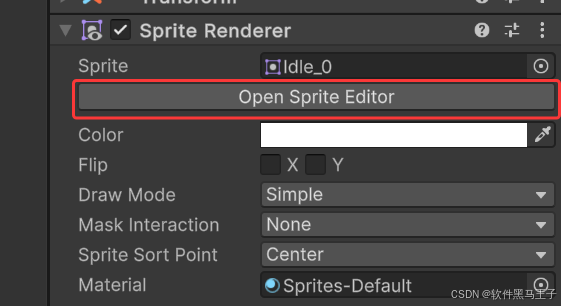
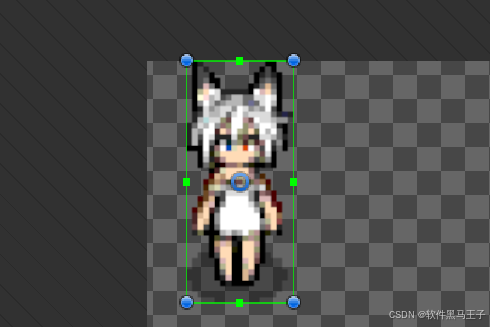
Sprite Editor 界面是修改 2D 精灵物体轴心点的重要工具。
- 打开 Sprite Editor:在 Project 视图中选中需要修改轴心点的 2D 精灵,然后在 Inspector 视图中点击 “Sprite Editor” 按钮,即可打开 Sprite Editor 窗口。
- 调整轴心点位置:在 Sprite Editor 窗口中,可以看到精灵周围有一些控制点。通过拖动这些控制点,可以改变精灵的轴心点位置。例如,如果希望将精灵的轴心点设置在其头部,可以将轴心点拖动到头部的位置。
- 应用修改:调整好轴心点位置后,点击 Sprite Editor 窗口中的 “Apply” 按钮,即可将修改应用到精灵物体上。

五、实现物理动态遮挡效果的步骤
(一)场景规划与物体设置
- 确定场景布局:首先,根据游戏的设计需求,规划好场景中各个物体的位置和层次关系。例如,在一个平台跳跃游戏中,确定哪些是背景物体,哪些是可交互的道具,哪些是玩家角色和敌人角色。
- 设置物体属性:为每个物体设置合适的 Sorting Layer 和 Order in Layer,以初步确定它们的显示顺序。同时,根据物体的类型和功能,调整它们的透明度、颜色等属性。
(二)调整 Camera Settings 参数
根据场景的视角和遮挡需求,合理设置 “Transparency Sort Mode” 和 “Transparency Sort Axis” 参数。如果场景是侧视图,可能希望以 Y 轴作为排序依据;如果是俯视图,可能需要根据 X 轴或其他方向来排序。
(三)修改物体轴心点
- 分析物体行为:对于每个需要实现动态遮挡效果的物体,分析它们在场景中的移动方式和与其他物体的交互情况。例如,对于一个移动的角色,需要考虑其在跳跃、下蹲等动作时的遮挡关系。
- 调整轴心点:使用 Sprite Editor,将物体的轴心点调整到合适的位置。对于角色,可以将轴心点设置在脚底,以便在移动和跳跃时能够正确地与其他物体产生遮挡关系;对于一些悬挂的物体,可以将轴心点设置在悬挂点。
(四)测试与优化
- 进行游戏测试:在完成上述设置后,运行游戏,观察物体之间的遮挡关系是否符合预期。检查是否存在错误的遮挡或显示问题,例如物体穿模、遮挡关系混乱等。
- 优化调整:根据测试结果,对物体的属性、Camera Settings 参数或轴心点位置进行进一步的优化调整。可能需要多次尝试和微调,以达到最佳的遮挡效果。

六、案例分析
(一)平台跳跃游戏场景
在一个平台跳跃游戏中,有玩家角色、平台、障碍物和背景元素。
- 设置 Sorting Layer 和 Order in Layer:创建 “Background”“Platforms”“Characters”“Obstacles” 等 Sorting Layer。将背景元素的 Sorting Layer 设置为 “Background”,平台的设置为 “Platforms”,玩家角色的设置为 “Characters”,障碍物的设置为 “Obstacles”。并根据它们在场景中的前后关系,调整 Order in Layer 的值。
- 调整 Camera Settings:由于是侧视图,将 “Transparency Sort Mode” 设置为 “Custom Axis”,“Transparency Sort Axis” 设置为 X:0,Y:1,Z:0,以便根据 Y 轴方向确定透明物体的遮挡关系。
- 修改物体轴心点:玩家角色的轴心点设置在脚底,平台和障碍物的轴心点设置在底部。这样,当玩家角色跳跃到平台上时,能够正确地显示遮挡关系,即玩家角色会遮挡部分平台,而当玩家角色站在障碍物后面时,会被障碍物遮挡。
(二)角色扮演游戏场景
在一个 2D 角色扮演游戏中,有多个角色在场景中互动,同时还有各种建筑和道具。
- Sorting Layer 和 Order in Layer 设置:创建 “Buildings”“Characters”“Props” 等 Sorting Layer。将建筑的 Sorting Layer 设置为 “Buildings”,角色的设置为 “Characters”,道具的设置为 “Props”。根据角色的重要性和在场景中的位置,调整 Order in Layer 的值。
- Camera Settings 调整:根据游戏视角,选择合适的 “Transparency Sort Mode” 和 “Transparency Sort Axis” 参数。如果是斜角视角,可能需要根据 X 轴和 Y 轴的组合来确定排序。
- 轴心点修改:对于角色,根据其动作和姿态,将轴心点设置在合适的位置,例如在站立时设置在身体中心,在奔跑时可以稍微向前调整。对于建筑和道具,根据其形状和与角色的交互方式,调整轴心点位置,以实现真实的遮挡效果。
七、结语
在实际开发过程中,可能会遇到各种复杂的情况和问题,需要不断地进行测试和优化。同时,随着 Unity 技术的不断发展和更新,新的功能和工具也可能会为实现遮挡效果提供更多的便利和可能性。希望本文能够为广大 Unity 开发者在 2D 游戏制作中处理物体遮挡关系提供有益的参考和帮助,让我们能够打造出更加精彩的 2D 游戏作品。





 扫一扫
扫一扫


 2233
2233

 被折叠的 条评论
为什么被折叠?
被折叠的 条评论
为什么被折叠?
 到【灌水乐园】发言





