


1.工具打开
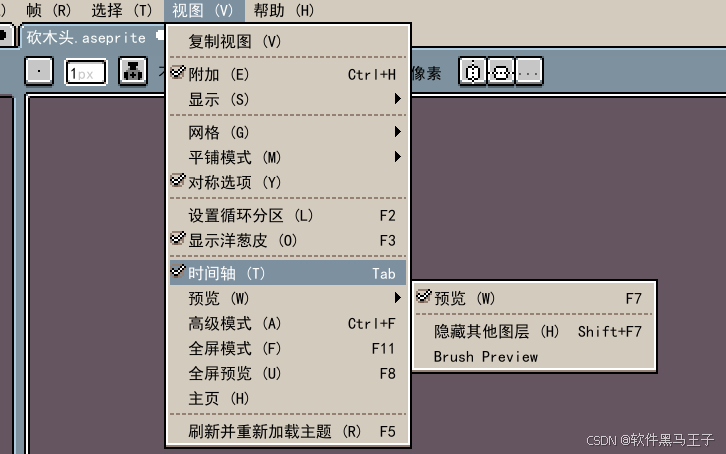
快捷键:Tab
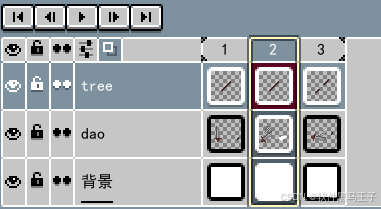
2.参数分析
在说参数之前,我想先介绍一下帧的概念,以及aseprite创建帧和一些注意事项(个人观点,有错误欢迎纠正)
帧:帧是组成动画的基本单位,相当于动画中的单个静态画面(图片)。
动画:一系列连续的帧按照特定顺序和速度播放,就形成了动态的动画效果。
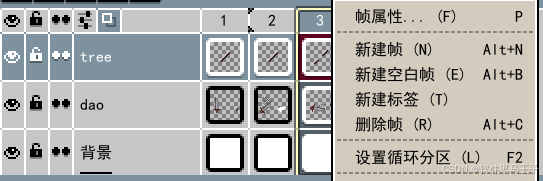
创建帧:鼠标光标放到 数字 1,2,3(第一帧,第二帧,第三帧)任意一个上面鼠标右键点击,点击新建帧。
需要注意的是:新建帧的时候,默认完全复制上一帧

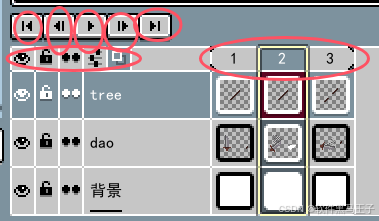
转到第一帧(Home):顾名思义,点击即可回到第一帧的位置。
转到上一帧(Left):跳转到上一帧的位置,便于观察相邻帧之间的区别。

播放动画(Enter):开始连续的播放所有帧(没有被限制的所有帧)。
转到下一帧(Right):跳转到下一帧的位置,便于观察相邻帧之间的区别。
转到最后一帧(End):点击即可回到最后一帧的位置。
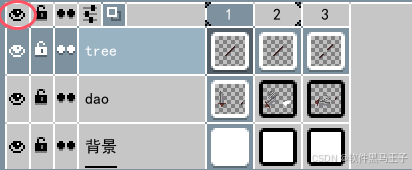
眼睛睁开:代表可以被看见(显示)。
眼睛关闭:代表无法被看见(隐藏)。
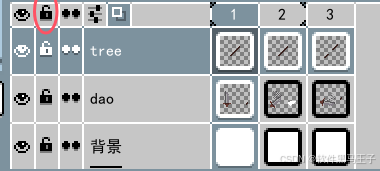
没上锁:代表可以进行编辑操作。
上锁后:代表无法对其进行操作。
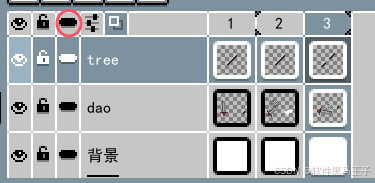
两点连线:代表是该图层是连续的
两个点分开:代表图层不连续。
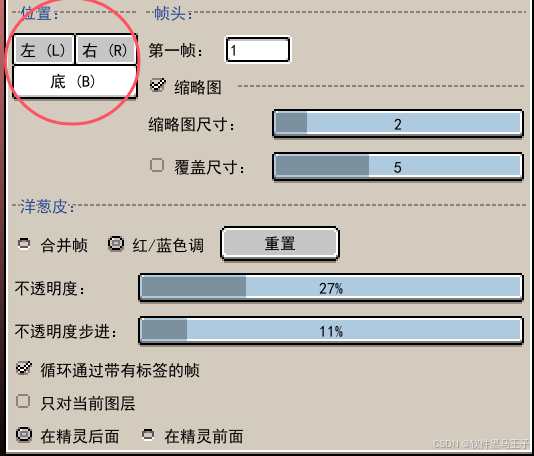
位置:时间轴的位置
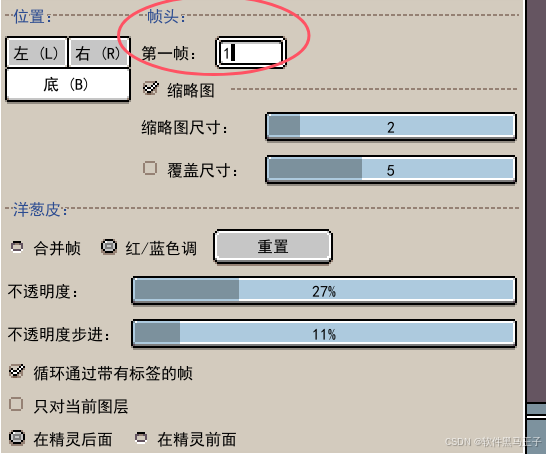
第一帧:第一帧的数字标签(默认都是从1开始)

打开在时间轴上可以看到缩略的帧图片。

即缩略图的大小。
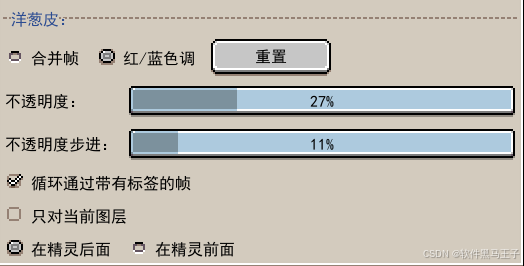
洋葱皮:洋葱皮功能允许用户同时查看动画中当前帧前后的帧,就像透过半透明的洋葱皮去看相邻帧的内容。这些相邻帧以不同程度的透明度显示,从而帮助动画师直观地把握动画的连贯性和动作过渡。
合并帧:勾选该选项,可将前后帧的内容合并显示,便于整体观察动作形态。
红 / 蓝色调:开启后,前后帧会以红色或蓝色的色调显示,和当前帧在颜色上区分开来。(常用)不透明度:通过滑块调整显示的前后帧的透明程度,数值越低越透明。
不透明度步进:控制相邻帧之间不透明度的变化幅度。
循环通过带有标签的帧:若动画帧有标签,勾选此选项可按标签循环显示洋葱皮效果。
只对当前图层:仅在当前选中图层上应用洋葱皮效果。
在精灵后面 / 在精灵前面:用于设置洋葱皮显示的位置相对于当前帧精灵的前后关系。

洋葱皮的开启与关闭。
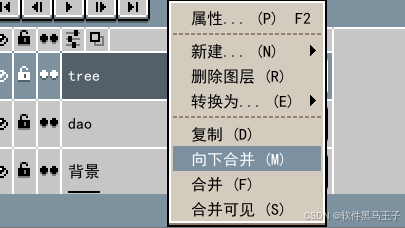
放到图层的名字上面,鼠标右击,针对图层的属性,功能都是字面意思,不做阐述。
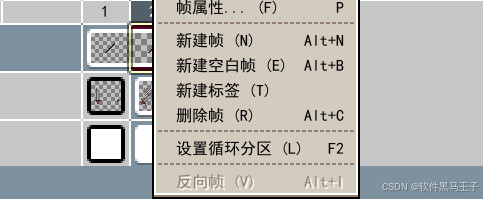
帧属性(F):用于设置当前帧的属性,比如帧延时等时间相关参数,影响动画播放节奏。
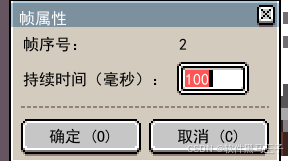
新建帧(Alt + N):创建一个新的帧,新帧会复制上一帧的内容。
新建空白帧(Alt + B):创建一个空白的新帧,方便在上面绘制全新内容。
新建标签(T):在帧上添加标签,可用于标记特定帧,便于在动画制作中管理和定位,比如设置循环起始点等。
删除帧(Alt + C):删除当前选中的帧。
设置循环分区(F2):定义动画循环播放的区域,设置开始帧和结束帧,让动画在指定范围内循环。
反向帧(Alt + I):将选中的一系列帧的顺序进行反转,使动画呈现反向播放的效果。
3.简单动画合成流程
Aseprite绘画流程案例(4)——剑砍木头Gif效果-优快云博客
4.结语
以上就是 Aseprite 中关于帧操作及相关参数的介绍啦。掌握这些功能,能为动画创作带来极大便利。动画创作是一场充满创意与想象的旅程,希望大家能借助 Aseprite,让脑海中的精彩画面化为灵动的动画,开启属于自己的创作新篇章!






 扫一扫
扫一扫


 2107
2107

 被折叠的 条评论
为什么被折叠?
被折叠的 条评论
为什么被折叠?
 到【灌水乐园】发言





