


一、引言
在 2D 游戏开发领域,Unity 是一款被广泛使用且功能强大的游戏引擎。创建一个逼真且互动性强的游戏世界地形是游戏开发中的重要环节。多边形碰撞器(Polygon Collider 2D)作为 Unity 中用于处理 2D 碰撞检测的组件之一,在实体化游戏世界地形方面发挥着关键作用。本文将详细介绍在 Unity 2023 中,如何利用多边形碰撞器来实现这一目标。

二、Unity 2023 与 2D 开发环境搭建
2.1 安装 Unity 2023
首先,需要从 Unity 官方网站下载并安装 Unity 2023 版本。在安装过程中,确保勾选了 2D 开发相关的模块,例如 2D Sprite、2D Animation 等,这些模块将为我们后续的开发提供必要的支持。
2.2 创建新的 2D 项目
打开 Unity Hub,点击 “新建” 按钮,在项目设置中选择 2D 模板,为项目命名并选择合适的存储位置,点击 “创建” 按钮即可创建一个新的 2D 项目。
2.3 导入地形素材
在开始使用多边形碰撞器之前,我们需要准备好游戏世界的地形素材。这些素材可以是手绘的 Sprite 图片,也可以从一些开源素材网站获取。将准备好的地形素材导入到 Unity 项目的 Assets 文件夹中。可以通过直接将素材文件拖放到 Unity 的 Project 视图中来完成导入操作。

三、多边形碰撞器(Polygon Collider 2D)简介
3.1 碰撞器的作用
碰撞器是 Unity 中用于检测物体之间碰撞的组件。在 2D 游戏中,碰撞器可以让游戏对象之间产生物理交互,例如角色与地形的碰撞、敌人与障碍物的碰撞等。通过碰撞器,我们可以实现角色无法穿过墙壁、掉落物体会落在地面上等效果,从而增强游戏的真实感和可玩性。
3.2 多边形碰撞器的特点
多边形碰撞器(Polygon Collider 2D)与其他类型的 2D 碰撞器(如 Box Collider 2D、Circle Collider 2D)相比,具有更高的灵活性。它可以根据物体的形状绘制出不规则的碰撞边界,这对于创建复杂形状的地形非常有用。例如,对于一个有山丘、河流和洞穴的游戏地形,多边形碰撞器可以精确地贴合地形的轮廓,而 Box Collider 2D 和 Circle Collider 2D 则难以做到这一点。
3.3 多边形碰撞器的组件参数
在 Unity 中,当我们为一个游戏对象添加 Polygon Collider 2D 组件后,可以看到以下主要参数:
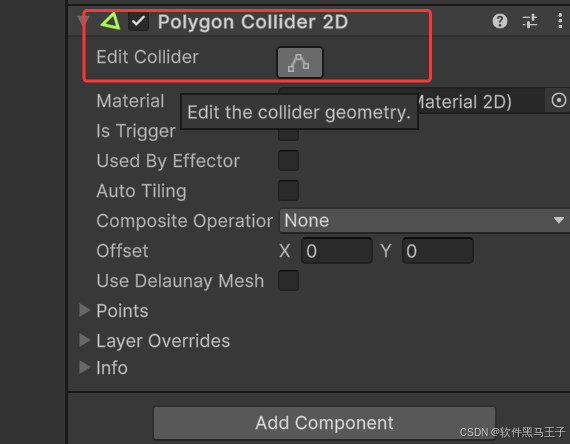
- Edit Collider:点击该按钮可以进入编辑模式,在场景视图中手动绘制或调整多边形碰撞器的顶点。
- Path Count:表示当前多边形碰撞器包含的路径数量。一个复杂的多边形可能由多个独立的路径组成,例如一个带有内孔的地形。
- Used by Effector:用于指定该碰撞器是否被 2D 物理效果器(如风效果器、重力效果器等)使用。
- Is Trigger:如果勾选该选项,碰撞器将变为触发器。触发器不会产生物理碰撞,但可以用于检测其他游戏对象的进入和离开事件。

四、使用多边形碰撞器实体化地形的步骤
4.1 创建地形游戏对象
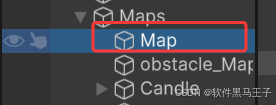
在 Hierarchy 视图中,右键点击选择 “Create Empty” 创建一个空的游戏对象,将其命名为 “Terrain”。然后将导入的地形素材作为子对象挂载到 “Terrain” 游戏对象下。可以根据地形的不同部分创建多个子对象,例如将地面、山丘、墙壁等分别作为独立的子对象,以便于管理和设置碰撞器。
4.2 添加多边形碰撞器组件
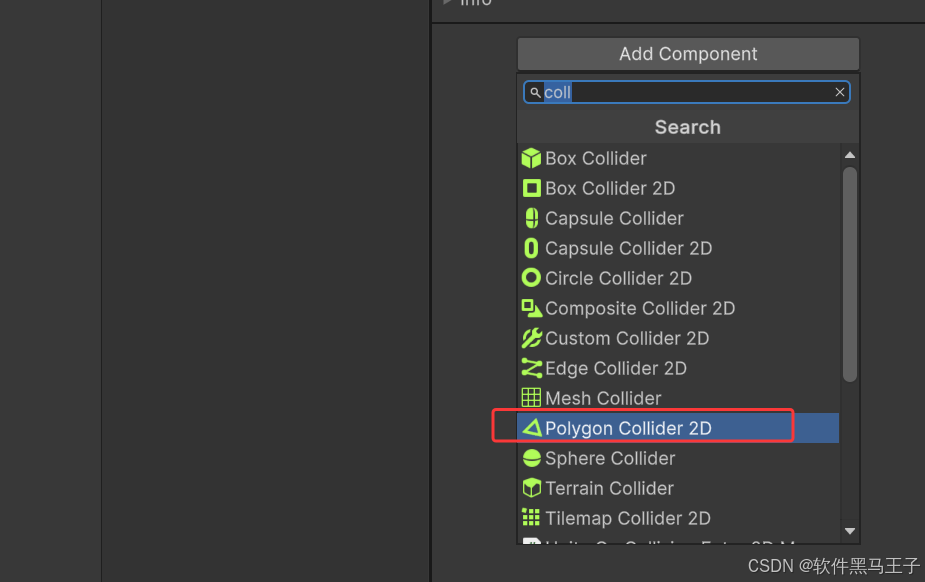
选中需要添加碰撞器的地形子对象,在 Inspector 视图中点击 “Add Component” 按钮,搜索并添加 “Polygon Collider 2D” 组件。此时,多边形碰撞器将以默认的形状(通常是一个简单的矩形)包裹住游戏对象。
4.3 编辑多边形碰撞器形状
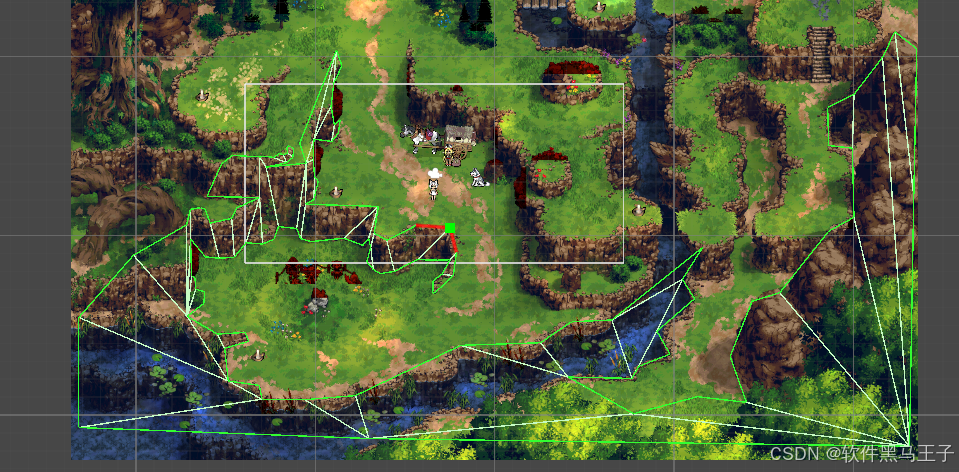
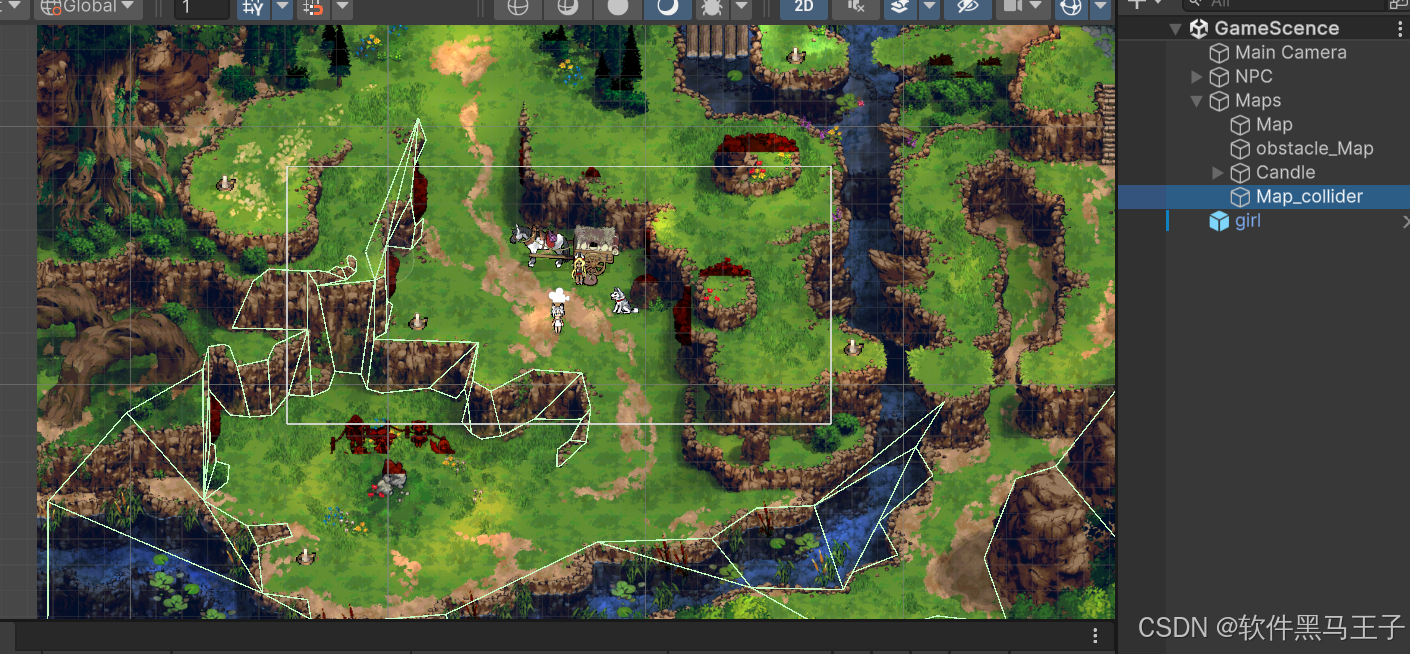
点击 “Polygon Collider 2D” 组件中的 “Edit Collider” 按钮,进入编辑模式。在场景视图中,我们可以通过点击添加顶点,拖动顶点来调整碰撞器的形状,使其精确地贴合地形的轮廓。对于复杂的地形,可以绘制多个独立的路径来组成碰撞器。例如,对于一个带有湖泊的地形,可以绘制一个大的路径来表示陆地部分,再绘制一个小的路径来表示湖泊的内部区域,将湖泊内部的路径设置为 “Is Trigger”,这样角色就可以 “进入” 湖泊区域,但不会穿过湖泊周围的陆地。
在编辑过程中,可以使用鼠标滚轮来缩放场景视图,以便更精确地调整顶点的位置。同时,还可以按住 Shift 键来选择多个顶点进行批量移动或调整。
4.4 处理地形的连接和重叠
在实际的游戏地形中,不同部分的地形可能会相互连接或重叠。在设置多边形碰撞器时,需要确保这些连接和重叠部分的碰撞器能够正确工作。对于连接的地形,可以将相邻地形的碰撞器顶点对齐,以避免出现碰撞缝隙。对于重叠的地形,需要根据游戏逻辑来决定如何处理碰撞器。例如,如果一个地形是覆盖在另一个地形之上的,并且不希望角色穿过上层地形,可以将上层地形的碰撞器设置为优先于下层地形的碰撞器进行碰撞检测。
4.5 优化碰撞器性能
当游戏世界地形较大且复杂时,过多的多边形碰撞器可能会对游戏性能产生影响。为了优化性能,可以采取以下措施:
- 合并碰撞器:对于一些相邻且形状简单的地形部分,可以将它们的碰撞器合并为一个较大的多边形碰撞器,减少碰撞器的数量。
- 简化碰撞器形状:尽量使用简单的多边形来表示地形的碰撞边界,避免绘制过于复杂的形状。
- 使用碰撞层:将不同类型的地形和游戏对象分配到不同的碰撞层,通过设置碰撞层之间的碰撞矩阵,来控制哪些对象之间需要进行碰撞检测,减少不必要的碰撞计算。

五、与游戏角色和其他对象的交互
5.1 角色与地形的碰撞
为游戏角色添加合适的碰撞器(通常是 Box Collider 2D 或 Capsule Collider 2D),并设置好角色的刚体属性(Rigidbody 2D)。通过调整角色碰撞器的大小和位置,使其能够与地形的多边形碰撞器正确交互。当角色移动时,由于碰撞器的存在,角色将无法穿过地形,从而实现了角色在地形上的正常行走、跳跃等动作。

5.2 其他对象与地形的交互
除了角色之外,游戏中可能还存在其他对象,如敌人、道具等。为这些对象添加相应的碰撞器,并根据游戏逻辑设置它们与地形碰撞器的交互方式。例如,敌人可能需要在地形上巡逻,道具可能需要放置在地形的特定位置,并且玩家可以拾取。通过合理设置碰撞器和编写相应的脚本代码,可以实现这些对象与地形的各种交互效果。
5.3 碰撞事件的处理
在 Unity 中,可以通过编写脚本代码来处理碰撞事件。例如,当角色与地形上的某个特定区域(如触发区域)发生碰撞时,可以触发相应的事件,如显示提示信息、开启新的关卡等。通过监听碰撞器的 “OnCollisionEnter2D”、“OnCollisionStay2D” 和 “OnCollisionExit2D” 等方法,可以实现对碰撞事件的响应。

六、案例实践:创建一个简单的 2D 冒险游戏地形
6.1 项目规划
我们将创建一个简单的 2D 冒险游戏地形,包含草地、山丘、河流和一个小洞穴。玩家控制的角色可以在地形上行走、跳跃,并且可以进入洞穴。
6.2 导入素材与创建游戏对象
将准备好的草地、山丘、河流和洞穴的 Sprite 素材导入到 Unity 项目中。创建一个名为 “GameTerrain” 的空游戏对象,将不同的地形素材作为子对象挂载到该游戏对象下,并根据地形的布局调整它们的位置和大小。

6.3 设置多边形碰撞器
为每个地形子对象添加 “Polygon Collider 2D” 组件,并进入编辑模式。对于草地和山丘,绘制贴合其轮廓的多边形碰撞器;对于河流,绘制一个较大的多边形作为河流的边界,并将其设置为 “Is Trigger”;对于洞穴,绘制一个包含洞穴入口和内部区域的多边形碰撞器,将洞穴内部区域设置为 “Is Trigger”,以便角色可以进入洞穴。
6.4 创建游戏角色与交互脚本
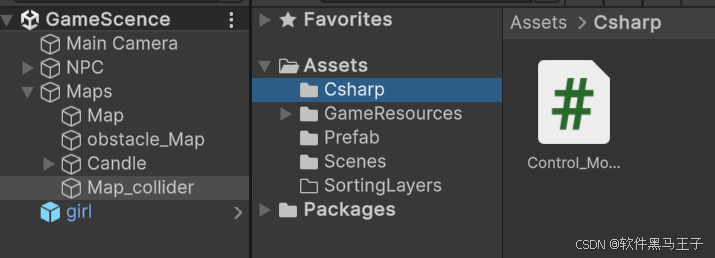
创建一个游戏角色对象,为其添加 “Rigidbody 2D” 组件和合适的碰撞器(如 Capsule Collider 2D)。编写角色控制脚本,实现角色的移动、跳跃等功能。同时,编写脚本处理角色与地形碰撞器的交互事件,例如当角色进入洞穴时,切换到洞穴内部的场景。
6.5 测试与优化
运行游戏,测试角色与地形的交互是否正常。检查是否存在碰撞漏洞、角色移动不流畅等问题。根据测试结果,对多边形碰撞器的形状、位置和性能进行优化,确保游戏的稳定性和流畅性。
七、结语
通过本文的介绍,我们详细了解了在 Unity 2023 中利用多边形碰撞器实体化 2D 游戏世界地形的方法和步骤。希望本文能够为广大 Unity 开发者在 2D 游戏地形开发方面提供帮助和参考,让我们能够创造出更多精彩的 2D 游戏作品。






 扫一扫
扫一扫


 被折叠的 条评论
为什么被折叠?
被折叠的 条评论
为什么被折叠?
 到【灌水乐园】发言





