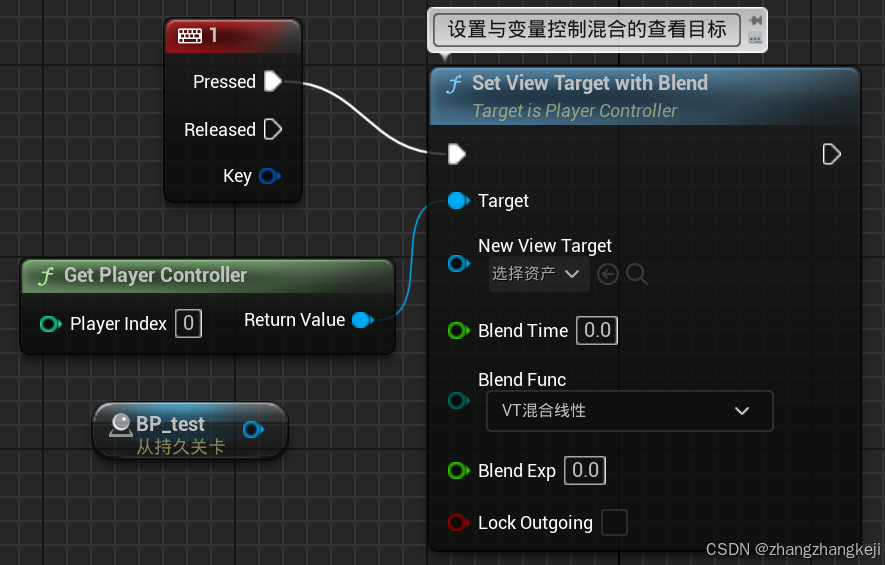
UE5 蓝图-游老师-14-Actor事件接口-中:玩家控制器 PC 的视角混合设置函数 Set View Target with Blend,

(159)本篇开始 actor 的视角方面的事件

在这里插入图片描述

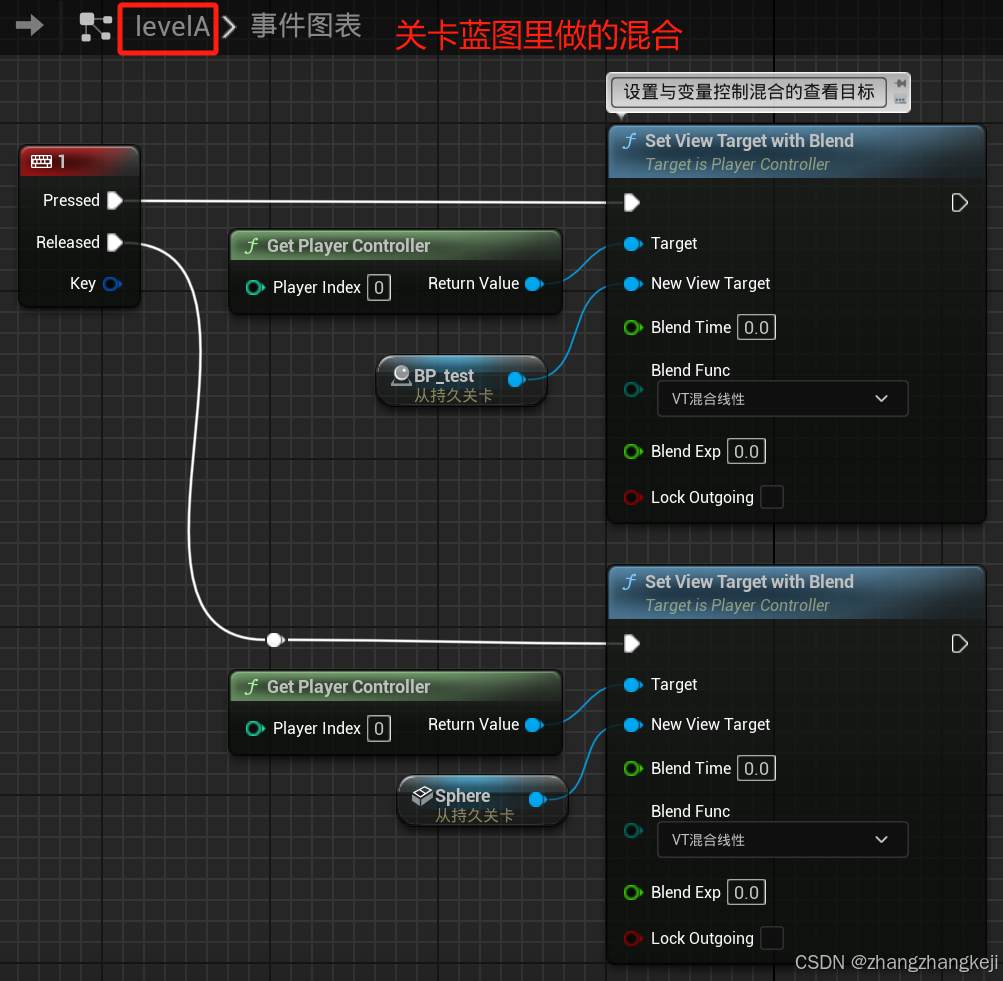
++ 写在关卡蓝图里

在这里插入图片描述

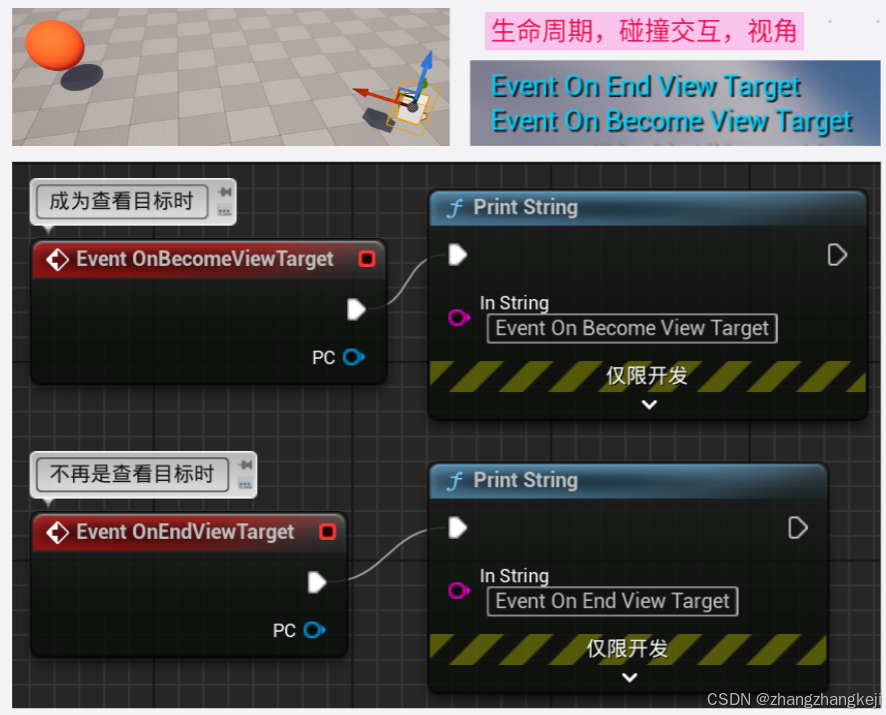
++测试

在这里插入图片描述

(160)接着讲 actor 的触摸事件,适合于移动端的程序开发

(161)

(162)

谢谢

<think>我们在UE5蓝图模式下,通过UI控件修改Actor的方法有多种。根据引用内容,我们可以结合蓝图通信的四种方法和控件蓝图的相关知识来实现。 主要思路:UI控件(如按钮、滑块等)触发事件,通过某种通信方式将修改指令传递给目标Actor,然后Actor执行相应的修改操作。 常用方法: 1. 使用蓝图接口(Blueprint Interface)进行通信 2. 使用事件分发器(Event Dispatcher) 3. 通过戏实例(GameInstance)等间接通信 4. 在控件蓝图中获取Actor并直接修改(效率较低,不推荐) 下面我们以使用蓝图接口为例,详细说明步骤: 步骤1:创建蓝图接口 - 在内容浏览器中右键,选择“蓝图类”->“蓝图接口”,命名为“BPI_ModifyActor”。 -接口中添加一个函数,例如命名为“ModifyActor”,可以添加参数(如修改的颜色、位置等)。 步骤2:在目标Actor中实现接口 - 打开需要被修改的Actor蓝图(比如一个立方体)。 - 在“类设置->“实现的接口”中添加刚才创建的蓝图接口“BPI_ModifyActor”。 - 在“我的蓝图”面板中,找到接口函数“ModifyActor”,点击旁边的“重写”按钮,实现该函数。在函数内部编写修改Actor的逻辑(例如改变材质颜色、移动位置等)。 步骤3:创建控件蓝图(UMG) - 创建控件蓝图,设计UI(例如一个按钮)。 - 在按钮的点击事件中,我们需要调用目标Actor的“ModifyActor函数。 但是,控件蓝图如何获取目标Actor的引用呢?这里我们可以使用多种方式: - 方式1:在控件蓝图初始化时,通过获取所有特定标签的Actor(如引用[2]所述,但效率不高)或者通过其他方式(如戏模式获取)得到Actor引用。 - 方式2:通过玩家控制器(PlayerController)获取玩家控制的Pawn,再获取需要修改的Actor(如果该Actor与Pawn有某种关联)。 - 方式3:使用事件分发器(Event Dispatcher)将修改事件广播出去,由Actor自行绑定(这样控件蓝图就不需要持有Actor的引用)。 这里我们以方式3(事件分发器)为例,结合蓝图接口来实现: 步骤4:使用事件分发器 - 在控件蓝图中,定义一个事件分发器(例如命名为“OnModifyActorRequested”)。 - 在按钮点击事件中,调用该事件分发器的“广播”函数- 在目标Actor蓝图中(例如在BeginPlay事件中),获取该控件蓝图的实例(通常控件蓝图是由玩家控制器创建并添加到视口的),然后绑定该事件分发器到自己的一个自定义事件上,在该自定义事件中调用自己的“ModifyActor函数。 但是,控件蓝图如何传递给Actor?通常我们会在Actor中获取玩家控制器,然后获取控件蓝图实例。这又涉及到如何获取控件蓝图实例的问题。 另一种更直接的方法(推荐):通过玩家控制器作为中介。因为控件蓝图通常是由玩家控制器创建的,所以我们可以在创建控件蓝图时,将需要修改的Actor引用传递给控件蓝图(或者通过接口调用)。 步骤5:在控件蓝图中使用蓝图接口(改进方法) - 在控件蓝图中,我们定义一个变量,类型为“BPI_ModifyActor”(蓝图接口类型)。 - 在创建控件蓝图实例时(比如在玩家控制器的BeginPlay中),将目标Actor赋值给控件蓝图的这个接口变量(因为Actor实现了该接口,所以可以赋值)。 - 在控件蓝图的按钮点击事件中,判断接口变量是否有效,有效则调用接口的“ModifyActor函数。 具体步骤(使用蓝图接口传递引用): 1. 玩家控制器蓝图中: - 在BeginPlay事件中,创建控件蓝图实例并添加到视口。 - 获取目标Actor(例如通过标签获取,或者已知的引用),然后将其转换为“BPI_ModifyActor接口类型。 - 将转换后的接口赋值给控件蓝图实例的接口变量。 2. 控件蓝图中: - 定义一个变量,命名为“TargetActor”,类型为“BPI_ModifyActor”(注意:在变量类型中搜索接口名称)。 - 在按钮点击事件中:调用“TargetActor”的“ModifyActor函数(并传递参数,如果需要)。 3. 目标Actor中:已经实现了接口函数,因此会执行修改。 这种方法的好处是:控件蓝图只需要知道接口,而不需要知道具体的Actor类型,符合面向对象的设计原则。 示例步骤图示(简化): 玩家控制器蓝图: ``` BeginPlay: 创建控件蓝图实例 -> 添加到视口 获取目标Actor(例如通过Get All Actors with Tag获取第一个,或者通过其他方式) 将目标Actor转换为BPI_ModifyActor接口(转换成功则设置控件蓝图实例的TargetActor变量为这个接口引用) ``` 控件蓝图: 变量:TargetActor(类型为BPI_ModifyActor,可编辑,公开等根据需要) 按钮点击事件:如果TargetActor有效,则调用TargetActor的ModifyActor函数(可以传递参数) 目标Actor蓝图: 实现BPI_ModifyActor接口,在ModifyActor函数中编写修改自身的逻辑。 注意:如果控件蓝图是在其他蓝图中创建的,那么传递引用的逻辑类似。 总结:通过蓝图接口玩家控制器作为中介,将目标Actor接口引用传递给控件蓝图,然后在控件蓝图中调用接口函数即可修改Actor。 其他方法: - 事件分发器:控件广播事件Actor绑定事件。这种方式需要Actor在开始时就绑定到控件的事件分发器上,因此需要获取控件的引用,同样需要通过玩家控制器等中介传递。 - 戏实例:将Actor引用存储在戏实例中,控件蓝图戏实例中获取。但这样会使得戏实例持有过多引用,且不易管理。 根据上述引用[1]中的方法,我们也可以使用间接通信通过戏实例,但通常更推荐使用蓝图接口事件分发器,这样耦合度更低。 因此,我们推荐使用蓝图接口的方式来实现在控件蓝图中修改Actor。 相关问题: 1. 在UE5中,蓝图接口事件分发器有什么区别? 2. 如何避免在控件蓝图中直接获取Actor造成的性能问题? 3. 除了修改Actor的属性,能否通过UI控件生成新的Actor? </think>在 UE5 蓝图模式下,通过 UI 控件修改 Actor 的核心思路是建立 UI 与 Actor 之间的通信。以下是根据引用内容总结的三种高效方法及步骤: --- ### 方法 1:蓝图接口(推荐) **原理**:创建通用接口,实现跨蓝图的无缝调用(引用 [1])。 ```mermaid graph LR A[UI控件蓝图] -- 调用接口 --> B[目标Actor] B -.实现接口函数.-> C[修改Actor属性] ``` **步骤**: 1. **创建蓝图接口**: - 右键内容浏览器 → 蓝图蓝图接口(如 `BPI_Modify`) - 添加接口函数(如 `ChangeActorColor`),定义输入参数(如颜色值) 2. **Actor 实现接口**: - 打开目标 Actor 蓝图 → 类设置 → 添加接口 `BPI_Modify` - 在图表中重写 `ChangeActorColor` 函数,实现修改逻辑(如设置材质颜色) 3. **UI 控件调用接口**: - 在按钮事件中:`获取玩家控制器 → 获取Pawn → Cast to 目标Actor类 → 调用ChangeActorColor` --- ### 方法 2:事件分发器(一对多通信) **原理**:Actor 定义分发事件,UI 触发广播(引用 [1][4])。 ```mermaid graph LR A[UI控件蓝图] -- 绑定事件 --> B[事件分发器] B -- 广播 --> C[Actor1] B -- 广播 --> D[Actor2] ``` **步骤**: 1. **Actor 中创建事件分发器**: -Actor 蓝图中添加事件分发器(如 `OnColorChange`) - 添加分发参数(如 `NewColor`) 2. **UI 绑定与触发**: - UI 初始化时:`获取Actor引用 → 绑定事件OnColorChange到自定义函数` - 按钮点击时:`调用分发器Call OnColorChange` 3. **Actor 响应事件**: -事件图表中:`OnColorChange → 修改自身属性` --- ### 方法 3:间接通信(通过 GameInstance) **原理**:利用全局对象传递数据(引用 [1])。 ```mermaid graph LR A[UI控件蓝图] -- 写入变量 --> B[GameInstance] C[Actor] -- 读取变量 --> B ``` **步骤**: 1. **配置 GameInstance**: - 创建蓝图类继承 `GameInstance` - 添加公共变量(如 `TargetActorRef` 存储 Actor 引用) - 项目设置 → 地图和模式 → 指定戏实例类 2. **Actor 注册自身**: -Actor 的 `BeginPlay` 中: `获取GameInstance → Cast to 自定义类 → 设置TargetActorRef = self` 3. **UI 修改属性**: - 按钮事件中: `获取GameInstance → Cast to 自定义类 → 获取TargetActorRef → 直接修改变量/调用函数` --- ### ⚠️ 注意事项 1. **性能优化** - 避免在 UI 中频繁使用 `Get All Actors`(引用 [2]),改用直接引用或标签筛选 - 复杂场景优先选择蓝图接口事件分发器 2. **UI 交互基础** - 启用控件点击事件(引用 [4]):在 Actor 细节面板勾选 `Enable Click Events` - 使用 UMG 拖拽创建交互元素(引用 [3]) 3. **调试技巧** -接口函数中添加 `Print String` 验证通信 - 使用断点检查 GameInstance 中的变量值 > ▶️ **操作示例**:通过滑块控制 Actor 缩放 > 1. UI 中创建滑块控件,范围 0.1~2.0 > 2. 在滑块 `OnValueChanged` 事件中: > ```blueprint > // 通过接口传递数值 > GetPlayerController -> GetPawn -> Cast to TargetActor -> Call ChangeScale(滑块值) > ``` > 3. Actor 实现 `ChangeScale` 函数:`设置Actor缩放 = 输入值` --- ### 相关问题 1. 如何避免蓝图接口在多人戏中出现同步问题? 2. 事件分发器和蓝图接口在性能上有何差异? 3. 通过 GameInstance 通信时如何处理关卡切换后的引用丢失? 4. 如何用 UI 控件动态生成新 Actor 并实时修改其属性? > 引用文献: > [^1]: UE5 蓝图通信的四种方法(接口/事件分发器/GameInstance 等) > [^2]: 控件蓝图中高效获取 Actor 引用的注意事项 > [^3]: UM
评论
成就一亿技术人!
拼手气红包6.0元
还能输入1000个字符
 
红包 添加红包
表情包 插入表情
 条评论被折叠 查看
添加红包

请填写红包祝福语或标题

红包个数最小为10个

红包金额最低5元

当前余额3.43前往充值 >
需支付:10.00
成就一亿技术人!
领取后你会自动成为博主和红包主的粉丝 规则
hope_wisdom
发出的红包

打赏作者

zhangzhangkeji

谢谢支持

¥1 ¥2 ¥4 ¥6 ¥10 ¥20
扫码支付:¥1
获取中
扫码支付

您的余额不足,请更换扫码支付或充值

打赏作者

实付
使用余额支付
点击重新获取
扫码支付
钱包余额 0

抵扣说明:

1.余额是钱包充值的虚拟货币,按照1:1的比例进行支付金额的抵扣。
2.余额无法直接购买下载,可以购买VIP、付费专栏及课程。

余额充值