


大头文件排查
#先查看是否是内存满了,USER 很高即是满了
查看所有分区的使用情况
df -h

文件系统        容量  已用  可用 已用% 挂载点
/dev/sda1       39G   30G  6.6G  83%  /
tmpfs          3.9G    0   3.9G   0%  /dev/shm


#抓大头思想,优先删除大文件
sudo du -h --max-depth=1 /
#想按大小排序
sudo du -sh /* | sort -hr

#查看文件目录 内存占用量并排序,不断文件递归下去
du --max-depth=1 -h /home/ -h | sort
du --max-depth=1 -h /home/big/ -h | sort
缓存文件清理
# 清理临时文件
sudo rm -rf /tmp/*
sudo rm -rf /var/tmp/*

# 清理缓存文件
sudo apt clean
sudo apt autoclean
sudo rm -rf /var/cache/apt/archives/*

# 清理用户缓存
rm -rf ~/.cache/*

# 清理日志文件
sudo find /var/log -type f -exec truncate --size=0 {} \;
sudo rm -f /var/log/*.gz /var/log/*.[0-9]*

# 清理旧的内核文件
sudo apt autoremove --purge
虚拟机扩容
需要注意的是设置扩容了,但是进入系统使用df -h命令容量并没有增加。需要把未分配空间扩展到sda5原来的分区上。
需要执行流程:让根分区 /(即 sda5)获得新增加的磁盘空间,也就是让新空间“并入”sda5,与原挂载点、分区用途一致。
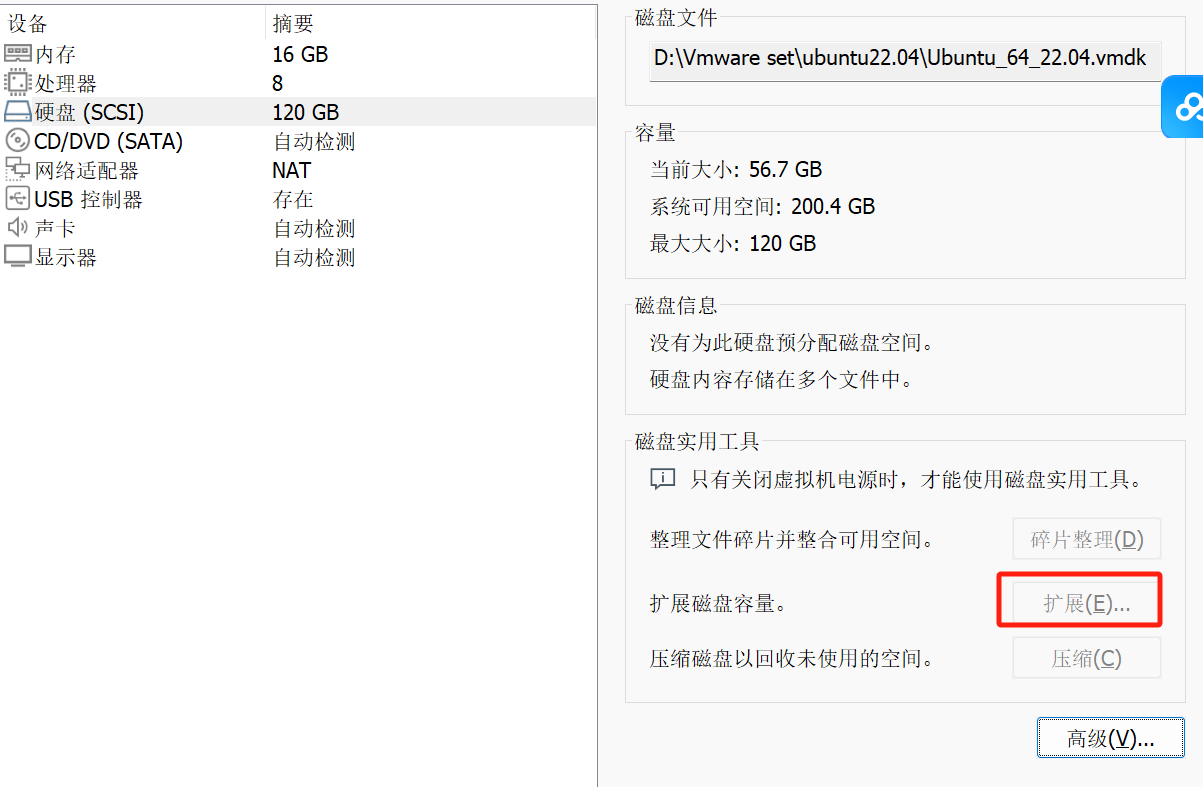
执行过程
root@ubuntu:/home/jbj# df -h
Filesystem      Size  Used Avail Use% Mounted on
udev            7.8G     0  7.8G   0% /dev
tmpfs           1.6G  3.2M  1.6G   1% /run
/dev/sda5        57G   56G     0 100% / #想扩容的
tmpfs           7.8G     0  7.8G   0% /dev/shm
tmpfs           5.0M  4.0K  5.0M   1% /run/lock
tmpfs           7.8G     0  7.8G   0% /sys/fs/cgrou
基于parted 工具实现扩容加载
sudo parted /dev/sda

(parted) print
Model: VMware, VMware Virtual S (scsi)
Disk /dev/sda: 129GB
Sector size (logical/physical): 512B/512B
Partition Table: msdos
Disk Flags:

Number  Start   End     Size    Type      File system  Flags
 1      1049kB  538MB   537MB   primary   fat32        boot
 2      539MB   62.3GB  61.7GB  extended
 5      539MB   62.3GB  61.7GB  logical   ext4


(parted) resizepart 2 100%
Warning: Partition /dev/sda2 is being used. Are you sure you want to
continue?
Yes/No? yes
End?  [62.3GB]? 100%


parted) print
Model: VMware, VMware Virtual S (scsi)
Disk /dev/sda: 129GB
Sector size (logical/physical): 512B/512B
Partition Table: msdos
Disk Flags:

Number  Start   End     Size    Type      File system  Flags
 1      1049kB  538MB   537MB   primary   fat32        boot
 2      539MB   129GB   128GB   extended
 5      539MB   62.3GB  61.7GB  logical   ext4

(parted) resizepart 5 100%
Warning: Partition /dev/sda5 is being used. Are you sure you want to
continue?
Yes/No? yes
End?  [62.3GB]? 100%
(parted) print
Model: VMware, VMware Virtual S (scsi)
Disk /dev/sda: 129GB
Sector size (logical/physical): 512B/512B
Partition Table: msdos
Disk Flags:

Number  Start   End    Size   Type      File system  Flags
 1      1049kB  538MB  537MB  primary   fat32        boot
 2      539MB   129GB  128GB  extended
 5      539MB   129GB  128GB  logical   ext4

(parted) quit
Information: You may need to update /etc/fstab.
最后刷新,即可看到扩容成功。
root@ubuntu:/home/jbj# sudo resize2fs /dev/sda5
resize2fs 1.45.5 (07-Jan-2020)
Filesystem at /dev/sda5 is mounted on /; online resizing required
old_desc_blocks = 8, new_desc_blocks = 15
The filesystem on /dev/sda5 is now 31325696 (4k) blocks long.

root@ubuntu:/home/jbj# df -h
Filesystem      Size  Used Avail Use% Mounted on
udev            7.8G     0  7.8G   0% /dev
tmpfs           1.6G  3.2M  1.6G   1% /run
/dev/sda5       118G   56G   57G  50% / #成功
tmpfs           7.8G     0  7.8G   0% /dev/shm
tmpfs           5.0M  4.0K  5.0M   1% /run/lock
tmpfs           7.8G     0  7.8G   0% /sys/fs/cgroup





 扫一扫
扫一扫


 427
427

 被折叠的 条评论
为什么被折叠?
被折叠的 条评论
为什么被折叠?
 到【灌水乐园】发言





