


 这篇教程详细介绍了如何使用Unity的ShaderGraph创建一个风格化的水体着色器,包括计算水深、颜色与不透明度、折射、泡沫效果、光照交互以及波浪和浮力的模拟。教程通过多个步骤和节点图示展示了具体实现方法,适合对ShaderGraph感兴趣的开发者学习。
导语
这篇教程来自 Unity 社区
@alexanderameye ,将一步步介绍怎样用 Unity 的 Shader Graph 创建一款漂亮的风格化水体着色器。我们的目标不是制作物理上精准的水,而是实现一种 实时、可控且好看的 风格化水体。
着色器文件可以在文末找到,一起来学习吧~

1.最初准备
⚠ 本教程使用 Unity 2022.2.6f1 和 Universal RP 14.0.6 制作而成。
在开始教程前,我们必须先准备好以下几件事。
渲染设定
在 URP 管线配置文件里启用 Depth(深度)和 Opaque(不透明)纹理 。
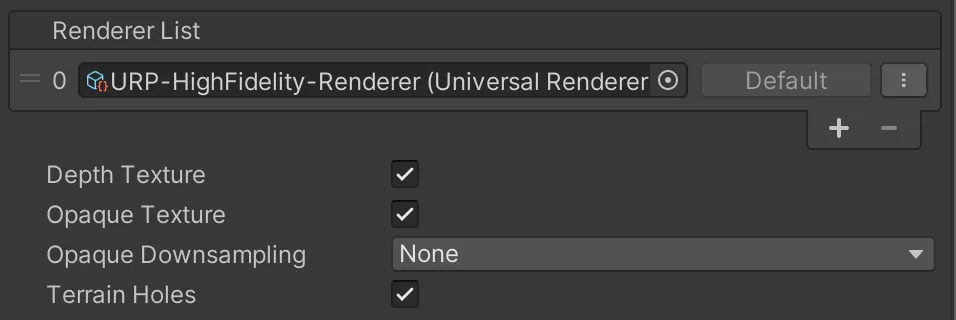
图注:URP 渲染设定
着色器与材质
新建一个 Unlit(不受光) 的 Shader Graph,将材质设为 Unlit ,表面类型设为 Opaque 。
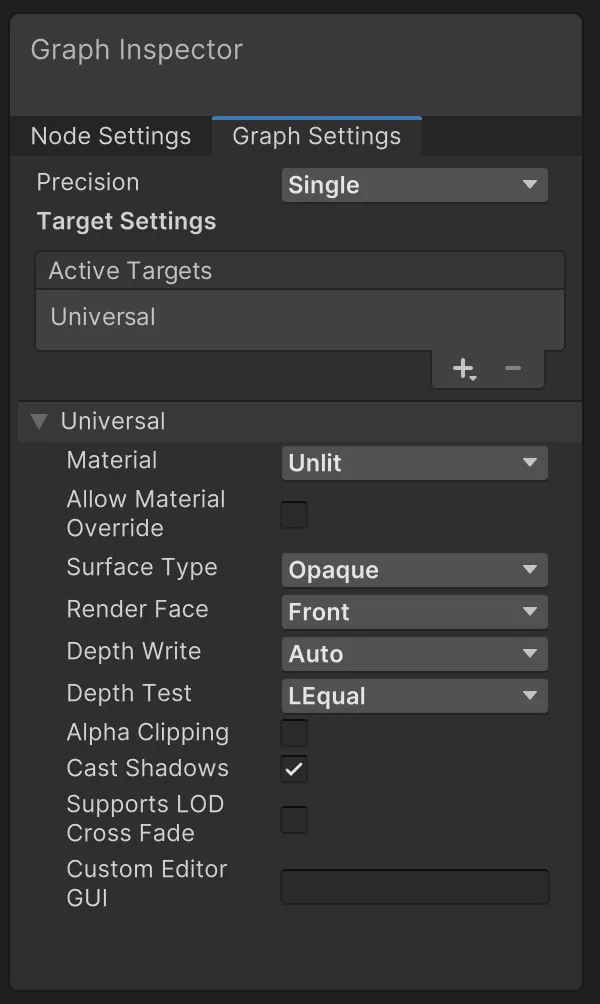
图注:着色器设定
接着用这个着色器创建一份材质。
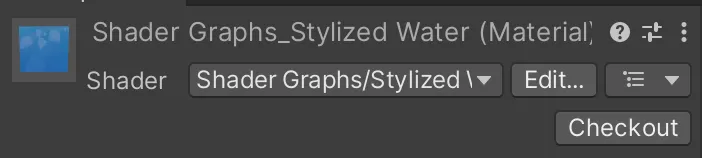
图注:风格化水材质
选中新材质,在 Advanced Options(高级选项)里把 Render Queue(渲染队列)改为 Transparent(透明) 。
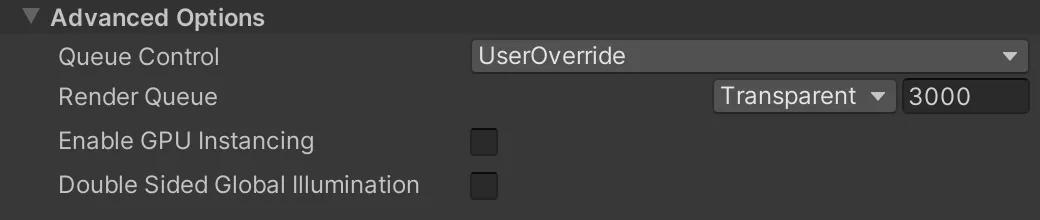
图注:材质设定
场景
场景方面,我用了 Artkovski 的
The Illustrated Nature ,不过你可以用别的场景。
在场景里,我新建了一个平面,把材质添加了上去。
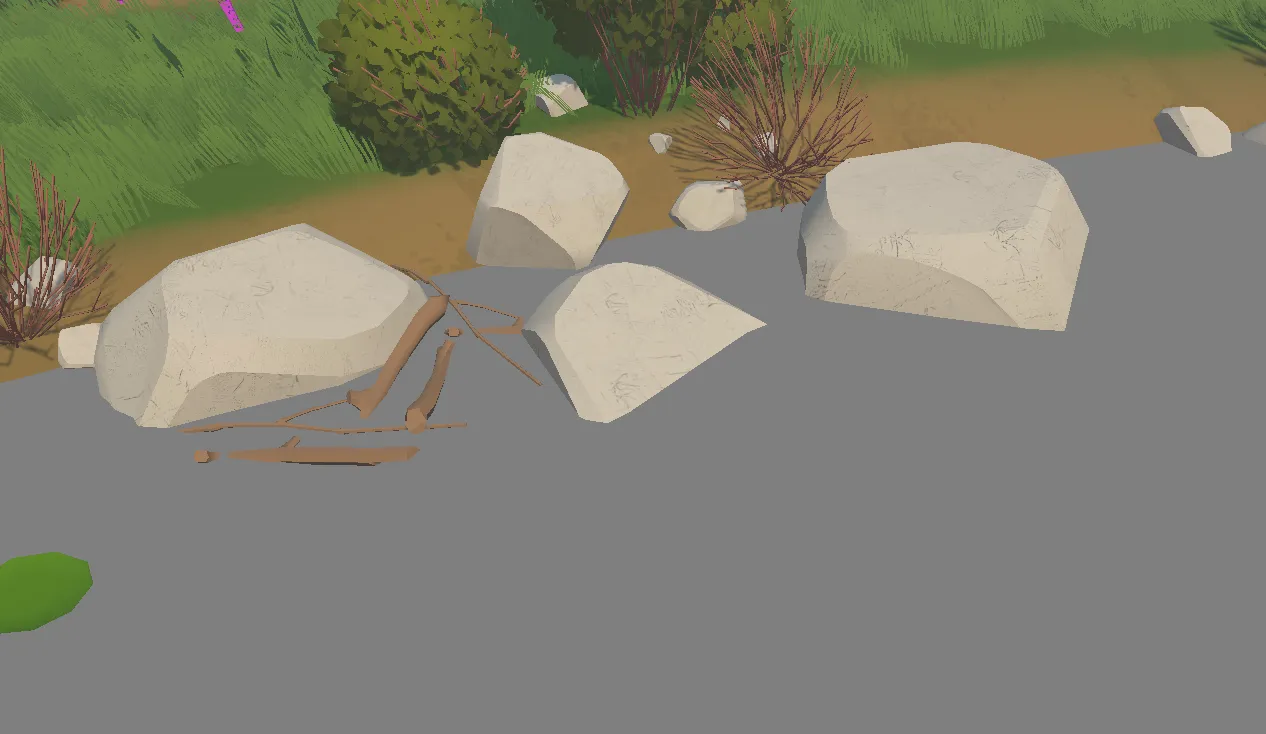
我们接下来就开始吧!
2.求出水深 (Water Depth)
制作水着色器最重要的一步是 确定水的深度 (Water Depth) 。我们会用深度值来驱动许多其他效果,比如变色、透明、和泡沫。
相对摄像机深度
大部分水着色器教程基本都用以下这套节点来计算由浅(1,白色)到深(0,黑色)的渐变深度。
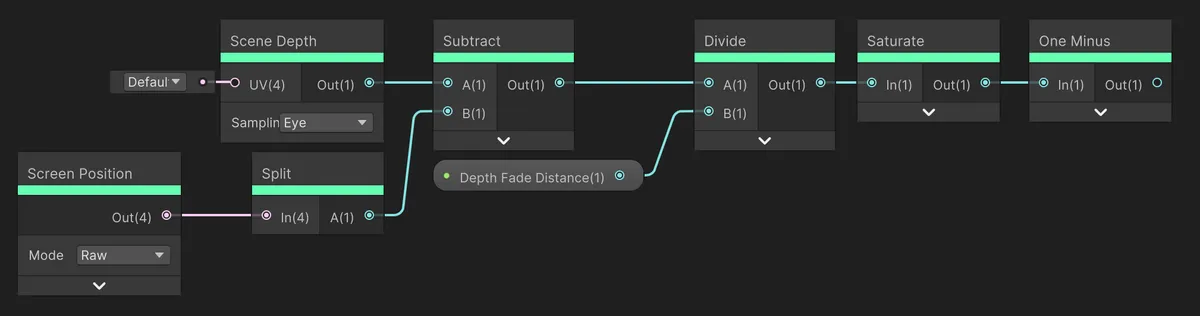
图注:相对于摄像机的渐变深度
在这套节点里, Scene Depth (Eye) 节点会返回摄像机与水下某个物体的距离(按世界的距离单位米计算)。你可以把它想象成一条从摄像机射向水的射线,它在第一次击中水面下某个物体时便会停止。这条射线所达到的距离就是节点返回的距离。
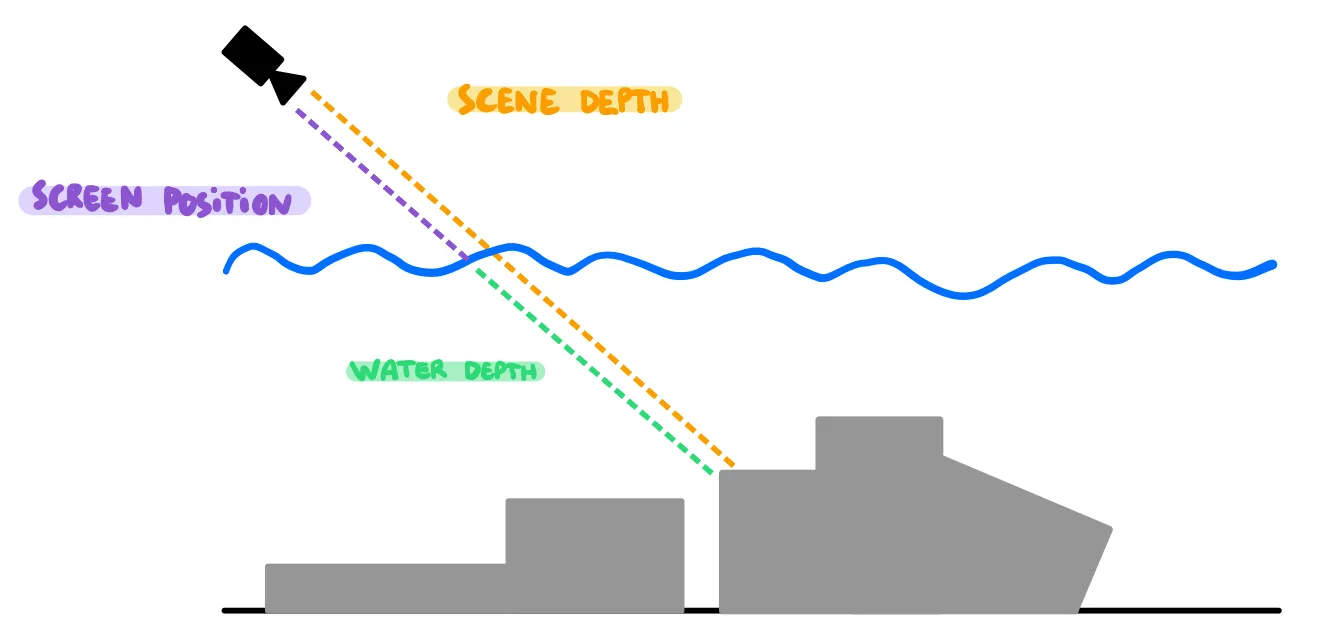
图注:场景深度(Scene Depth)-屏幕位置(Screen Position)=水深(Water Depth)
我们真正在意的不是摄像机到水底物体的距离,而是 水面到水底物体的距离 。为此,我们能用 Screen Position (Raw) 节点的alpha通道来获取摄像机和水面间的距离,然后两段距离相减来取得代表 水深的距离 。正如上方图表所示。
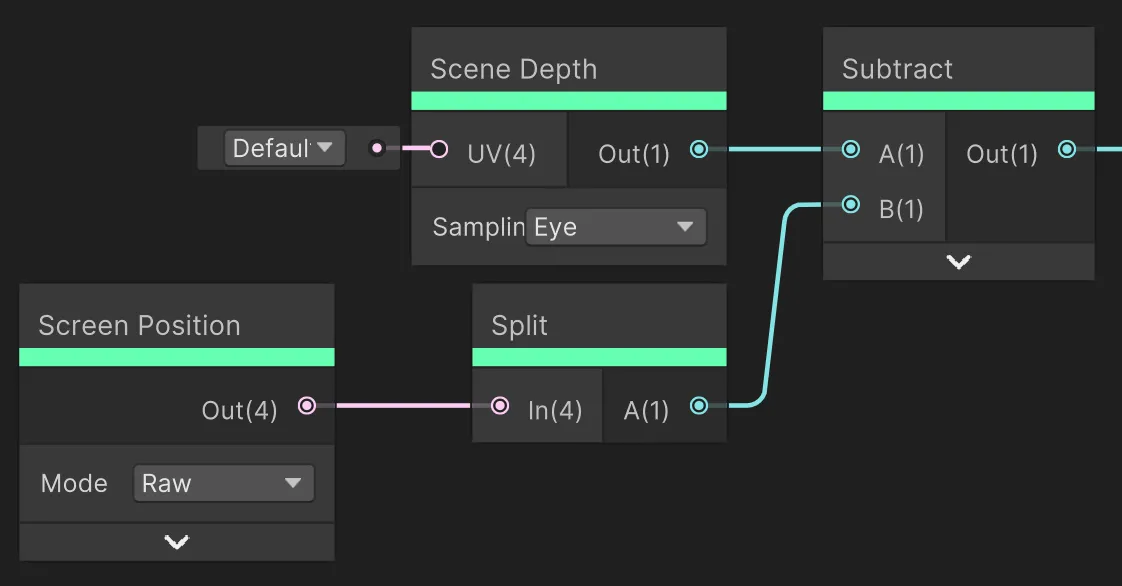
图注:深度相减
最后我们 Divide (除以)一个深度范围/距离控制参数, Saturate (限值)输出(将范围限为0到1),然后用一个 One Minus (一减)运算在河岸求得白色值,在水深处得出黑色值。
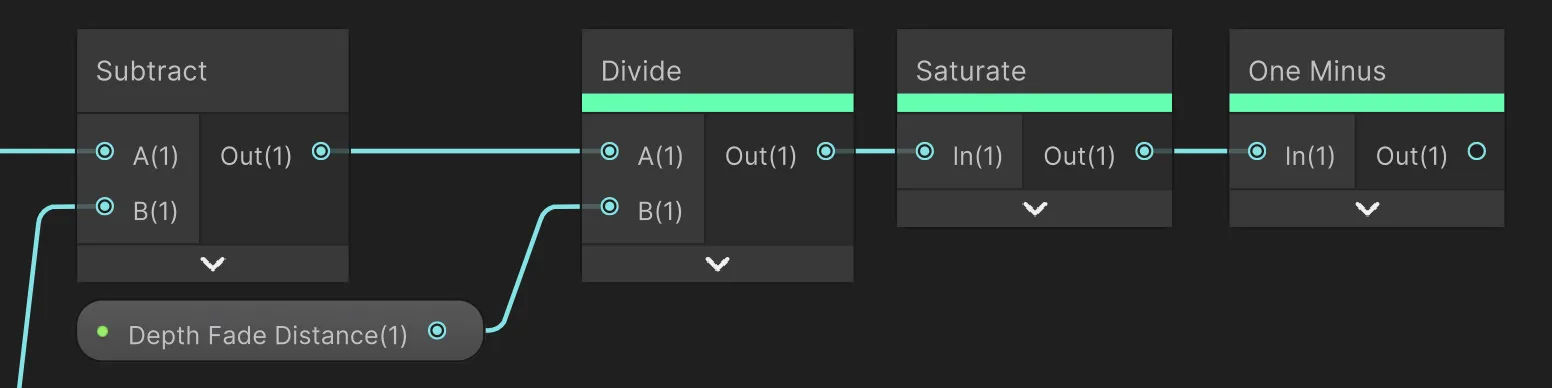
图注:深度除法运算
需要注意的是,这个深度值 不是水的垂直深度 。如果你看向水面,射线会从眼睛向水的某一点发射,而这些节点所求出的距离是射线命中水面到命中水底所穿过的距离。意味着 水面上同一点所返回的深度值将由你看向水面的角度决定 。
这种效果/瑕疵可在下方摄像机晃动的动图中看到。这一点在这块石头上尤为明显,水面上同一点的颜色会根据观测角的大小而变黑或变白。
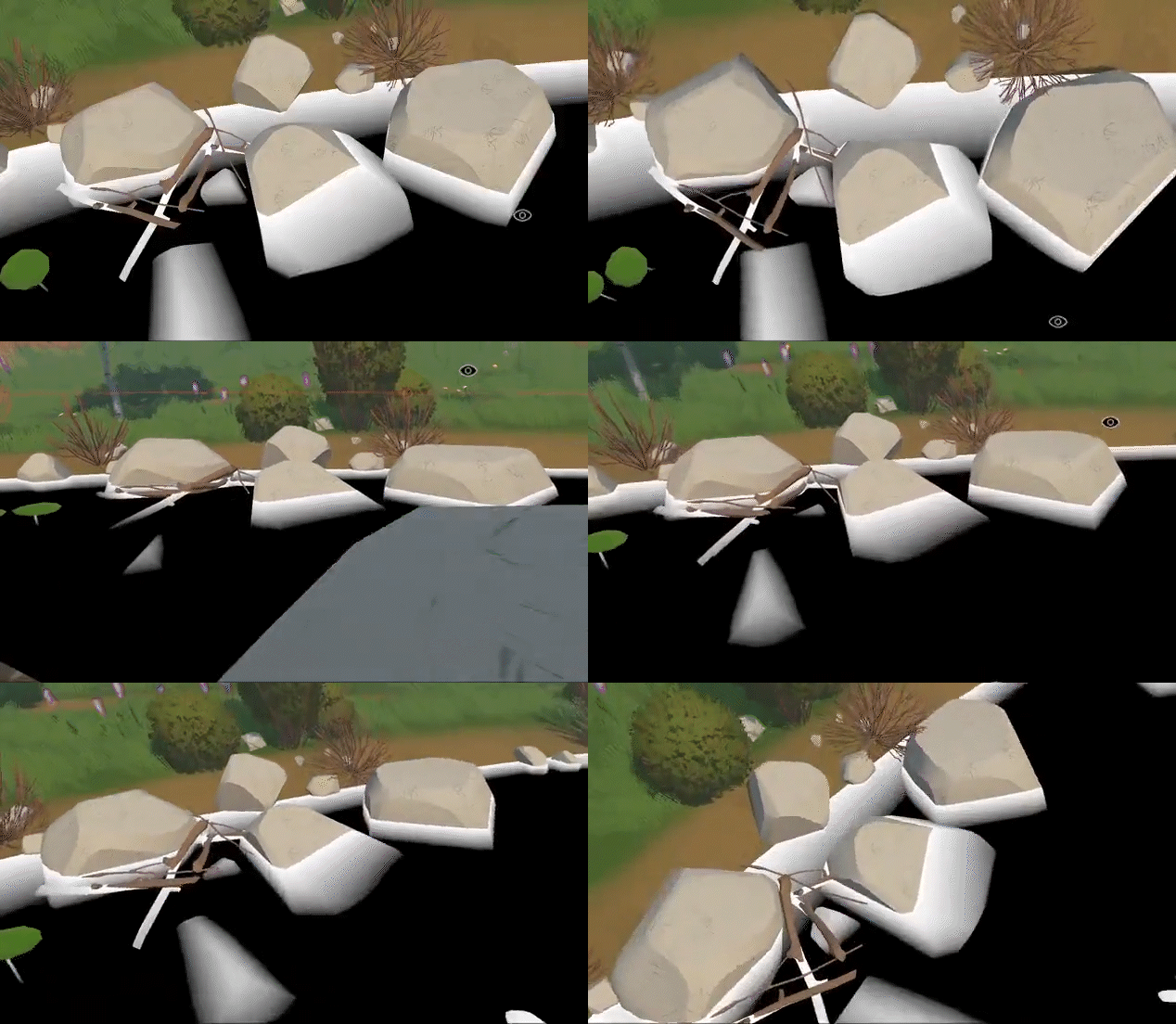
世界空间深度
个人来说,我不喜欢上边做的深度效果。接收到的深度值会随摄像机的移动而改变,而我更喜欢独立于摄像机位置的固定深度值。
💡这只是个人喜好,你完全可以继续用相对于摄像机的深度运算。
为了“修”这种相对于摄像机的深度,我另找了一种在游戏世界里计算深度的方法。
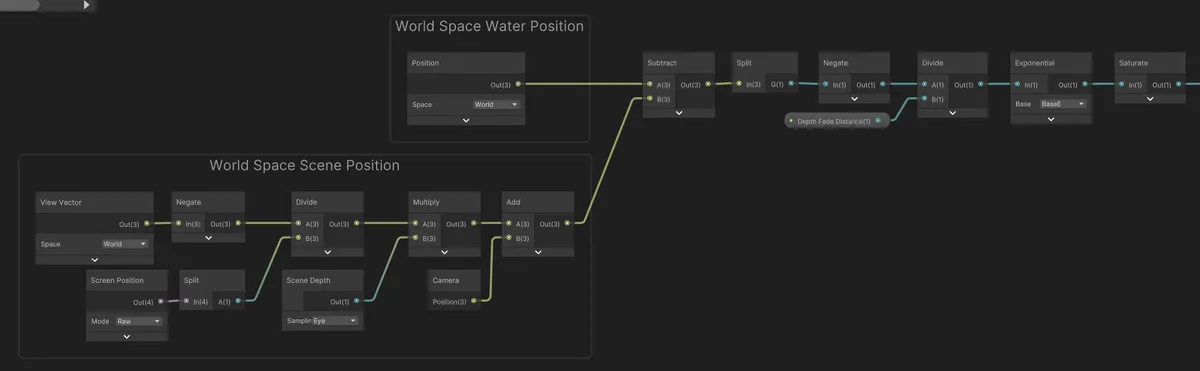
图注:世界空间深度衰减
这套节点的水深测量方式就如同用量尺垂直地伸入水体,量出的是水面到水底的距离。即使摄像机再怎么动,计算出的深度值也不会发生改变。

Depth Fade子图表
为了保持整张表干净整洁,把刚刚创建的所有节点划到一张 Depth Fade 子图表里不失为一个好办法。
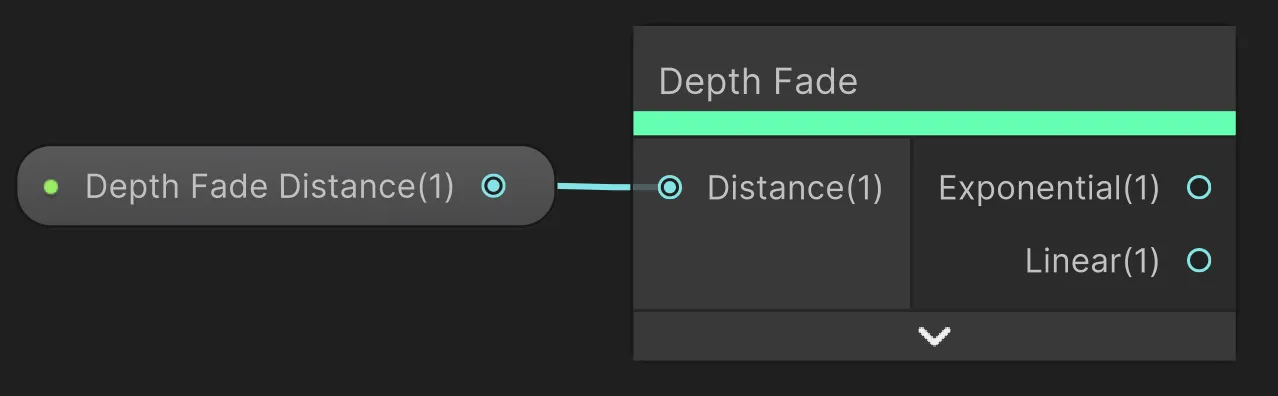
图注:深度衰减的子图表
3.颜色与不透明度
在这一节我们将用刚刚求出的深度值为水面上色。
浅水与深水
有了水的深度后,我们能用它来控制水的颜色和透明度。直接把 Depth Fade 子图表的输出(一个0到1之间的值)连到 Lerp 节点,形成浅水色到深水色的渐变。
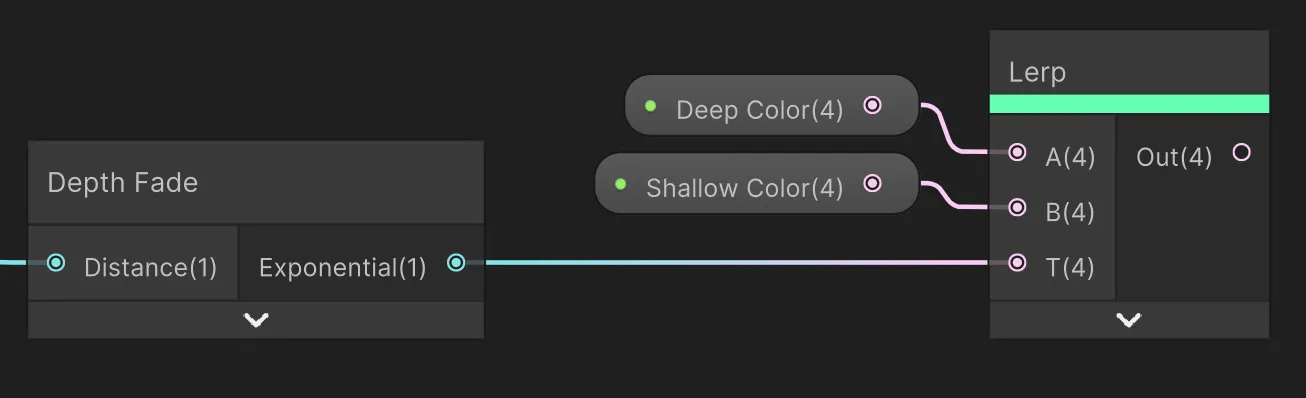
图注:浅水与深水色
深浅水颜色的逐渐变化能带来不错的效果。
拓展:HSV线性渐变
正如Alan Zucconi在他
讨论颜色插值的文章 里所解释的,在HSV空间而不是RGB空间计算渐变可以改善水的颜色。要在Shader Graph里做到这点,我们可以用一个自定义节点将RGB颜色转换成HSV,完成插值后再重新转换成RGB。
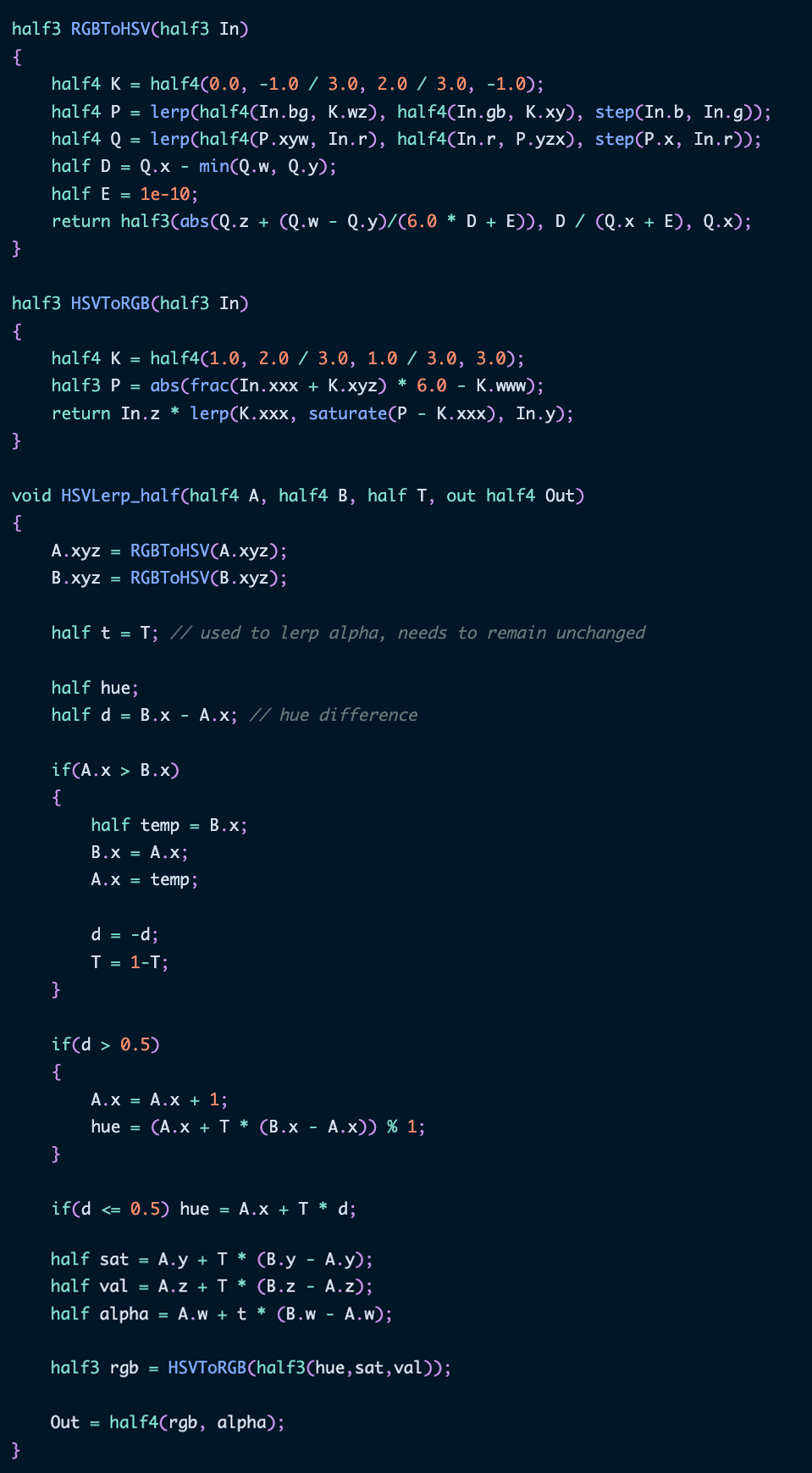
这个自定义节点可以像这样接入前边的图表里。
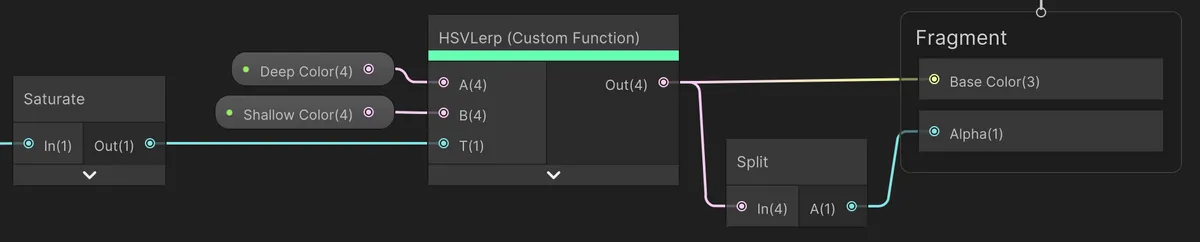
图注:HSV颜色线性渐变
这样对于水的颜色来说,深水和浅水中间地带的色彩会显得更加鲜艳。
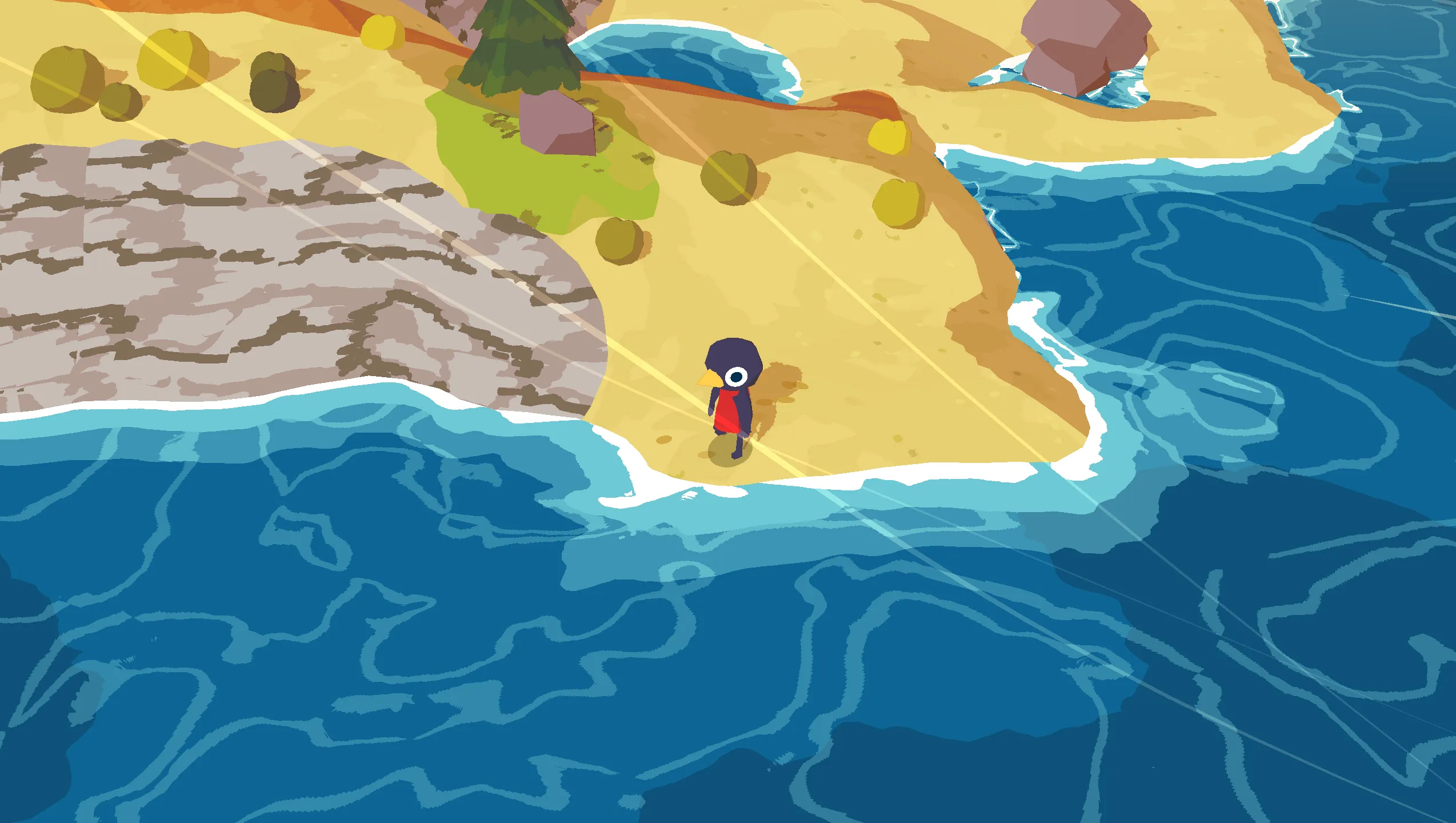
拓展:海报化
海报化是一种很酷又好做的效果。我们只需要添加 Posterize 节点,用一个属性来控制步骤数即可。
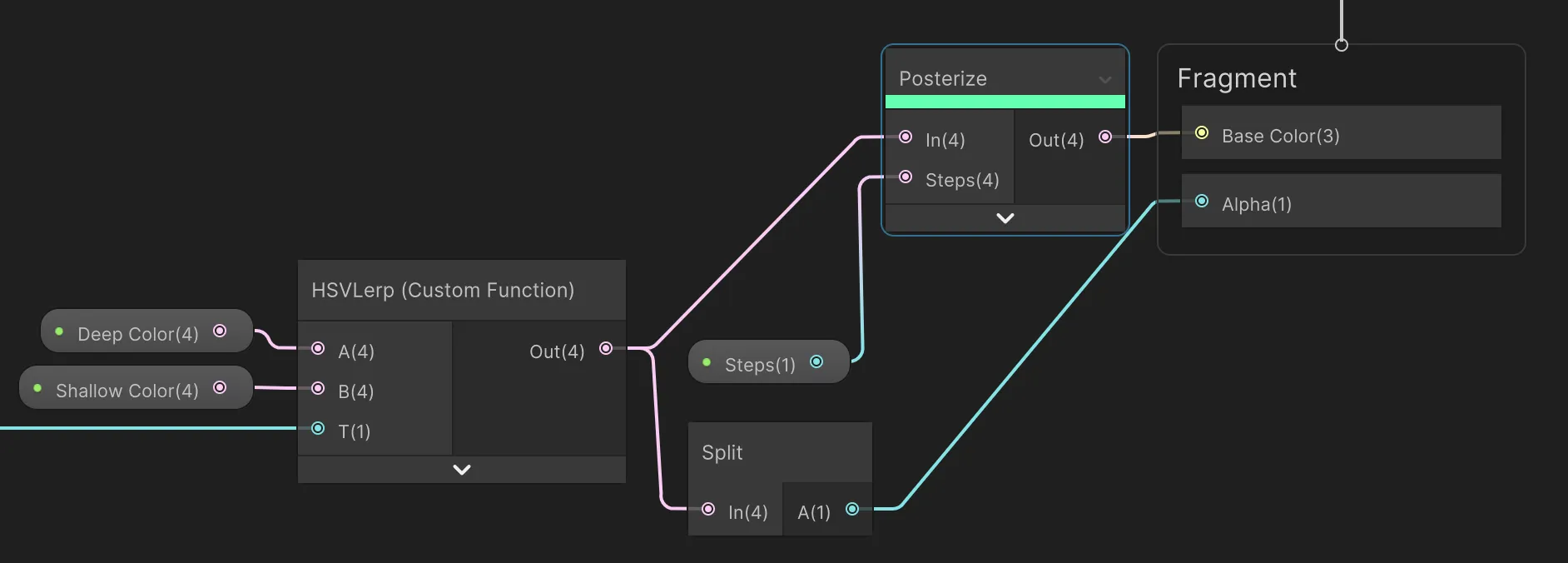
海报化技术在游戏
A Short Hike 里有很好的使用例子。下图里的很多条色带就是海报化的效果。
额外提示:使用渐变色
如果你想要进一步控制水的颜色,可以使用 渐变纹理 来控制颜色。我将下例的渐变色转换成了一张256x1的纹理,再用[0, 1]以内的深度值进行采样。之所以要将渐变色转换成一张纹理,是因为Shader Graph并不支持渐变色属性。
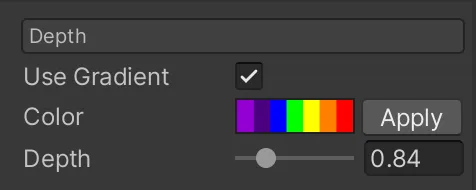
这样一来,你就能做出颜色的硬转换或软转换了。
下方是把渐变色转换成纹理的代码:
     using


     UnityEngine


     ;


     #


     if


      UNITY_EDITOR


     using


     UnityEditor


     ;


     #


     endif


     using


     System


     .


     IO


     ;


     public


     static


     class


     GradientTextureMaker


     {


     public


     static


     int
      width


     =


     128


     ;


     public


     static


     int
      height


     =


     4


     ;


     // needs to be multiple of 4 for DXT1 format compression


     public


     static


     Texture2D


     CreateGradientTexture


     (


     Material
      targetMaterial


     ,


     Gradient
      gradient


     )


     {


     Texture2D
      gradientTexture


     =


     new


     Texture2D


     (
     width


     ,
      height


     ,
      TextureFormat


     .
     ARGB32


     ,


     false


     ,


     false


     )


     {


            name


     =


     "_gradient"


     ,

            filterMode


     =
      FilterMode


     .
     Point


     ,

            wrapMode


     =
      TextureWrapMode


     .
     Clamp


     }


     ;


     for


     (


     int
      j


     =


     0


     ;
      j


     <
      height


     ;
      j


     ++


     )


     {


     for


     (


     int
      i


     =


     0


     ;
      i


     <
      width


     ;
      i


     ++


     )
      gradientTexture


     .


     SetPixel


     (
     i


     ,
      j


     ,
      gradient


     .


     Evaluate


     (


     (


     float


     )
     i


     /


     (


     float


     )
     width


     )


     )


     ;


     }


        gradientTexture


     .


     Apply


     (


     false


     )


     ;

        gradientTexture


     =


     SaveAndGetTexture


     (
     targetMaterial


     ,
      gradientTexture


     )


     ;


     return
      gradientTexture


     ;


     }


     private


     static


     Texture2D


     SaveAndGetTexture


     (


     Material
      targetMaterial


     ,


     Texture2D
      sourceTexture


     )


     {


     string
      targetFolder


     =
      AssetDatabase


     .


     GetAssetPath


     (
     targetMaterial


     )


     ;

        targetFolder


     =
      targetFolder


     .


     Replace


     (
     targetMaterial


     .
     name


     +


     ".mat"


     ,


     string


     .
     Empty


     )


     ;


        targetFolder


     +=


     "Gradient Textures/"


     ;


     if


     (


     !
     Directory


     .


     Exists


     (
     targetFolder


     )


     )


     {


            Directory


     .


     CreateDirectory


     (
     targetFolder


     )


     ;
 最低0.47元/天 解锁文章






 扫一扫
扫一扫


 6884
6884


 到【灌水乐园】发言



