



你知道吗?Word自带的“自动功能”,可以帮我们省去大量重复劳动,还能减少由于疏忽或忘记操作而带来的不便。今天小编分享4个实用的 Word 自动功能,让你少做无用功,提供工作效率!
一、自动更正功能
有没有过这种经历:明明是“的”,却打成“地”,Word的“自动更正”能帮你自动识别并替换常见错误。
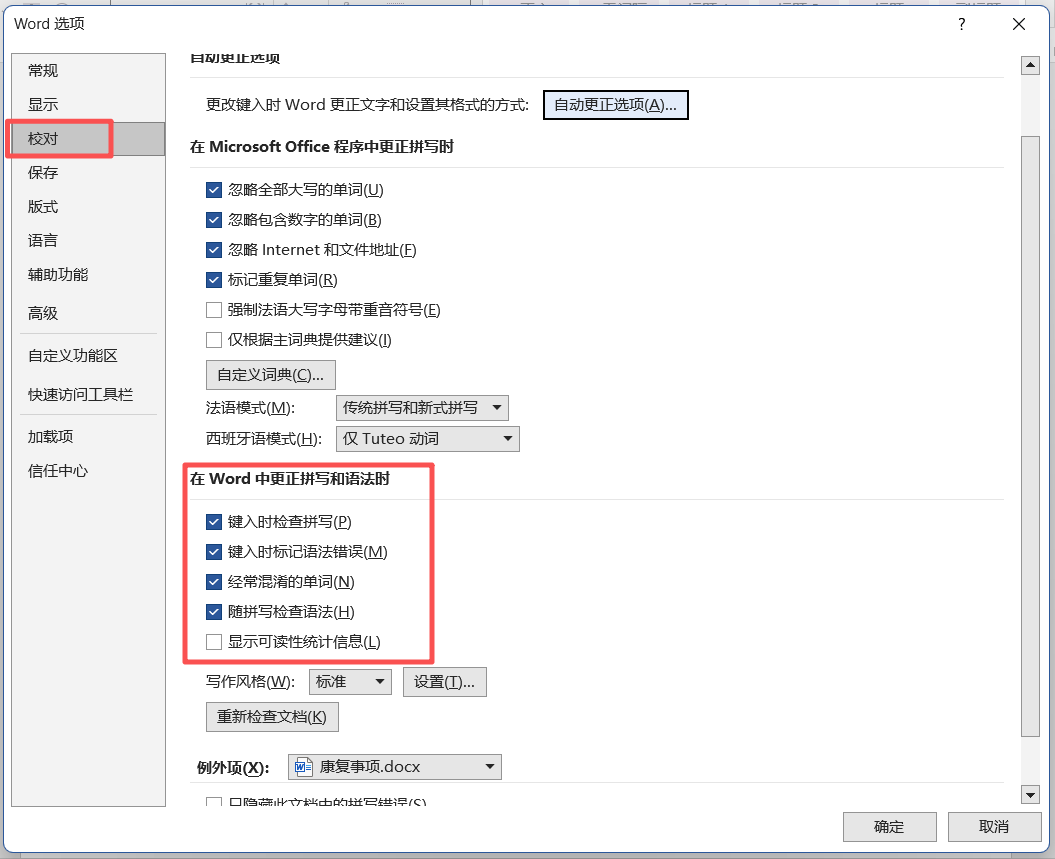
1、点击菜单栏【文件】-【选项】-【校对】;
2、勾选“键入时检查拼写”、“键入时标记语法错误”等选项,这样英文拼写错误会标红色波浪线,语法错误标绿色波浪线,鼠标悬停会提示正确写法,点击即可修改;
二、自动保存+自动恢复功能
(一)自动保存
“自动保存”功能可以定时保存文档,避免因电力中断、软件崩溃等原因导致数据丢失。
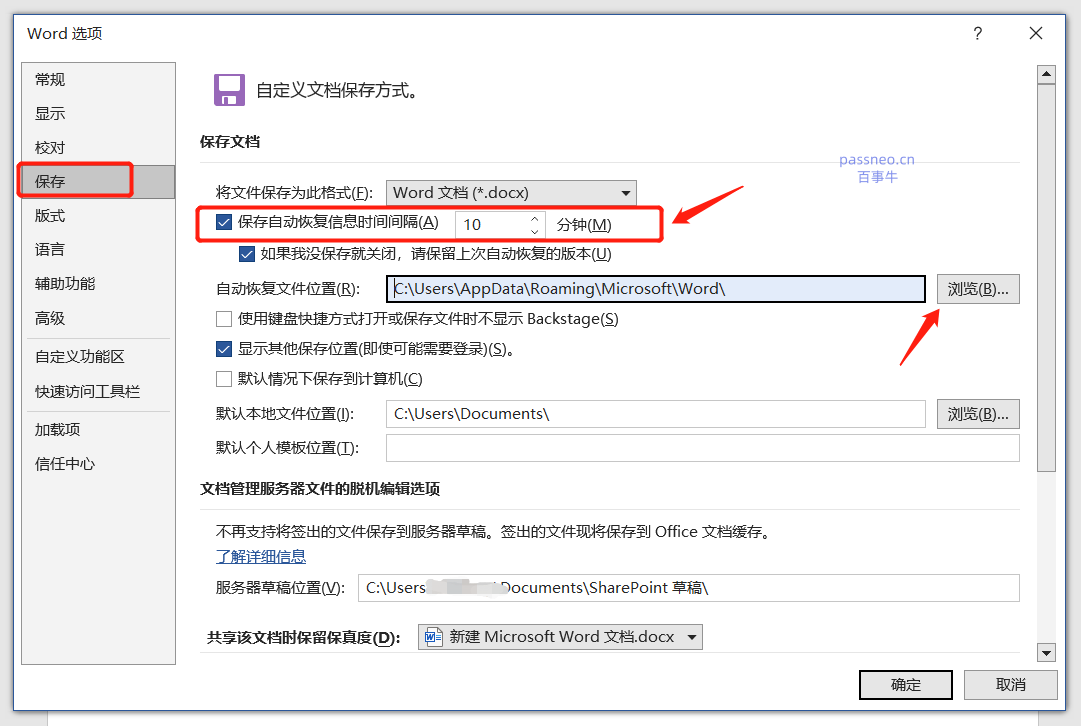
1、点击【文件】-【选项】-【保存】;
2、勾选“自动保存信息时间间隔”,默认是每10分钟保存一次,你可以改成每1分钟;
(二)自动恢复
如果电脑突然崩溃也别慌,Word 会自动保留临时文件。
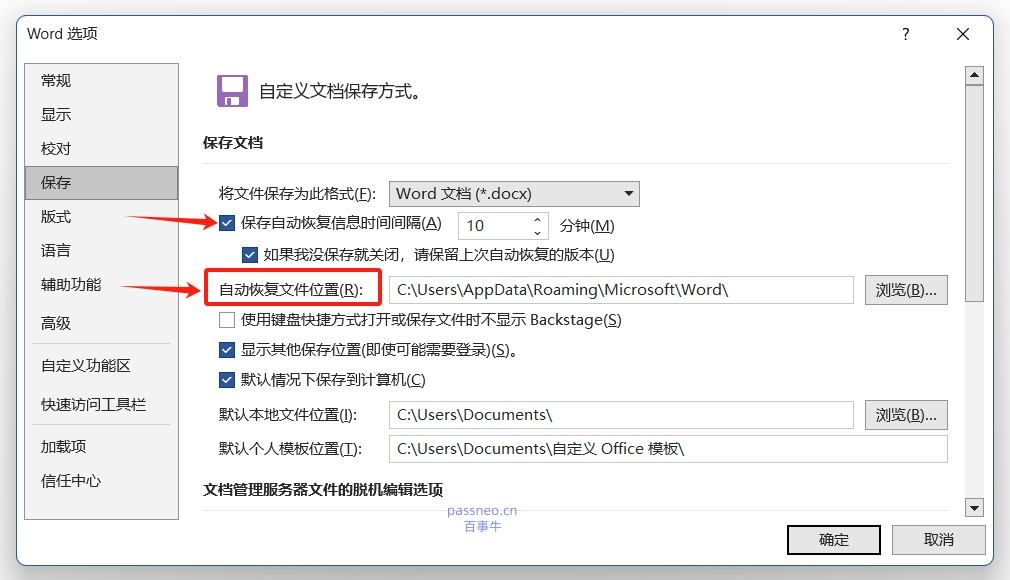
1、勾选“自动保存信息时间间隔”,即可同时设置“自动恢复未保存文档”;
2、“自动恢复文件位置”表示存储恢复文件的位置,可以点击“浏览”更改位置。
注意:
如果Word文档设置了“打开密码”,那恢复后的文档也同样需要通过密码才能打开。
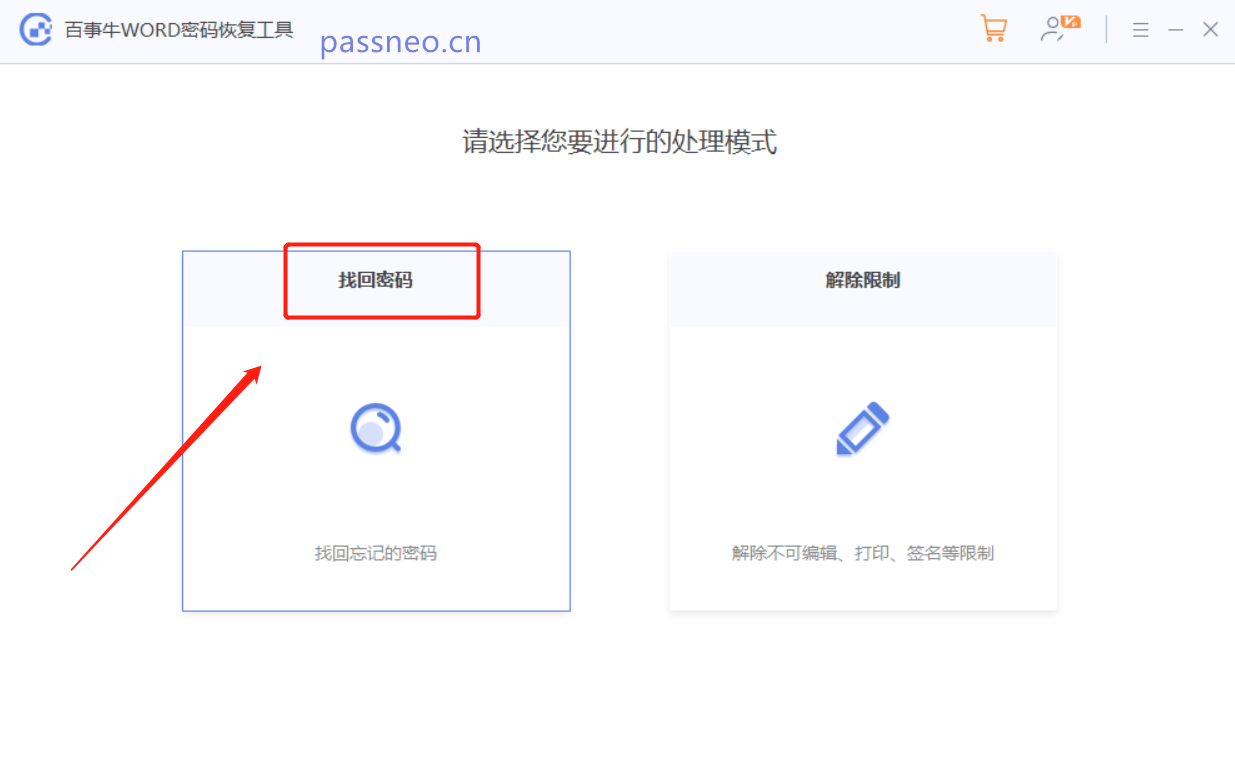
要是不小心忘记Word“打开密码”,不妨借助第三方工具试试找回密码。比如小编使用的Word工具,工具里的【找回密码】模块,提供了4种方法,用于找回Word打开密码。
三、自动更新时间
如果文档中需要插入时间或日期,可以利用自动功能来实时更新时间。
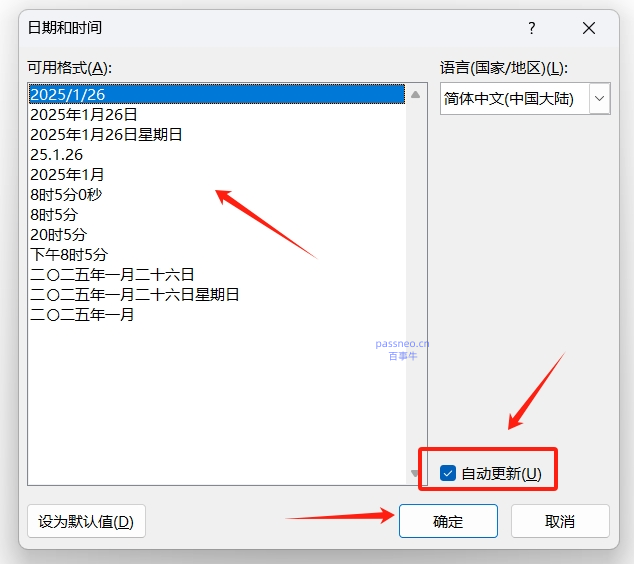
1、将光标放在Word文档里需要插入日期或时间的地方,然后点击【插入】-【时间和时间】;

2、弹出对话框后,选择日期或时间格式,再勾选【自动更新】,点击确定即可。
四、自动编号(标题 / 列表自动续号)
写报告时给 “一、二、三” 级标题手动编号,删一个标题后,后面的编号全都要重新改,自动编号能解决这个麻烦。
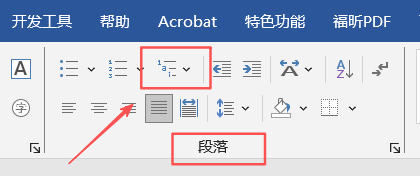
1、选中需要编号的标题(如 “第一章 概述”),点击顶部 “开始→段落” 中的 “多级列表”;
2、选择预设的编号样式(如 “一、1. (1)”),Word 会自动给后续标题续号。
以上就是Word的4个自动功能,掌握这些功能,下次用 Word 时就能 “事半功倍”,轻松应对各种文档需求。





 扫一扫
扫一扫


 255
255

 被折叠的 条评论
为什么被折叠?
被折叠的 条评论
为什么被折叠?
 到【灌水乐园】发言





