


在工作中我们经常会把PDF分享给别人,但又担心内容被随意更改。这种情况,将PDF设置为“只读模式”就可以很好的保护文件。下面小编分享两种设置方法,一起来看看吧!
方法1:通过“密码保护”实现只读
最直接的方式就是通过PDF编辑器设置权限密码,让文件在无授权的情况下无法被编辑或复制。
操作步骤:
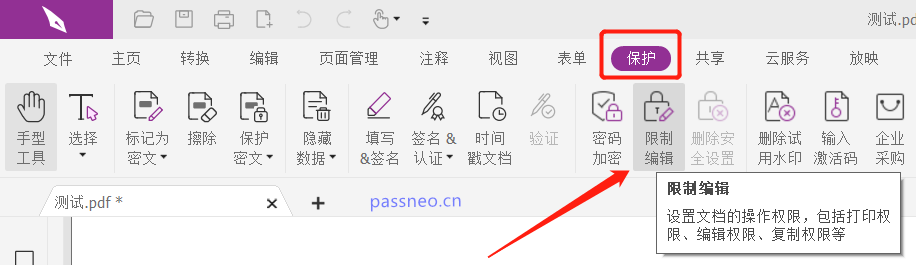
1、以Foxit PDF Editor为例,通过编辑器打开PDF文件,点击菜单栏【保护】-【限制编辑】;
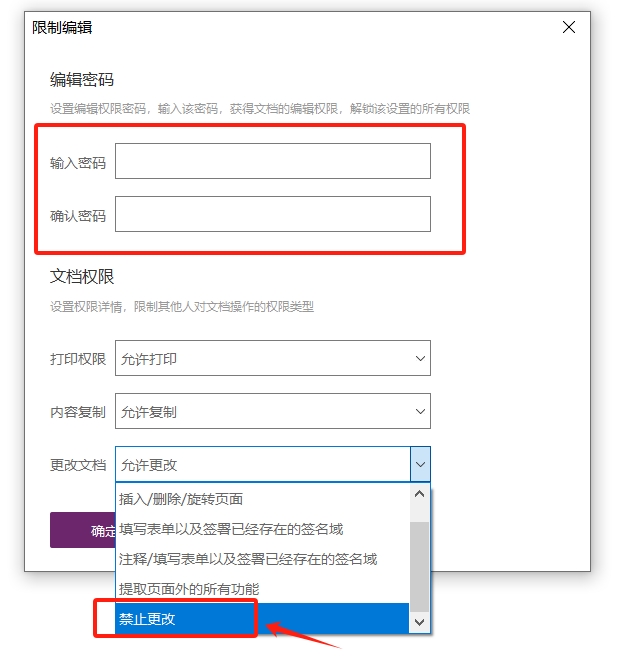
2、弹出对话框后,在密码栏里设置密码,然后在下方“更改文档”中选择“禁止更改”,这样用户就无法修改编辑文档了。
如果有其他需求,可以在“打印权限”和“内容复制”中设置打印和复制的权限,灵活控制权限。
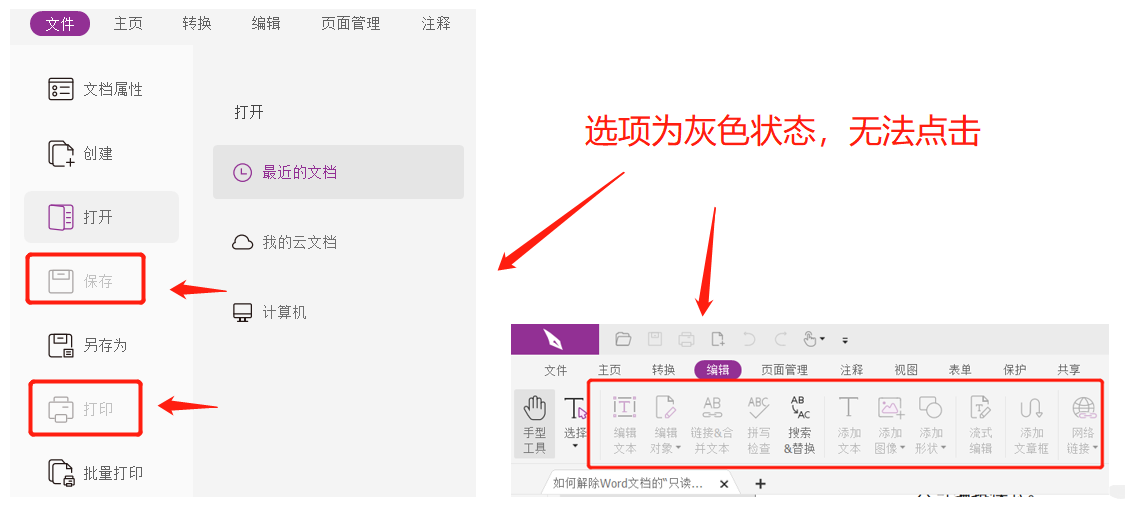
完成后,任何用户即便能打开文件,也无法编辑、复制或打印,除非输入权限密码。
如何解除:
如果自己需要编辑修改文件,可以按以下步骤操作。
1、通过编辑器打开PDF文件,点击菜单栏【保护】-【删除安全设置】;
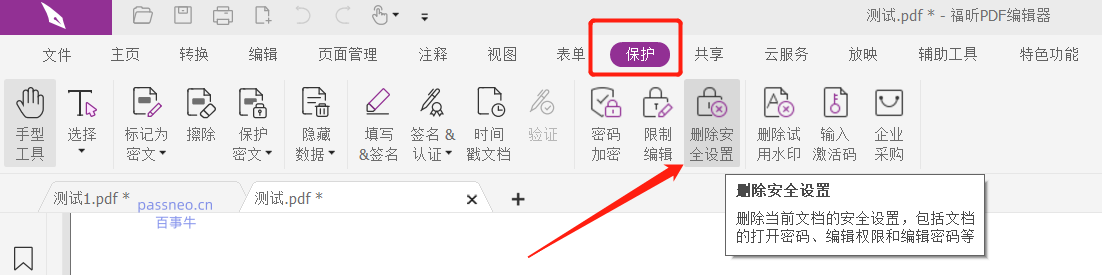
2、弹出对话框后,输入原本设置的密码,点击【确定】后,限制保护就解除了。
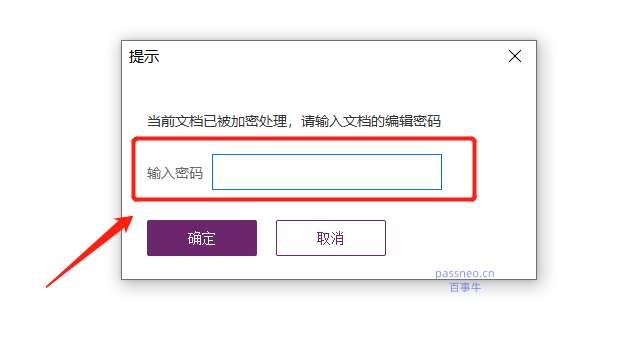
注意事项:
PDF文件设置了权限密码后记得要妥善保管,否则无法解除限制,就无法编辑文件了,PDF编辑器也没有恢复密码功能。
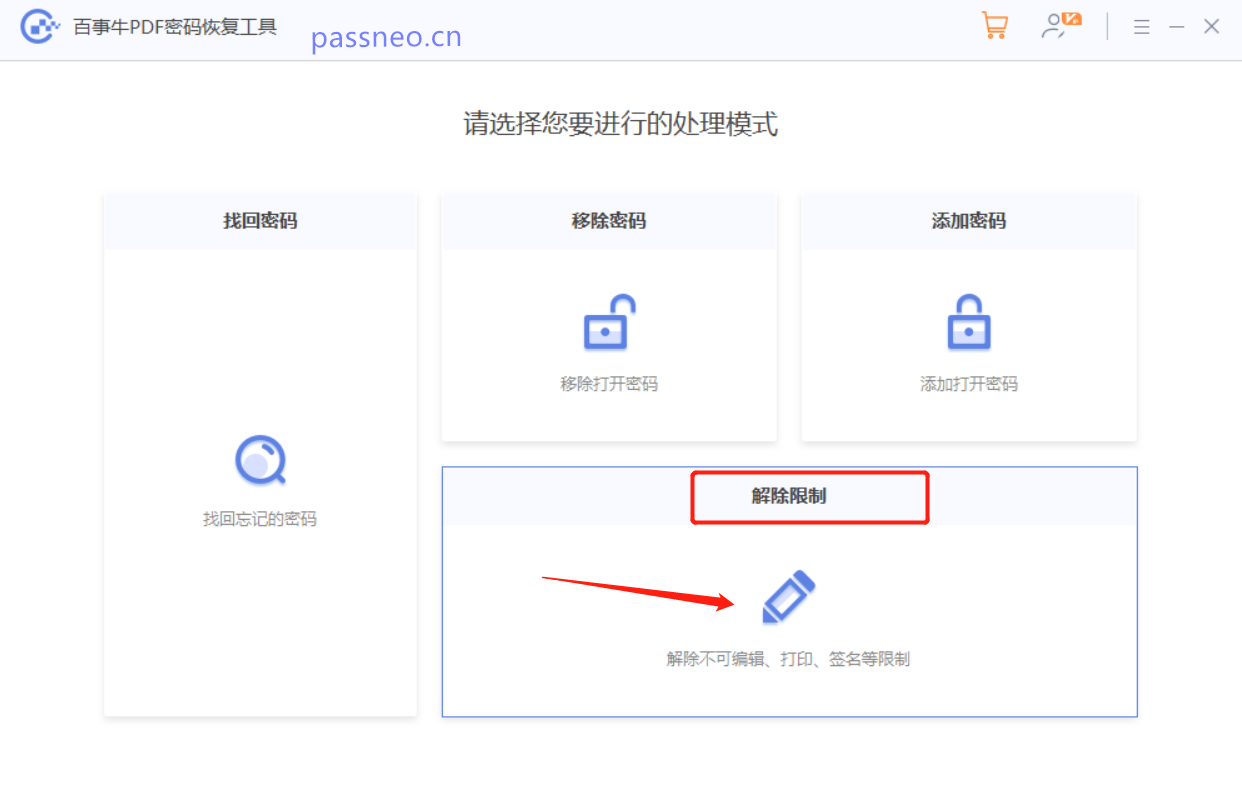
那要是不小心忘记了密码怎么办?如果文件使用符合版权规定(如自己的文件),可以借助第三方工具来解决问题。比如小编使用的PDF工具,工具里的【解除限制】模块,可以直接去除PDF的限制保护,无需使用密码。
方法2:用系统属性设置只读
如果你只是想简单防止自己或他人误改,也可以从文件属性上设置只读。
操作步骤:
1、找到PDF文件,右键 → 选择【属性】
2、在“常规”选项卡中勾选【只读】,点击【确定】即可。
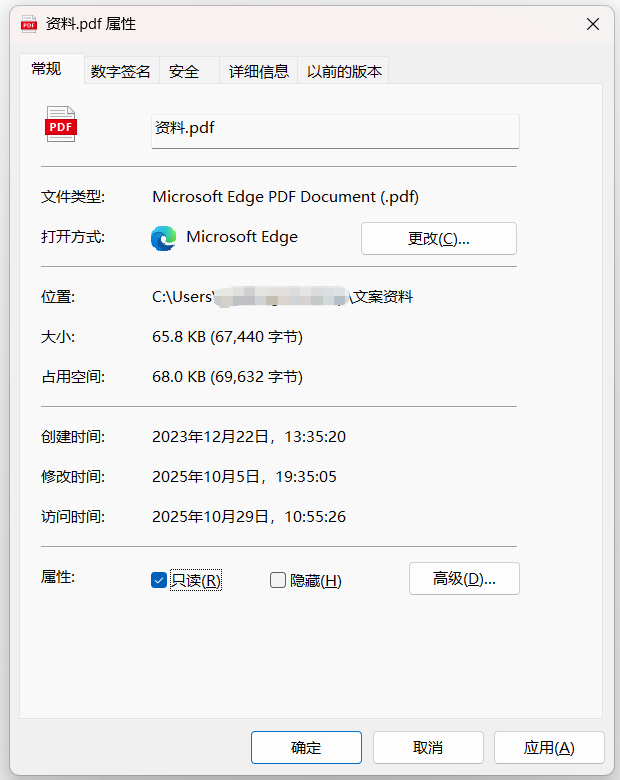
完成后,别人即使打开文件,也无法直接覆盖保存,只能另存为。
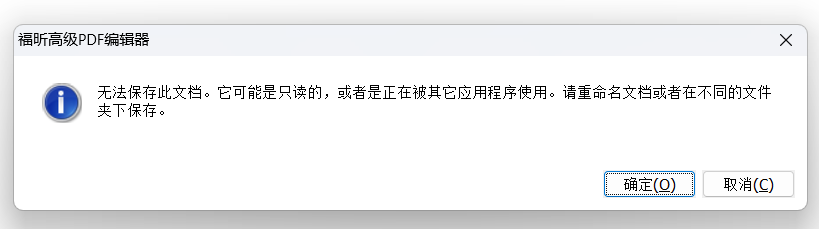
注意事项:
只要去掉属性中【只读】选项的勾选,只读方式就会取消,所以这个方式的防护强度较低,适合临时场景(如暂存的草稿文件)。
以上就是PDF“只读方式”的两种设置方法,其实并不复杂。无论你是想防止误改,还是保护内容安全,都能找到合适的办法。





 扫一扫
扫一扫


 67
67

 被折叠的 条评论
为什么被折叠?
被折叠的 条评论
为什么被折叠?
 到【灌水乐园】发言





