





在日常工作和生活中,有时我们需要将文件打包成RAR格式的压缩包。如果文件涉及重要信息,仅仅压缩存放还不够安全。这个时候,给压缩包加上一层密码保护,就能有效防止他人随意打开。
给 RAR 文件设置密码其实很简单,用 WinRAR 这一专业工具就能轻松搞定。下面我们来看看通过WinRaR 给 RAR 文件设置密码的两种方法。
方法一:新建 RAR 压缩包时同步设密码
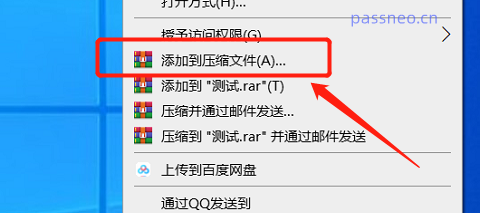
1、选中需要压缩的文件或文件夹,右键选择WinRaR列表中的“添加到压缩文件”。
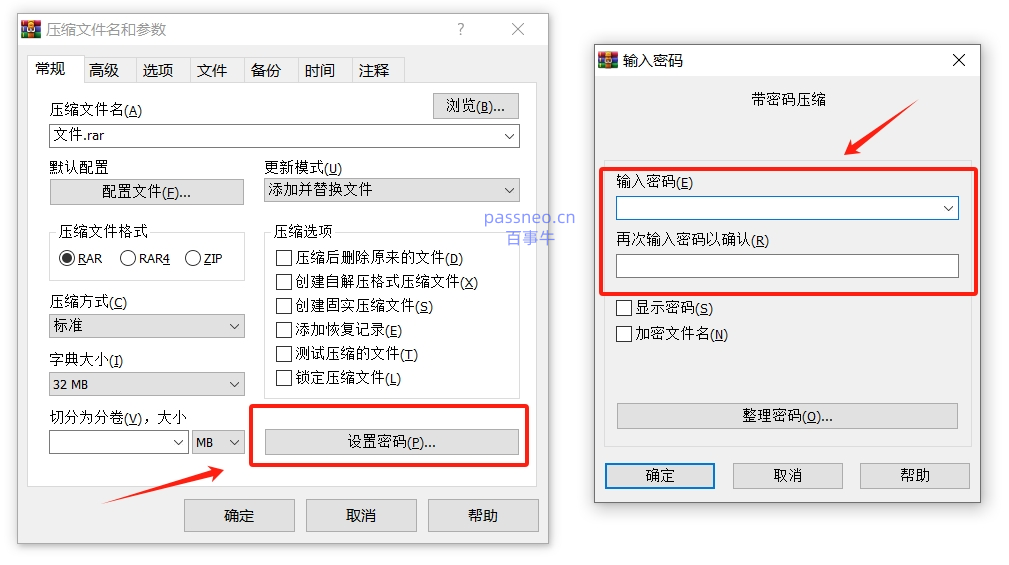
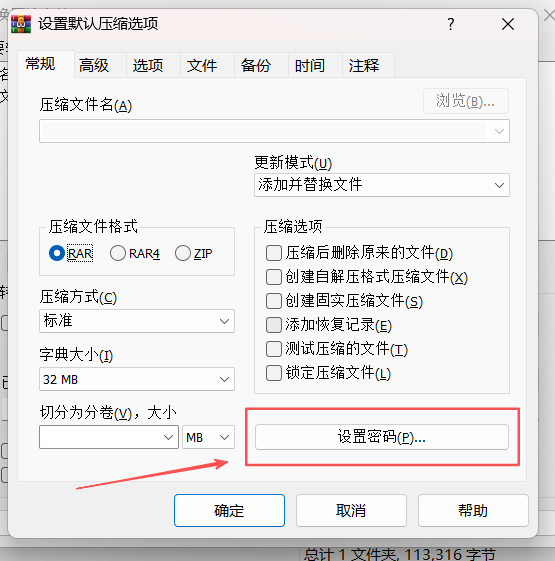
2、在 “压缩包名称和参数” 窗口中,“压缩格式” 默认就是 “RAR”,点击窗口右下角的 “设置密码” 按钮,弹出密码输入对话框,此时即可配置密码。
3、设置密码后点击“确定”,生成的RAR文件就自带密码了。
方法二:直接在已有RAR压缩包上加密码
如果你之前已经压缩好了文件,但没设置密码,也不用担心。WinRAR同样可以在事后进行保护。
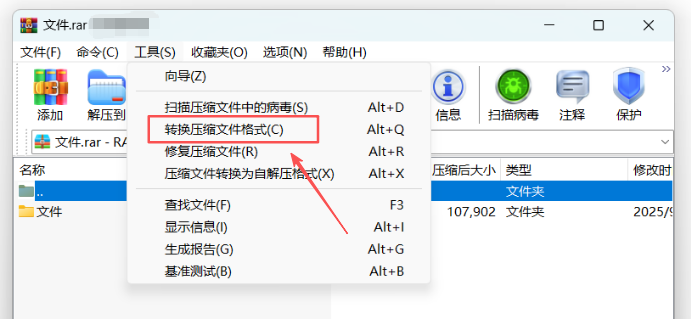
1、通过WinRaR打开已有的RAR压缩包,在菜单栏选择“工具” → “转换压缩文件格式”。
2、弹出“转换压缩文件”对话框后,点击“浏览”设置加密后RAR文件的保存路径,然后点击“压缩”选项。
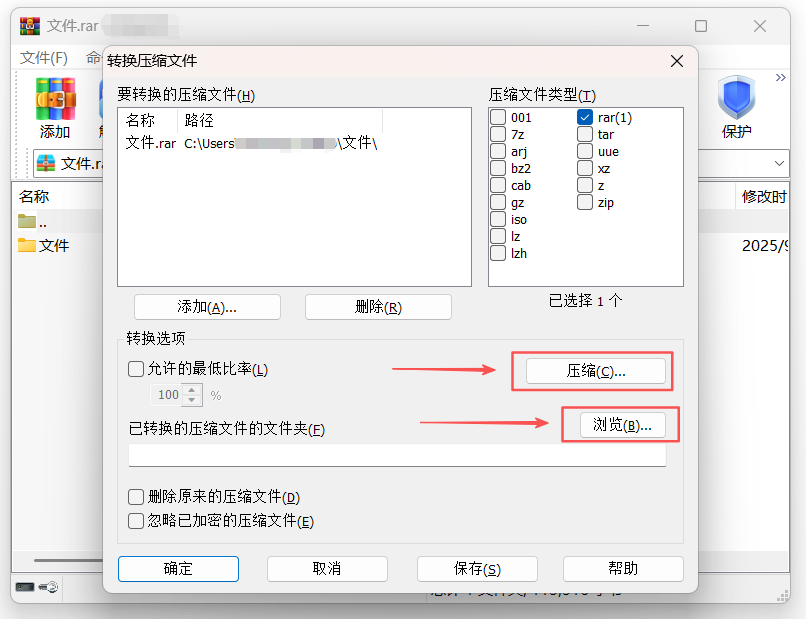
3、弹出“设置默认压缩选项”对话框后,点击“设置密码”会弹出新的对话框,然后进行配置密码。
4、最后点击“确定”,关闭所有对话框。完成后会生成一个新RAR文件,带有密码保护。
常见问题:
1、忘记密码怎么办?
WinRaR等解压工具并没有恢复密码功能,所以设置密码后记得妥善保管。
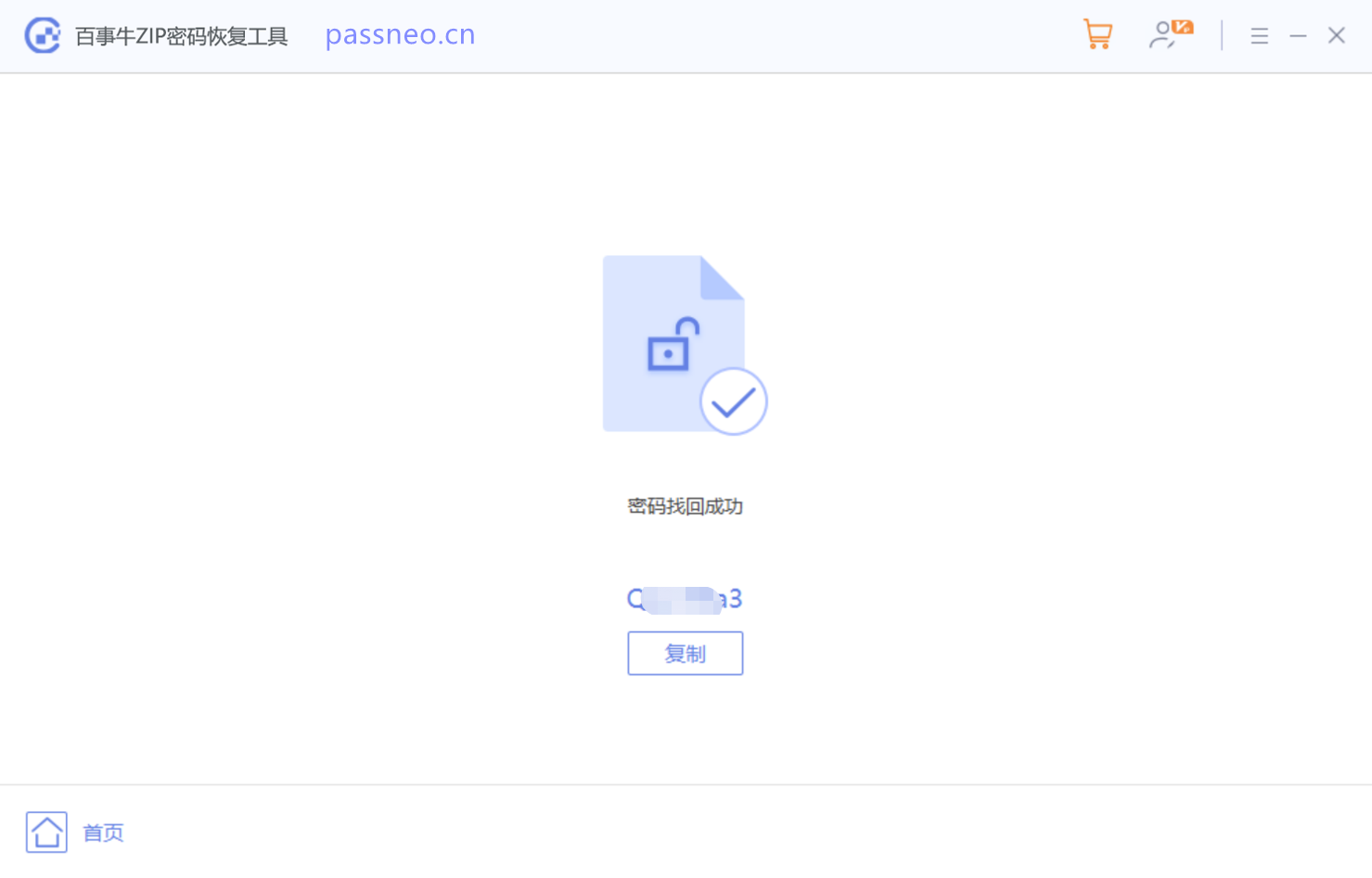
如果不小心忘记了,可以试试第三方工具,比如小编使用的ZIP工具,工具里提供了4种方法,用于找回压缩包密码,并且支持RAR、ZIP、7Z等格式。
2、能不能取消密码?
可以的,只要你能正确输入原密码,解压缩后再打包一次,就可以生成一个没有密码的RAR文件。
3、给压缩包设置密码会影响压缩率吗?
不会。加密只会稍微增加处理时间,但不会让文件变大。
给RAR文件设置密码,只要用对了工具,步骤很简单。下次打包重要资料时,别忘了顺手加个密码,让信息更安心。





 扫一扫
扫一扫


 575
575

 被折叠的 条评论
为什么被折叠?
被折叠的 条评论
为什么被折叠?
 到【灌水乐园】发言





