



在日常办公中,PDF文件有时候会被设置一些限制,比如禁止复制、禁止打印、禁止编辑。这些限制的目的是为了保护文件内容不被随意篡改,但当我们是文件的拥有者,或者已经获得了合法使用权限,却发现要修改时被“卡住”了。那该怎么办?下面我们来看看如何解除PDF的限制编辑,让你在需要的时候能顺利操作。
一、通过权限密码解除
如果PDF文件被限制是因为设置了权限密码,那只需要使用密码就可以解除。
操作步骤:
1、通过PDF编辑器打开PDF文件,点击菜单选项卡【保护】→【删除安全设置】。
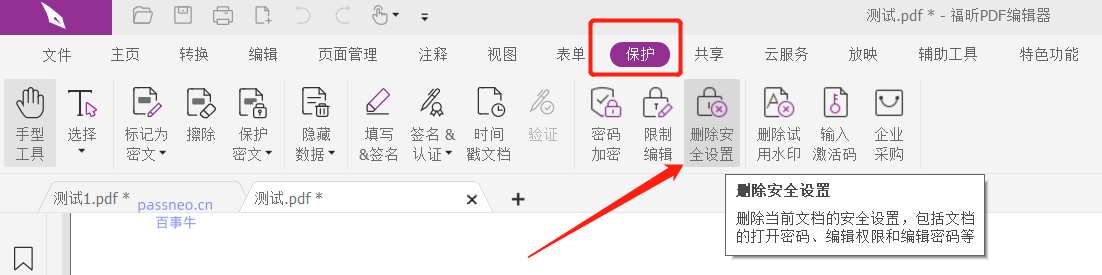
2、系统会提示输入编辑密码,输入正确密码后,保存文件。
这样就能完全解除限制,文件恢复自由编辑状态。
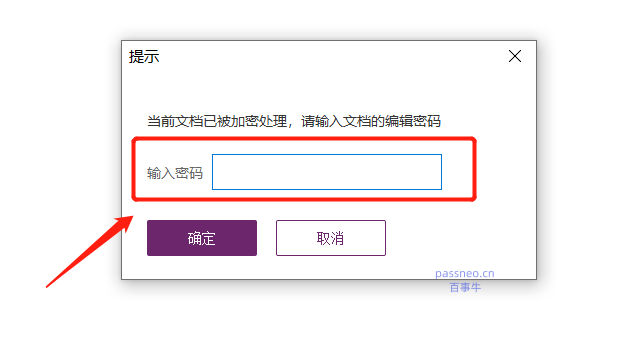
适用场景: 你知道密码,或者文件所有者提供了密码。
二、使用工具解除限制
如果PDF文件设置了权限密码,但你又不小心忘记了密码,就需要使用另外的工具。
比如小编使用的PDF工具,工具里的【解除限制】模块,可以直接解除PDF文件的限制编辑,无需使用密码。
操作步骤:
1、点击工具里的【解除限制】模块。
2、导入设置了权限的PDF文件,即可一键解除限制。
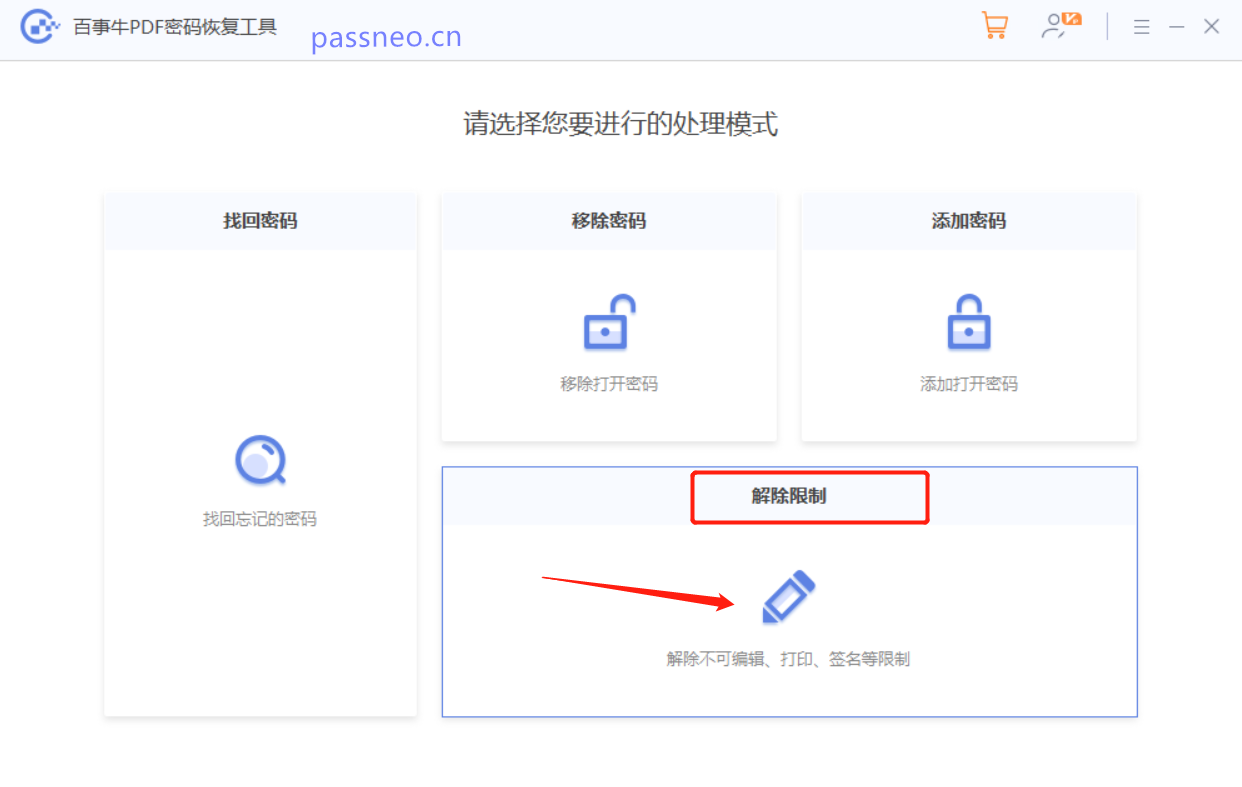
适用场景: 你是文件的拥有者,但不小心忘记编辑密码。
三、解除“只读”属性
有些限制并不是加密,比如当PDF文件的“属性”设置为“只读”,那PDF文件编辑后,就无法直接保存。这种情况,我们需要解除PDF的“只读”属性。
操作步骤:
1、关闭PDF文件后右键文件,选择【属性】选项。
2、弹出对话框后,在“常规”界面中取消【只读】选项前方的“对钩”,再点击【确定】,PDF的“只读”限制就解除了。
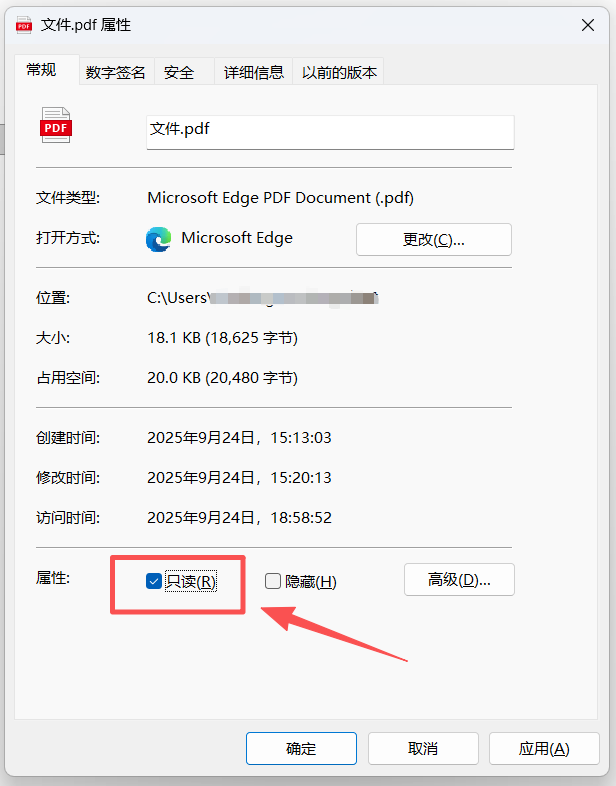
适用场景: 限制不严、文件设置较为简单。
PDF限制编辑的初衷是保护文档安全,但在一些场景下,解除限制也是合理且必要的。下次再遇到PDF被设置“限制编辑”时,不必着急,试试上面的方法,总有一招能帮你解除限制。





 扫一扫
扫一扫


 295
295

 被折叠的 条评论
为什么被折叠?
被折叠的 条评论
为什么被折叠?
 到【灌水乐园】发言





