



在日常办公中,PDF是很常见的文件格式。有时候为了方便编辑,我们会将PDF转换成其他格式文件,比如Word、PPT等;但有时候出于安全考虑,我们又不希望PDF可以随意转换成其他格式文件。那如何禁止转换格式呢?其实,只要用对工具几步就能搞定,下面一起来看看吧!
一、利用权限密码限制转换
最常见也最有效的方式,就是通过PDF编辑器设置权限密码。以Foxit为例,操作步骤如下:
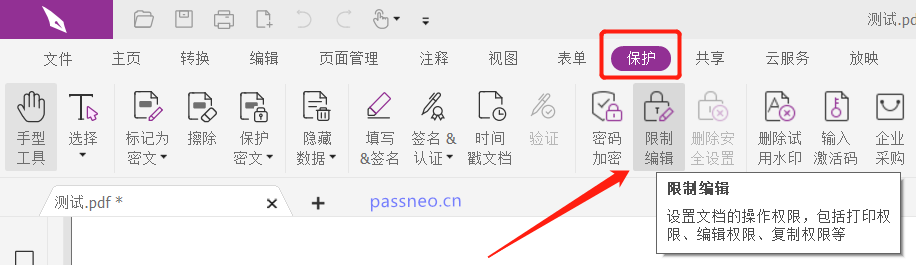
1、打开需要保护的PDF文件,点击菜单栏中的 “保护” → “限制编辑”;
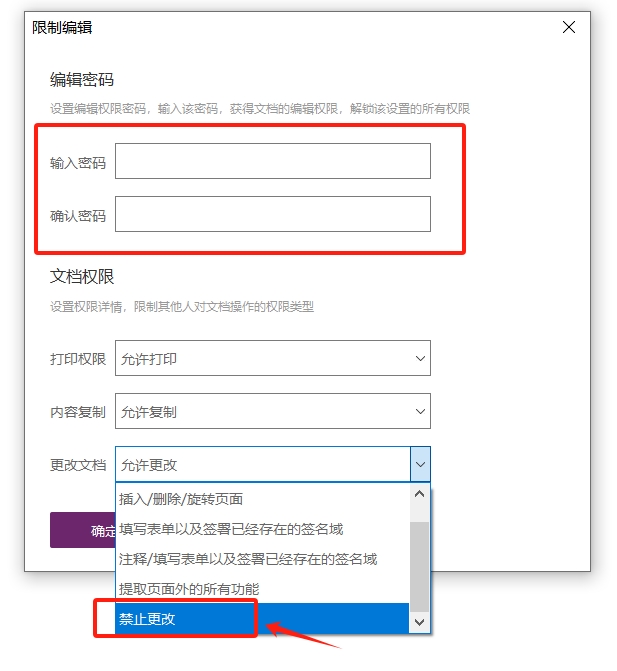
2、弹出对话框后,在密码栏里设置密码,然后在“文档权限”中,点击“更改文档”下拉列表中的“禁止更改”,最后点击“确定”。
如果有其他需求,还可以同时设置限制“禁止打印”和“禁止复制”,在“打印权限”和“内容复制”中选择对应的选项即可。
3、完成后可以看到,相关“转换”选项成灰色状态,无法点击。这样,别人即使能打开PDF文件,但没有权限密码,就无法将它转换成其他格式。

小提示:
PDF设置限制格式转换后,同时也会限制其他的一些修改,比如编辑内容、注释、填写表单等。所以建议PDF为最终版本时再设置限制。
二、如何解除限制?
如果后续不再需要限制格式转换,或者需要更改文件内容,可以解除限制后再操作。
解除步骤如下:
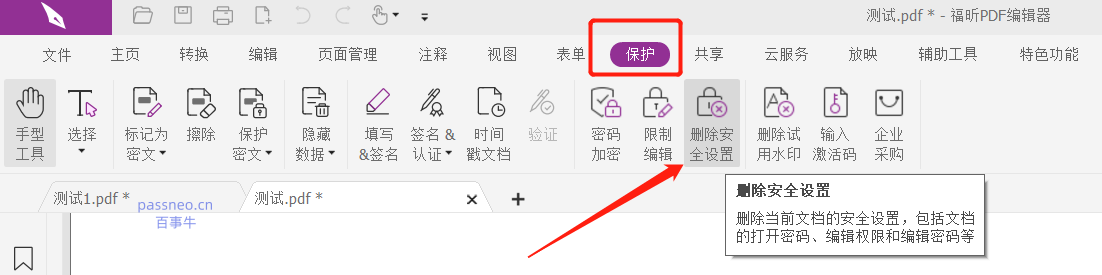
1、通过PDF编辑器打开受限制的PDF文件,点击“保护” → “删除安全设置”;
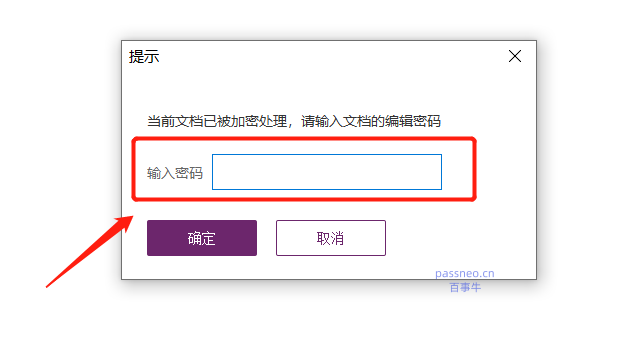
2、弹出对话框后,输入原本设置的密码,点击“确定”再保存文件即可。
三、注意事项
PDF设置限制密码后记得要妥善保存,一旦忘记密码,无法取消限制,也就无法进行转换格式,或者修改文件了。而且PDF编辑器也无法直接恢复密码。
如果还是无法想起密码,可以试试第三方工具。比如小编使用的PDF工具,工具里有多个功能模块,其中【解除限制】模块,可以直接去除PDF文件的多种限制,无需使用密码。
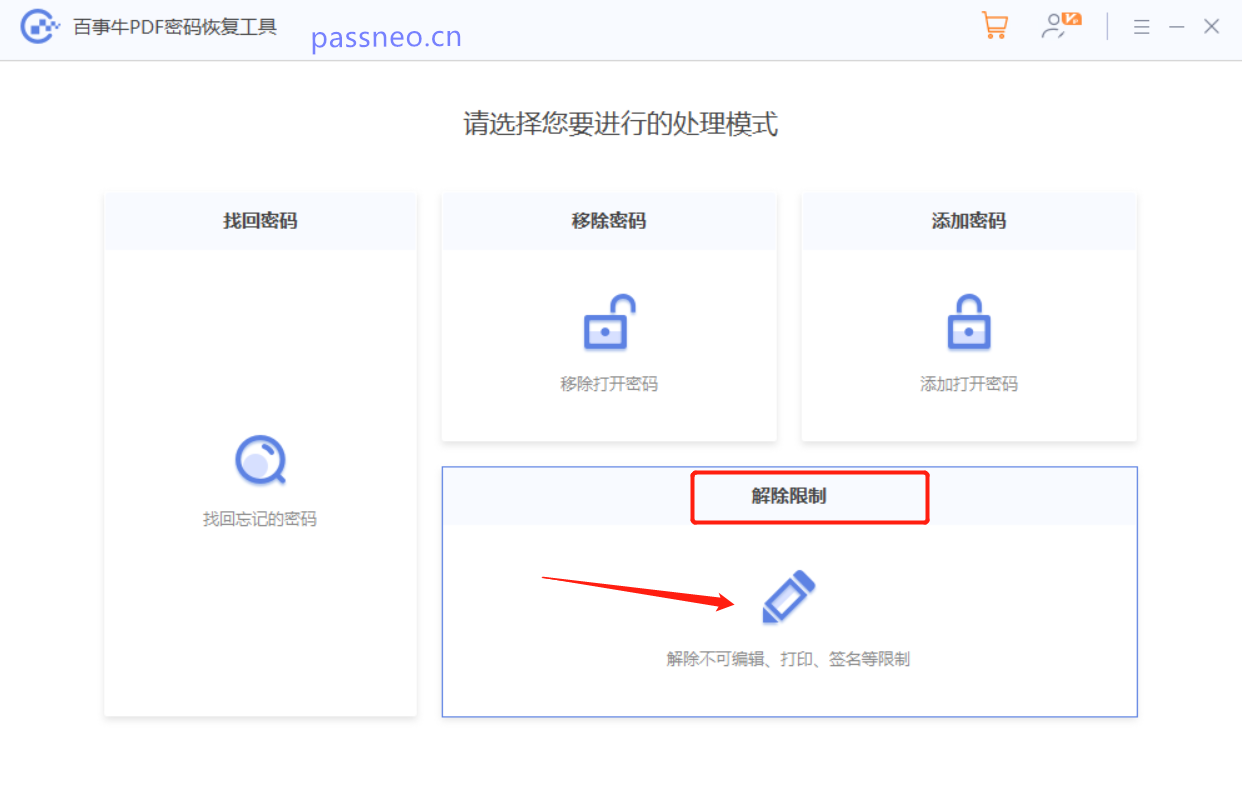
只需要选择该模块后,导入设置了限制密码的PDF文件,即可一键解除限制。
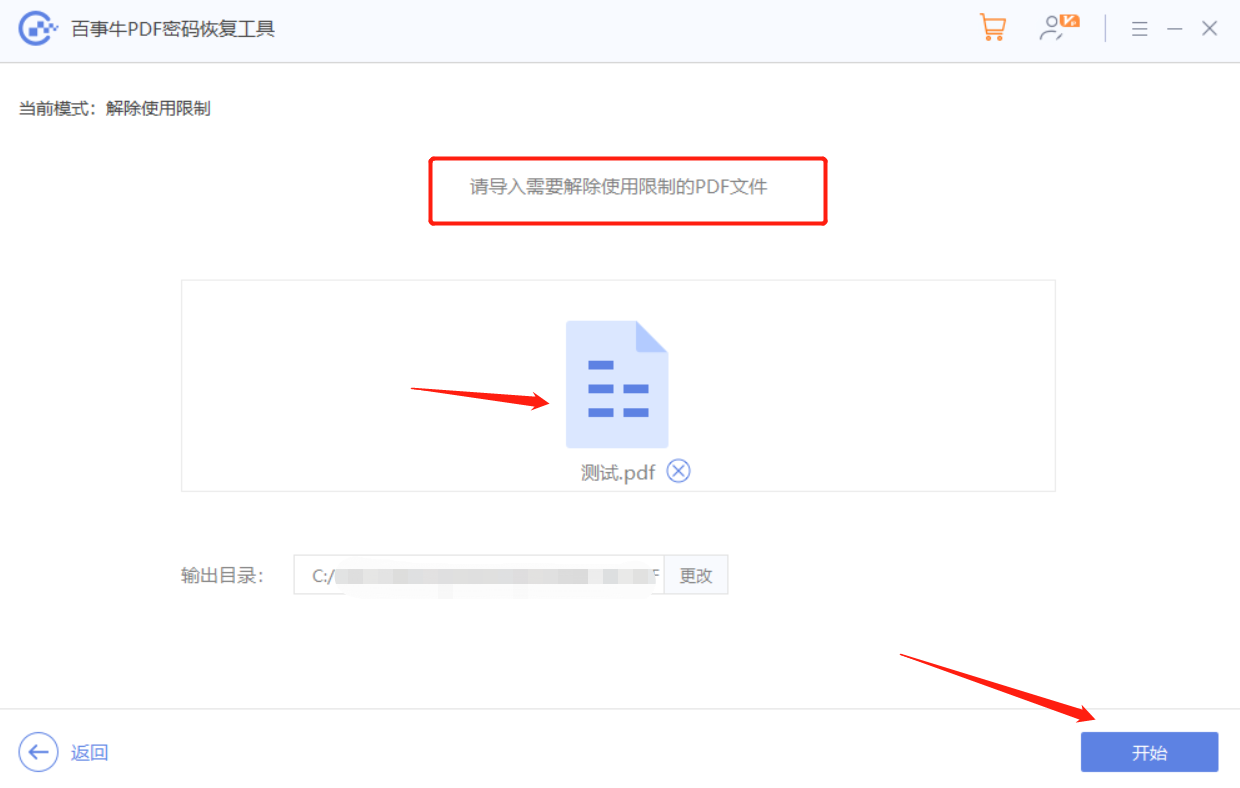
给 PDF 设置转换限制,虽然步骤简单,却能保护PDF内容的完整性和安全性,你学会了吗?





 扫一扫
扫一扫


 442
442

 被折叠的 条评论
为什么被折叠?
被折叠的 条评论
为什么被折叠?
 到【灌水乐园】发言





