松下FP - XH 包膜机:Pro7 结构化编程的精彩实践

松下FP-XH用pro7写的包膜机,给某为做的,已经出机 轴,结构化编程。 成序动作虽然复杂,但条例清楚,可读性强,手动,点动,产量,自动分块编写,思路清晰,是敩习松下pro7结构化编程和定位模块的最佳范例!

最近遇到一个超有趣的项目——松下 FP - XH 用 Pro7 编写的包膜机,而且还是给某大厂(这里就不点名啦,大家都懂的)做的,目前已经成功出机,真是成就感满满。今天就来和大家分享一下这个项目中的编程思路和一些关键要点。
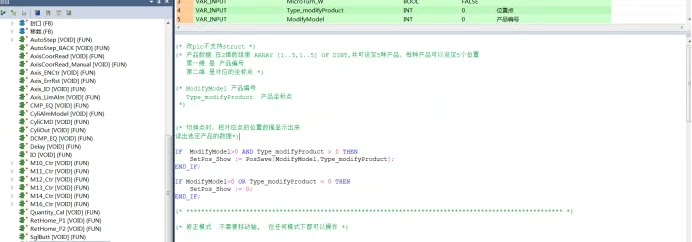
这个包膜机的轴控制涉及到结构化编程,别看整个程序动作复杂,但是条理那叫一个清楚,可读性超强。为啥这么说呢?因为它把手动、点动、产量统计以及自动部分分块编写,每个模块各司其职,思路清晰得很,简直是学习松下 Pro7 结构化编程和定位模块的最佳范例。

咱们先来说说手动部分。在 Pro7 编程里,手动控制轴的代码大概是这样的:

// 定义手动控制的变量
VAR
    ManualAxisControl : BOOL; // 手动控制轴的标志位
    AxisPositionSet : INT; // 设定的轴位置
END_VAR

// 手动控制逻辑
IF ManualAxisControl THEN
    // 将轴移动到设定位置
    AXIS_MOVE(Axis := 1, Position := AxisPositionSet, Velocity := 1000);
END_IF

这里的 ManualAxisControl 是手动控制轴的标志位,当它为 TRUE 时,就会执行 AXIS_MOVE 指令,把轴 1 移动到设定的 AxisPositionSet 位置,速度设定为 1000 。这部分代码简单直接,清晰地实现了手动对轴的控制。
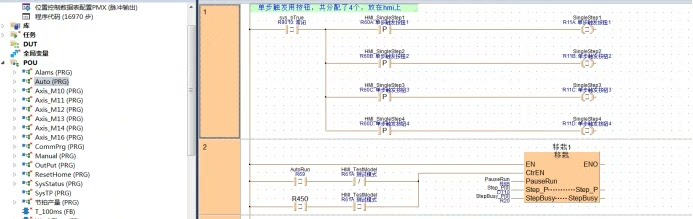
再看看点动部分,代码如下:

VAR
    JogAxisForward : BOOL; // 轴点动前进标志位
    JogAxisBackward : BOOL; // 轴点动后退标志位
    JogVelocity : INT := 500; // 点动速度
END_VAR

// 点动控制逻辑
IF JogAxisForward THEN
    AXIS_MOVE(Axis := 1, Relative := TRUE, Position := 100, Velocity := JogVelocity);
ELSIF JogAxisBackward THEN
    AXIS_MOVE(Axis := 1, Relative := TRUE, Position := -100, Velocity := JogVelocity);
END_IF

JogAxisForwardJogAxisBackward 分别是轴点动前进和后退的标志位。当 JogAxisForwardTRUE 时,轴会以相对当前位置前进 100 个单位的距离,速度是 JogVelocity 。后退逻辑类似,通过这种方式实现了轴的点动功能。

产量统计模块呢,相对来说就更偏向数据处理一些:

VAR
    ProductionCount : DWORD; // 产量计数
    ProductDetected : BOOL; // 产品检测标志位
END_VAR

// 产量统计逻辑
IF ProductDetected THEN
    ProductionCount := ProductionCount + 1;
END_IF

只要检测到产品(ProductDetectedTRUE),产量计数器 ProductionCount 就会加 1 ,简单高效地完成产量统计。
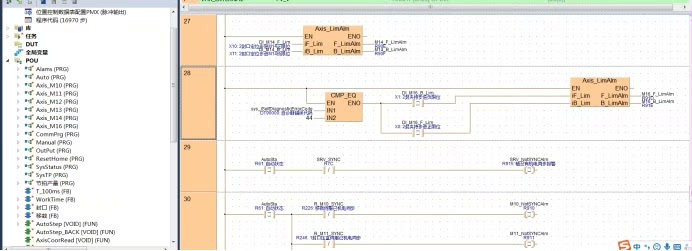
最后是自动部分,这部分涉及到轴的复杂定位和一系列动作配合,代码相对长一些,但也是按照结构化编程来的,就不全部贴出来啦。它主要是根据不同的工艺要求,协调各个轴的运动,实现包膜机的自动包膜流程。

总的来说,通过这种分块编写的结构化编程方式,不仅让程序结构清晰,方便调试和维护,也为学习松下 Pro7 编程以及定位模块的应用提供了非常好的思路。这个包膜机项目真的是把 Pro7 结构化编程的优势发挥得淋漓尽致,希望我的分享能让大家对这类编程有新的认识。

内容概要:本文介绍了ENVI Deep Learning V1.0的操作教程,重点讲解了如何利用ENVI软件进行深度学习模型的训练与应用,以实现遥感图像中特定目标(如集装箱)的自动提取。教程涵盖了从数据准备、标签图像创建、模型初始化与训练,到执行分类及结果优化的完整流程,并介绍了精度评价与通过ENVI Modeler实现一键化建模的方法。系统基于TensorFlow框架,采用ENVINet5(U-Net变体)架构,支持通过点、线、面ROI或分类图生成标签数据,适用于多/高光谱影像的单一类别特征提取。; 适合人群:具备遥感图像处理基础,熟悉ENVI软件操作,从事地理信息、测绘、环境监测等相关领域的技术人员或研究人员,尤其是希望将深度学习技术应用于遥感目标识别的初学者与实践者。; 使用场景及目标:①在遥感影像中自动识别和提取特定地物目标(如车辆、建筑、道路、集装箱等);②掌握ENVI环境下深度学习模型的训练流程与关键参数设置(如Patch Size、Epochs、Class Weight等);③通过模型调优与结果反馈提升分类精度,实现高效自动化信息提取。; 阅读建议:建议结合实际遥感项目边学边练,重点关注标签数据制作、模型参数配置与结果后处理环节,充分利用ENVI Modeler进行自动化建模与参数优化,同时注意软硬件环境(特别是NVIDIA GPU)的配置要求以保障训练效率。
<think>嗯,用户想了解如何使用松下PLC PRO7实现Modbus-TCP通信。我需要先整理一下相关知识,确保步骤正确。首先,松下PLC的编程软件是FPWIN Pro7,对吧?我记得Modbus-TCP需要在软件里进行配置,可能需要使用特定的功能块或者指令。 然后,硬件连接部分,用户需要确认PLC的型号是否支持以太网通讯,比如FP-XH系列。可能需要设置IP地址,这一步应该在PLC的参数设置里完成。接着,软件配置方面,可能需要安装Modbus-TCP的插件或者库,比如MBTCP库。用户需要添加这个库到项目中,然后在程序里调用相关的功能块,比如MBS_Client或MBS_Server。 还要注意保持器和寄存器的地址映射,比如保持寄存器对应的地址范围,以及如何访问它们。例如,40001对应的地址可能是HoldingRegister的0号地址。示例程序部分,用户可能需要一个简单的读写示例,比如读取从站的数据,或者写入数据到从站设备。 测试和调试环节也很重要,用户需要确保物理连接正确,使用工具测试网络连通性,再通过软件监控数据交换是否正常。可能遇到的问题包括IP地址冲突、端口号错误、功能块参数设置不正确等,需要逐一排查。 最后,生成相关问题的时候,应该围绕配置步骤、常见错误、优化方法以及与其他协议的区别来展开。这样用户如果有后续问题,可以找到相关的指引。需要确保引用正确,比如提到的功能块和手册部分,可能需要添加引用标识,但用户提供的引用信息有限,所以暂时标记为[^1]。</think>### 如何使用松下PLC PRO7实现Modbus-TCP通信? #### 1. 硬件与软件准备 - **硬件要求**:支持以太网通信的松下PLC(如FP-XH系列)、以太网线、支持Modbus-TCP协议的从站设备(如传感器、仪表)[^1]。 - **软件要求**:安装FPWIN Pro7编程软件,并确认已加载Modbus-TCP通信功能库(如`MBTCP.LIB`)。 #### 2. 配置PLC网络参数 1. 打开FPWIN Pro7,创建新项目并选择对应PLC型号。 2. 在「PLC系统寄存器」中配置以太网参数: - IP地址:`192.168.1.10`(示例) - 子网掩码:`255.255.255.0` - 默认网关:根据实际网络设置 3. 保存参数并下载到PLC,重启生效。 #### 3. 编写Modbus-TCP通信程序 - **功能块调用**:使用`MBS_Client`功能块(主站模式)或`MBS_Server`功能块(从站模式)[^1]。 - **关键参数配置**: ```ladder // 示例:主站读取从站数据 MBS_Client( EN:=TRUE, Mode:=0, // 0-Read,1-Write SlaveIP:="192.168.1.20", SlavePort:=502, StartAddr:=40001, // Modbus保持寄存器地址 Quantity:=4, DataStore:=D100 // 存储读取结果的寄存器首地址 ); ``` - **地址映射规则**: - 保持寄存器(4xxxx)对应PLC的`DT`或`HoldingRegister`区域 - 输入寄存器(3xxxx)对应`InputRegister`区域 #### 4. 调试与监控 1. 使用网络调试工具(如ModScan)验证从站数据 2. 在FPWIN Pro7中通过「在线监控」查看通信状态码: - 状态码`0`表示成功,非零值需排查错误(如超时、地址越界) 3. 通过`WDT`(看门狗定时器)设置通信超时检测 #### 5. 注意事项 - 确保PLC与从站设备在同一网段 - 避免寄存器地址范围冲突 - 若需高频通信,建议使用`UDP`模式降低延迟 ```ladder // 完整示例:读取从站4个保持寄存器(40001-40004)并写入PLC的D100-D103 |--[MBS_Client EN=TRUE Mode=0 SlaveIP="192.168.1.20" StartAddr=40001 Quantity=4 DataStore=D100]--| ```
评论
成就一亿技术人!
拼手气红包6.0元
还能输入1000个字符
 
红包 添加红包
表情包 插入表情
 条评论被折叠 查看
添加红包

请填写红包祝福语或标题

红包个数最小为10个

红包金额最低5元

当前余额3.43前往充值 >
需支付:10.00
成就一亿技术人!
领取后你会自动成为博主和红包主的粉丝 规则
hope_wisdom
发出的红包
实付
使用余额支付
点击重新获取
扫码支付
钱包余额 0

抵扣说明:

1.余额是钱包充值的虚拟货币,按照1:1的比例进行支付金额的抵扣。
2.余额无法直接购买下载,可以购买VIP、付费专栏及课程。

余额充值


