YOLO系列——Ubuntu 20.04安装Miniconda3(一)

部署运行你感兴趣的模型镜像

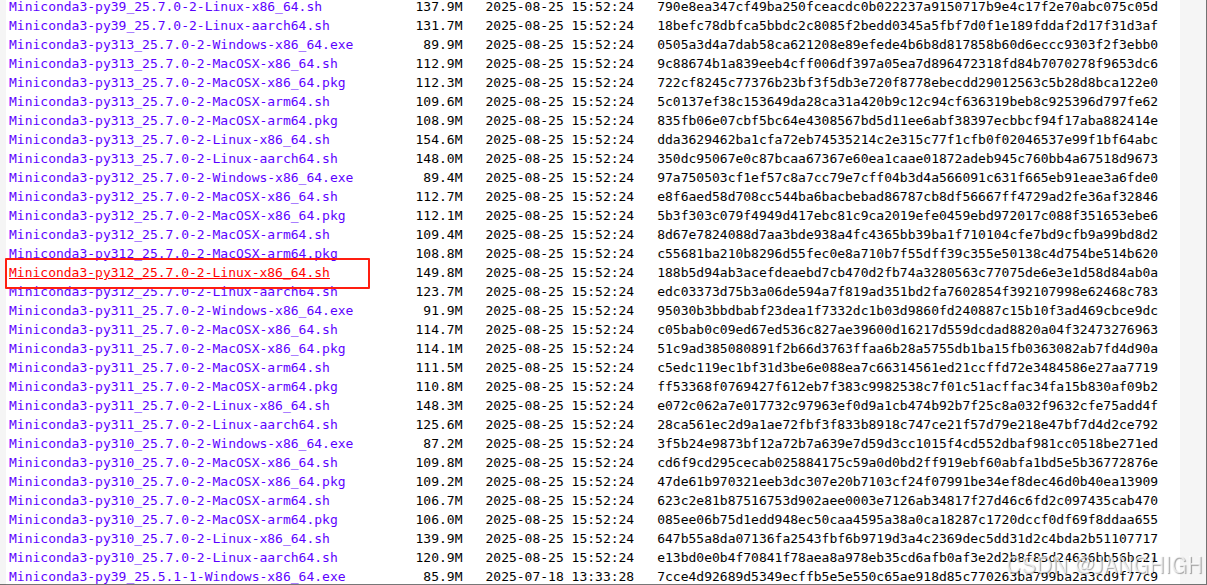
1. 下载Miniconda安装脚本

链接
在这里插入图片描述

# 下载最新版Miniconda(Python 3.12)
wget https://repo.anaconda.com/miniconda/Miniconda3-py312_25.7.0-2-Linux-x86_64.sh

# 或者使用curl下载
curl -O https://repo.anaconda.com/miniconda/Miniconda3-py312_25.7.0-2-Linux-x86_64.sh

2. 验证下载完整性(可选)

# 检查文件大小是否符合预期
ls -lh Miniconda3-py312_25.7.0-2-Linux-x86_64.sh

# 验证SHA256哈希值(可选)
sha256sum Miniconda3-py312_25.7.0-2-Linux-x86_64.sh

3. 给安装脚本添加执行权限

chmod +x Miniconda3-py312_25.7.0-2-Linux-x86_64.sh

4. 运行安装脚本

# 基本安装(交互式)
./Miniconda3-py312_25.7.0-2-Linux-x86_64.sh

# 或者使用静默安装(推荐用于自动化脚本)
./Miniconda3-py312_25.7.0-2-Linux-x86_64.sh -b -p $HOME/miniconda3

5. 初始化Conda

安装完成后,需要初始化conda以将其添加到PATH:

# 如果使用交互式安装,安装程序会提示初始化
# 如果选择静默安装或跳过了初始化,手动执行:
source ~/.bashrc

# 如果conda命令不可用,手动添加到PATH
echo 'export PATH="$HOME/miniconda3/bin:$PATH"' >> ~/.bashrc
source ~/.bashrc

6. 验证安装

# 检查conda版本
conda --version

# 检查Python版本
python --version

7. 配置conda(可选)

# 禁用自动激活base环境(可选)
conda config --set auto_activate_base false

# 添加conda-forge频道
conda config --add channels conda-forge

# 显示当前配置
conda config --show

8. 创建测试环境

# 创建一个新的Python环境
conda create -n testenv python=3.10

# 激活环境
conda activate testenv

# 安装一些常用包
conda install numpy pandas matplotlib jupyter

# 退出环境
conda deactivate

注意事项

  1. 安装路径:默认安装到$HOME/miniconda3目录
  2. 权限:确保有足够的权限写入目标目录
  3. 磁盘空间:安装需要约1GB的可用空间
  4. Python版本:Miniconda3-py312基于Python 3.12,如果需要其他版本可以选择对应的安装包

卸载方法

如果需要卸载Miniconda:

# 删除miniconda安装目录
rm -rf ~/miniconda3

# 从.bashrc中移除conda相关配置
# 编辑~/.bashrc文件,删除conda相关的export语句

这样就完成了在Ubuntu 20.04上安装Miniconda3的全部步骤。

您可能感兴趣的与本文相关的镜像

Python3.8

Python3.8

Conda
Python

Python 是一种高级、解释型、通用的编程语言,以其简洁易读的语法而闻名,适用于广泛的应用,包括Web开发、数据分析、人工智能和自动化脚本

<think>首先,用户在询问清理下载半且无法完成的PyTorch安装的方法,在Ubuntu 20.04系统的Miniconda虚拟环境中。用户提供了几个引用,但我需要根据他们的实际查询来关注核心问题。 回顾用户的查询:"我想查找在ubuntu20.04系统的miniconda虚拟环境里清理下载半且下载不了的pytorch的方法"。所以,关键是如何移除个未完成的PyTorch安装。 来自引用: - 引用[1]:讨论了安装Miniconda、更换源、安装PyTorch等。它提到下载预编译的PyTorch包。 - 引用[2]:涉及本地编译安装PyTorch,包括依赖项。 - 引用[3]:是关于安装CUDA和YOLO的。 我需要专注于清理部分。在Miniconda环境中,当下载或安装中断时,文件可能部分存在,导致问题。 步骤清理下载半的PyTorch: 1. **识别环境**:确保在正确的Miniconda虚拟环境中操作。 2. **移除部分文件**:如果下载中断,可能需要删除缓存或部分下载的文件。 3. **使用conda清理**:Conda有清理缓存的命令。 4. **重新安装或移除环境**:如果损坏,可能需要重新创建环境。 具体方法: - **Conda缓存位置**:Conda将包存储在pkgs目录中。路径通常是`~/miniconda3/pkgs/` 或 `~/.conda/pkgs/`。 - **清理缓存**:运行 `conda clean -a` 来移除未使用的包和缓存。 - **对于部分下载**:在`~/.conda/pkgs/`中查找部分文件并手动删除。 - **如果安装失败**:尝试 `conda remove --name myenv pytorch` 来移除PyTorch,但如果未完成安装,这可能会失败。 - **备选方案**:创建个新的虚拟环境并重新安装。 组织回答: - 结构清晰:逐步说明。 - 使用中文。 - 添加相关问题。 - 遵循系统指令:行内数学表达式如果有必要,但这里可能不太需要;独立公式如果涉及计算;确保LaTeX正确。 - 引用用户提供的引用,但只在必要时添加引用标识。 可能的步骤: 1. 检查并激活虚拟环境。 2. 使用conda命令清理缓存。 3. 手动删除部分文件。 4. 重新安装或新建环境。 5. 测试安装。 相关问题生成: 1. 如何防止下载中断在conda中? 2. Miniconda虚拟环境的最佳实践是什么? 3. PyTorch安装失败的常见原因和解决方案? 确保回答真实可靠:基于标准conda操作。 </think>### Ubuntu 20.04系统下Miniconda虚拟环境清理下载半未完成的PyTorch方法 在Ubuntu 20.04系统中,使用Miniconda虚拟环境时,如果PyTorch下载中断或无法完成安装,可能会残留部分文件导致后续安装失败。以下是逐步清理方法,基于conda工具和手动操作。整个过程需在终端执行,确保操作前备份重要数据。 #### 步骤1: 激活并确认虚拟环境 - 打开终端,激活您的Miniconda虚拟环境(假设环境名为 `myenv`,请替换为您的实际环境名)。 ```bash conda activate myenv ``` - 检查当前环境中是否有部分安装的PyTorch: ```bash conda list | grep torch ``` 如果输出显示 `pytorch` 但标记为未完整安装(如版本号不完整或状态异常),则需清理。 #### 步骤2: 移除未完成的PyTorch安装 - **使用conda卸载命令**:尝试强制移除PyTorch包。即使安装未完成,conda也可以清理注册的元数据。 ```bash conda remove --name myenv pytorch torchvision torchaudio --force ``` - `--force` 参数强制移除部分安装的包。 - 如果命令失败(例如提示包不存在),说明只有部分文件残留,进入下步。 #### 步骤3: 清理conda缓存和残留文件 - **清除conda缓存**:conda下载的临时文件存储在缓存目录中。运行以下命令清理: ```bash conda clean -a ``` - 这将删除所有未使用的包和下载缓存,包括中断的PyTorch文件。 - 默认缓存路径为 `~/.conda/pkgs/` 或 `~/miniconda3/pkgs/`(取决于安装位置)。 - **手动删除残留文件**:如果清理缓存后仍有问题,手动检查并删除PyTorch相关文件。 - 进入conda的pkgs目录: ```bash cd ~/.conda/pkgs/ # 或 cd ~/miniconda3/pkgs/ ``` - 查找PyTorch部分文件(通常以 `pytorch-` 或 `torch-` 开头): ```bash ls | grep -i pytorch ls | grep -i torch ``` - 删除匹配的文件或目录(举例): ```bash rm -rf pytorch-* torch-* # 删除所有相关文件 ``` - **注意**:删除前确认文件列表,避免误删其他包。 #### 步骤4: 重置虚拟环境(可选) 如果清理后仍无法正常安装,建议重新创建虚拟环境以确保纯净: 1. 退出当前环境并删除旧环境: ```bash conda deactivate conda env remove --name myenv ``` 2. 创建新环境并重新安装PyTorch: ```bash conda create --name myenv python=3.8 conda activate myenv conda install pytorch torchvision torchaudio -c pytorch # 参考官方文档选择版本[^1] ``` #### 步骤5: 验证清理结果 - 运行测试命令确认PyTorch是否完全移除: ```bash python -c "import torch; print(torch.__version__)" # 应报错未安装 ``` - 如果重新安装后成功输出版本号,说明清理有效。 **关键提示**: - **预防下载中断**:使用清华源等国内镜像加速下载,减少中断风险。配置方法参考引用[1]中的“更换conda清华源”[^1]。 - **安全性**:手动删除文件时务必谨慎,错误的删除可能导致环境损坏。优先使用 `conda clean` 命令。 - **性能影响**:清理过程不会影响其他环境或系统文件,仅针对当前虚拟环境。 如果问题持续,检查网络连接或考虑本地编译安装PyTorch(如引用[2]所述)[^2],但这可能更复杂。
评论
添加红包

请填写红包祝福语或标题

红包个数最小为10个

红包金额最低5元

当前余额3.43前往充值 >
需支付:10.00
成就一亿技术人!
领取后你会自动成为博主和红包主的粉丝 规则
hope_wisdom
发出的红包
实付
使用余额支付
点击重新获取
扫码支付
钱包余额 0

抵扣说明:

1.余额是钱包充值的虚拟货币,按照1:1的比例进行支付金额的抵扣。
2.余额无法直接购买下载,可以购买VIP、付费专栏及课程。

余额充值