ue4 Sequencer笔记

本文介绍如何在UE4中使用Sequencer制作简单的过场动画。包括设置基础配置、添加摄像机、调整摄像机位置及焦距等关键步骤。

本篇博文是Sequencer的基础入门,实现的是简单的效果,以UE4中第三人称游戏模板为场景制作的Sequencer,跟着UE4官方文档制作的,废话不多说下文开始叙说制作流程。
首先设置基础的配置
在场景中添加关卡序列
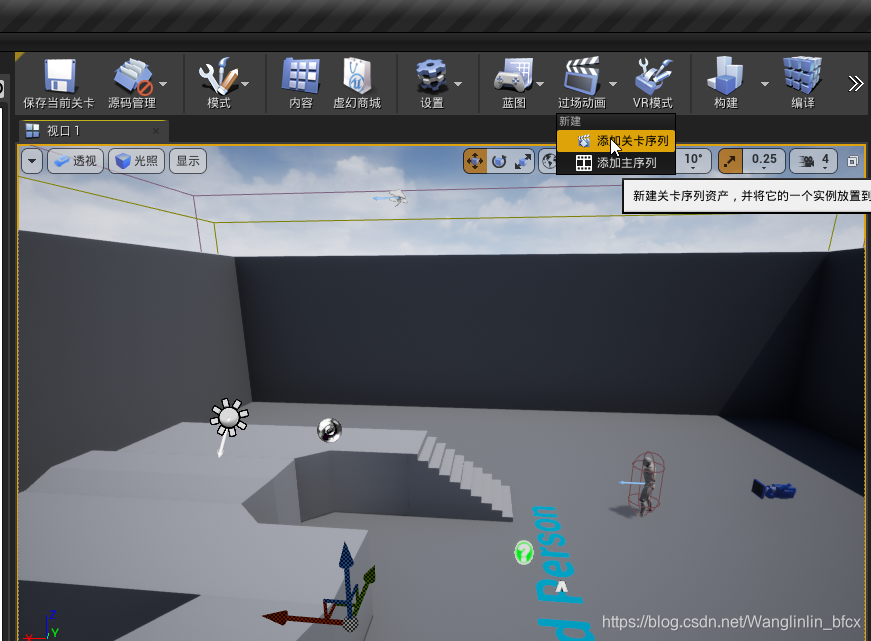
在这里插入图片描述
在Content下新建Sequence文件夹,关卡序列命名为Master,将自动打开Master,将自动打开 Sequencer编辑器(Sequencer Editor),你可以将它拖动并停靠到其他窗口中。
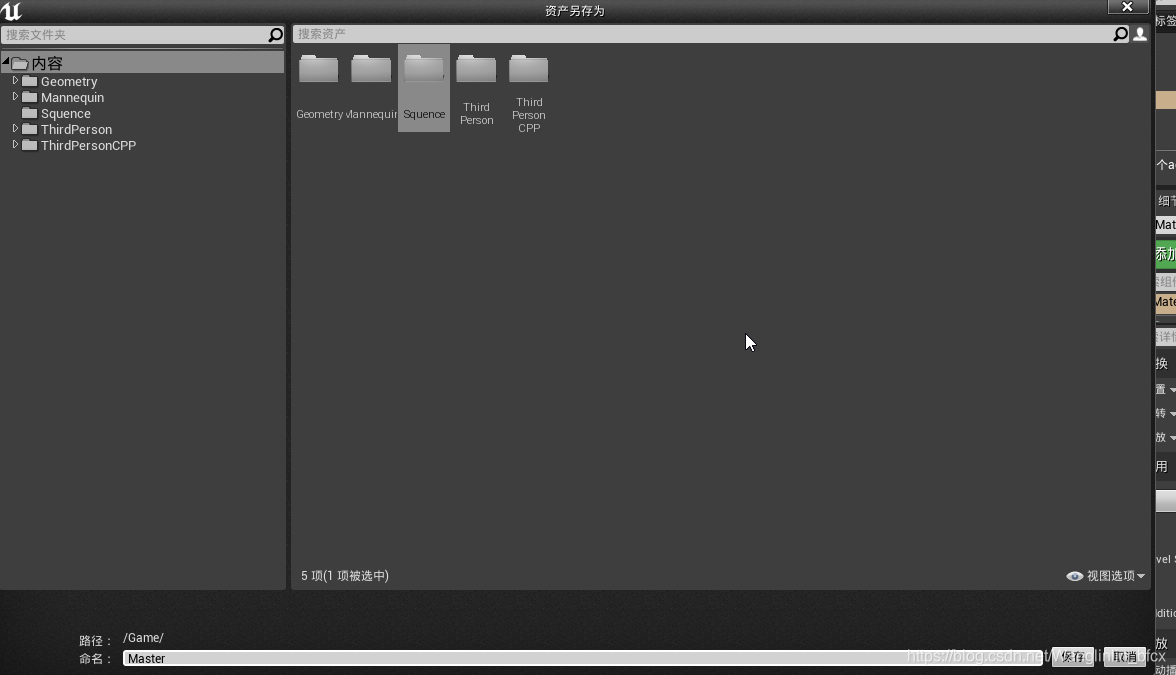
在这里插入图片描述
在Sequence文件夹里,选中Master按Ctrl+w复制新的关卡序列命名为Shot1
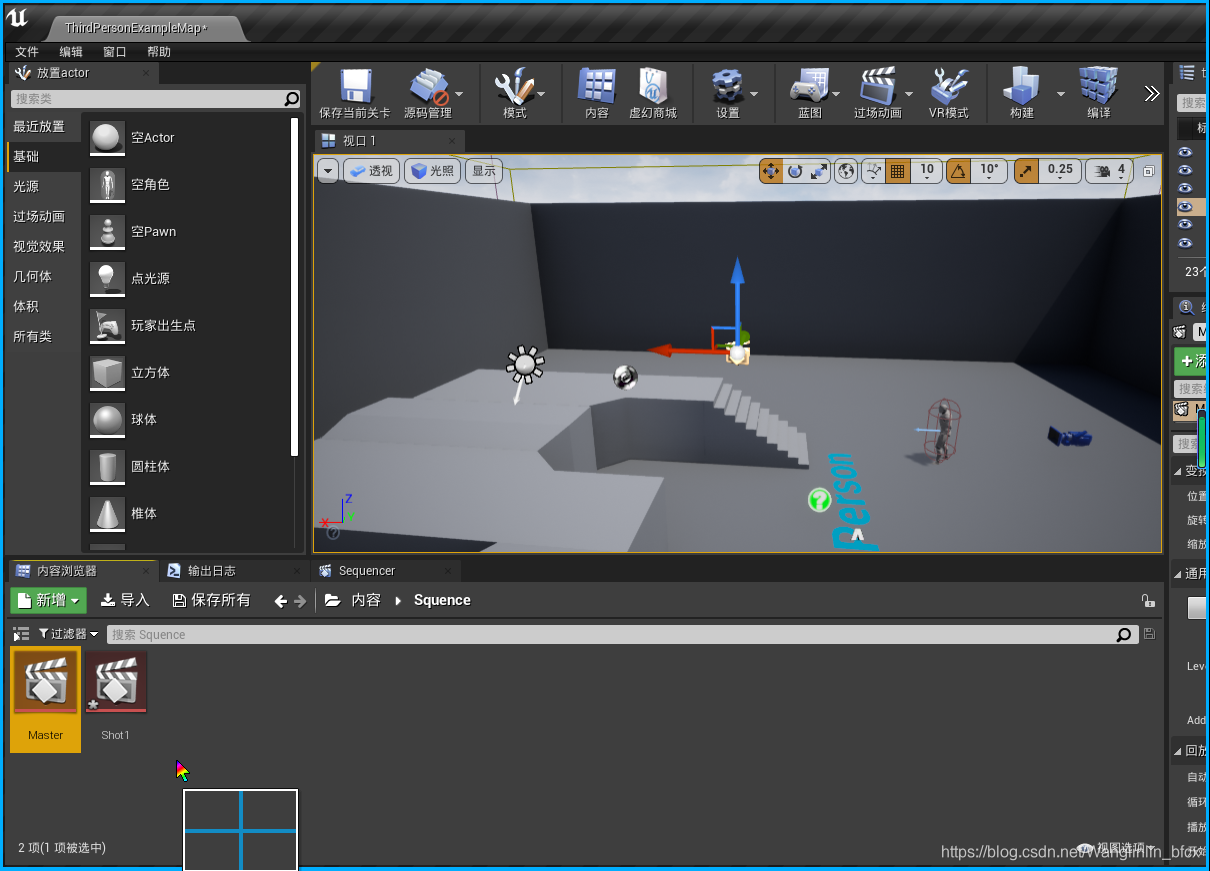
在这里插入图片描述
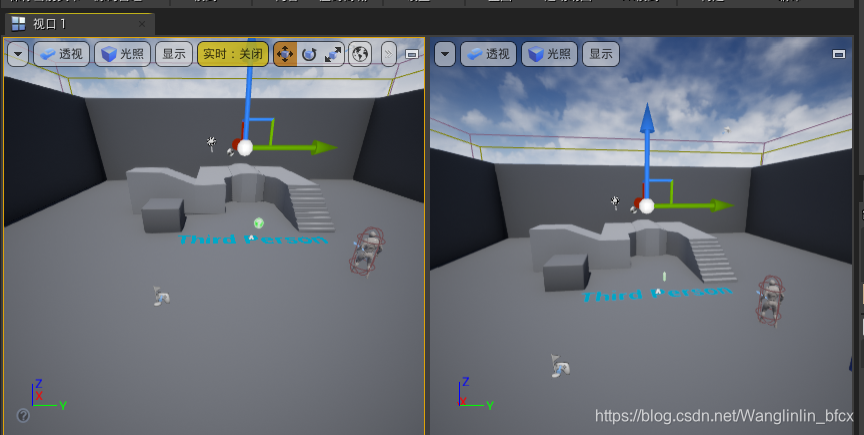
在视口(Viewport)窗口中,单击 视口选项(Viewport Options) 按钮,然后在 布局(Layout) 下选择 垂直的两个窗格(Vertical Two Panes) 选项。
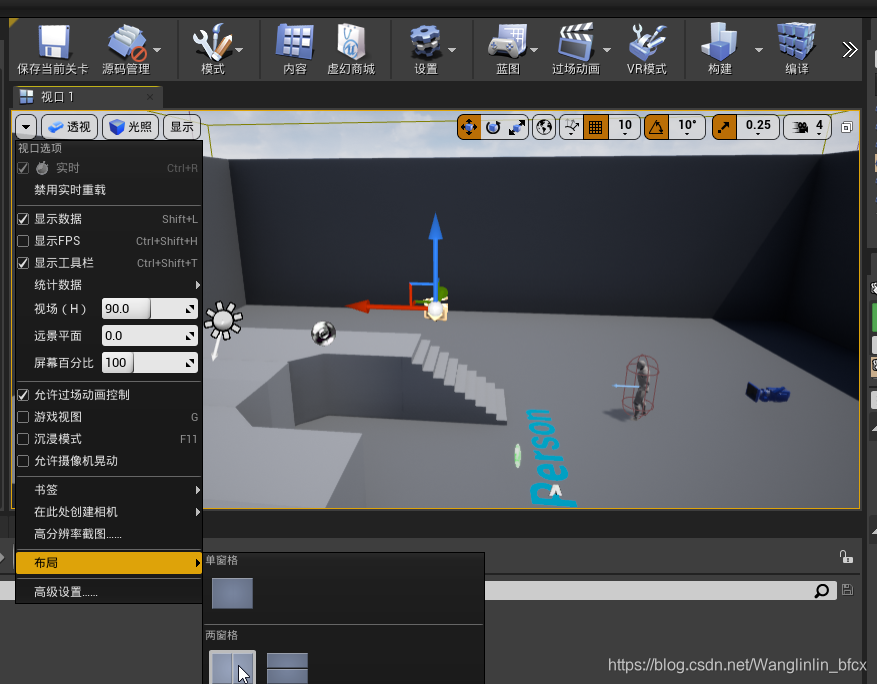
在这里插入图片描述
在这里插入图片描述
在右侧视口中,单击 视图模式(View Mode) 按钮,然后选择 透视(Perspective)
在右侧视口中,单击 视图模式(View Mo

### 关于 Unreal Engine 5 Sequencer 的使用教程 Sequencer 是 Unreal Engine 中用于创建复杂场景动画的强大工具,它允许用户通过时间轴来控制摄像机运动、角色动作以及其他动态效果。以下是关于 UE5 Sequencer 的一些核心功能和技术要点: #### 创建和管理 Sequence 文件 要开始使用 Sequencer,在编辑器中可以通过点击 **Add Timeline** 或者直接拖拽资产到关卡中的对象上来创建一个新的 Sequence 文件[^1]。 #### 设置关键帧 在 Sequencer 时间轴上可以轻松地为任何支持的关键属性(例如位置、旋转、缩放等)设置关键帧。只需选中目标物体后右键单击所需属性即可插入关键帧[^2]。 #### 调整播放速度 对于需要精确控制动画节奏的情况,可以在 Editor Settings 中启用 `Use Distance-Scaled Camera Speed` 参数并将相机移动速度设为固定值[^3]。这有助于保持不同距离下的平滑过渡效果。 #### 渲染电影片段注意事项 当利用 Python 脚本批量渲染多个镜头时需要注意,由于 `render_movie` 函数是非阻塞调用,因此简单地放置在一个循环结构内可能会导致所有任务几乎同时被执行而引发资源竞争问题[^4]。为了避免这种情况发生,建议加入适当延迟或者采用异步处理机制。 ```python import time for i in range(number_of_scenes): level_sequence_path = f'/Game/Scenes/Scene_{i}' unreal.SequencerTools.render_movie(level_sequence_path, output_directory=f'D:/Output/{i}') time.sleep(5) # Add delay between each rendering process. ``` 以上代码展示了如何向每轮渲染之间增加短暂等待间隔以防止冲突。 --- ###
评论
成就一亿技术人!
拼手气红包6.0元
还能输入1000个字符
 
红包 添加红包
表情包 插入表情
 条评论被折叠 查看
添加红包

请填写红包祝福语或标题

红包个数最小为10个

红包金额最低5元

当前余额3.43前往充值 >
需支付:10.00
成就一亿技术人!
领取后你会自动成为博主和红包主的粉丝 规则
hope_wisdom
发出的红包
实付
使用余额支付
点击重新获取
扫码支付
钱包余额 0

抵扣说明:

1.余额是钱包充值的虚拟货币,按照1:1的比例进行支付金额的抵扣。
2.余额无法直接购买下载,可以购买VIP、付费专栏及课程。

余额充值