



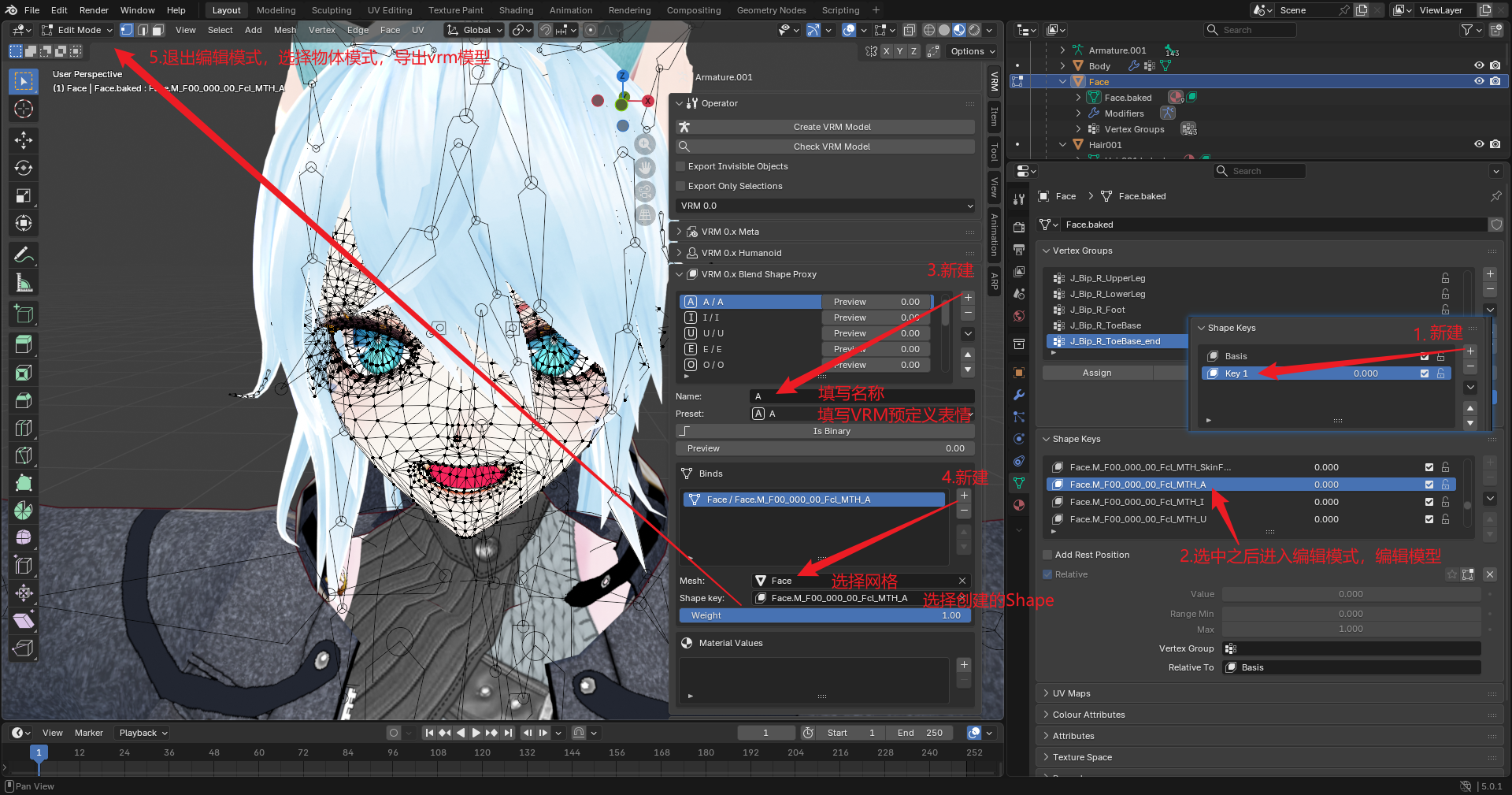
- 可以在 Blender VRM 插件 中创建名为
I、A、E等的 Shape Key,并将其用作 VRM 模型的 BlendShape 来控制面部表情。这些 Shape Keys 将直接映射到 VRM 模型的 BlendShapePresetName,例如I、A、E、O和U,从而控制嘴部的不同形态。
第一阶段:在 Blender 中创建 Shape Keys
首先,你需要为模型的基础网格(通常是头部或面部)创建基本的变形形态。
-
选中面部网格:在物体模式(Object Mode)下点击模型面部。
-
进入形态键面板:在右侧属性栏找到 物体数据属性(Object Data Properties)(绿色倒三角图标)。
-
添加形态键:
- 点击 Shape Keys 栏目下的
+号。第一个生成的叫Basis(基准状态),不要修改它。 - 再次点击
+号,新建一个形态键,重命名为A(或Mouth_A)。
- 点击 Shape Keys 栏目下的
-
编辑形态:
- 选中新建的
A形态键,将数值(Value)调至 1.0。 - 切换到 编辑模式(Edit Mode) 或 雕刻模式(Sculpt Mode)。
- 调整嘴角和唇部,做出张口发“啊”音的口型。
- 选中新建的
-
重复操作:依次创建
I(发“衣”音)、U(发“屋”音)、E(发“哎”音)、O(发“欧”音)。
第二阶段:在 VRM 插件中映射 BlendShape
创建好形态键后,需要告诉 VRM 插件这些键对应哪些标准的 VRM 预设。
-
打开 VRM 面板:按下快捷键
N呼出侧边栏,点击 VRM 选项卡。 -
定位到 BlendShape 列表:
- 展开 VRM 0.x / 1.0 BlendShape Proxy(取决于使用的 VRM 版本)。
- 点击 Vrm 0.x Blende Shape Proxy 旁边的下拉箭头。

-
分配口型预设:
-
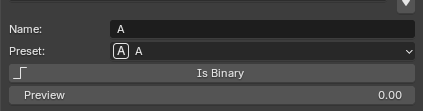
在列表中找到预设名称
A。 -
在下方的Shape Key 配置区,点击
+。

-
在 Mesh 下拉框选择面部网格,在 Shape Key 下拉框选择你刚才制作的形态键
A。 -
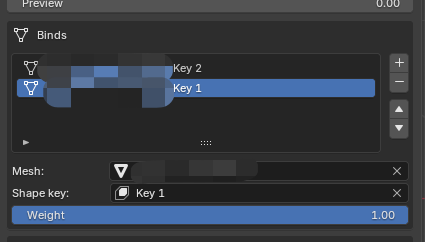
在 Binds 下拉框选择对应Shape Key 。此外, 一个动作可以绑定多个形态:
-
将Preview Weight(权重)设为 1可进行预览。
-
-
-
同步其他口型:按照同样的方法,将
I、U、E、O分别链接到对应的 VRM 预设名称上。
第三阶段:导出与检查
-
设置元数据:在 VRM 面板的 Meta 部分填写模型名称、作者等信息。
-
导出模型:
- 点击菜单栏:
File->Export->VRM (.vrm)。 - 在导出选项中确保勾选了相应的 BlendShape 配置。
- 点击菜单栏:
-
验证:你可以使用 VRM Viewer、VSeeFace 或 Luppet 加载模型测试。
镜像功能
1. 两边同步调整(实时镜像)
-
在制作
A(啊) 这种左右对称的口型,可以使用 X 轴镜像 功能,这样你调整左边时,右边会自动同步。- 操作步骤:
- 进入 编辑模式 (Edit Mode)。
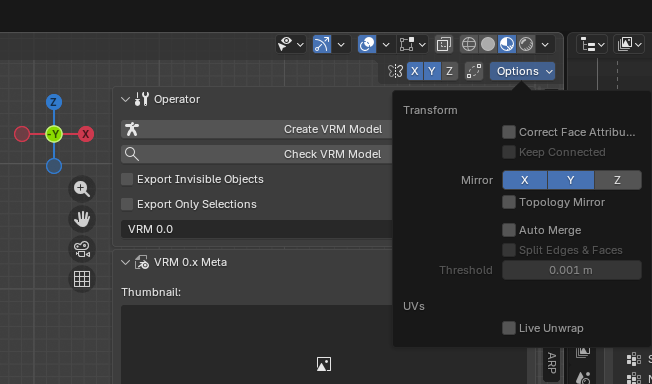
- 在 3D 视图窗口的右上角,点击小蝴蝶图标 (X 轴镜像)。
- 此时移动左侧嘴角,右侧嘴角会同步移动。
- 注意: 必须保证模型在
Basis状态下是严格左右对称的。如果模型不对称,可以点击旁边的“拓扑镜像”选项。
2. 将左侧口型镜像到右侧(制作单侧表情)
- 在 VRM 制作中,有时我们需要分别制作
Mouth_L和Mouth_R。你可以先做好一边的口型,然后通过以下步骤镜像出另一边:
-
制作好一侧: 在形态键(Shape Key)列表里选中你做好的
Mouth_L。 -
复制形态键: 点击形态键列表右侧的 向下箭头 菜单。选择 Duplicate,这会复制出一个一模一样的键。
-
**镜像翻转:选中复制出来的那个新键。再次点击 向下箭头 菜单。选择 Mirror Shape Key(镜像形态键)。
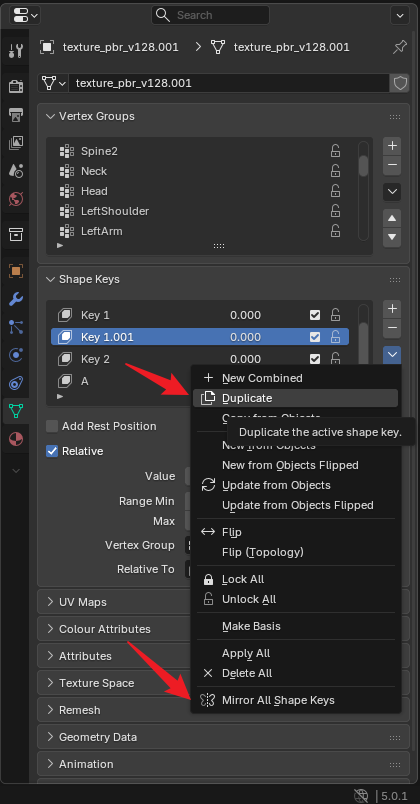
- 这个视频详细介绍了如何在 Blender 中快速分离左右两侧的形态键,非常适合在制作 VRM 表情映射时参考:Blender形态键镜像与分离教程





 扫一扫
扫一扫


 1437
1437

 被折叠的 条评论
为什么被折叠?
被折叠的 条评论
为什么被折叠?
 到【灌水乐园】发言





