pycharm 远程调试

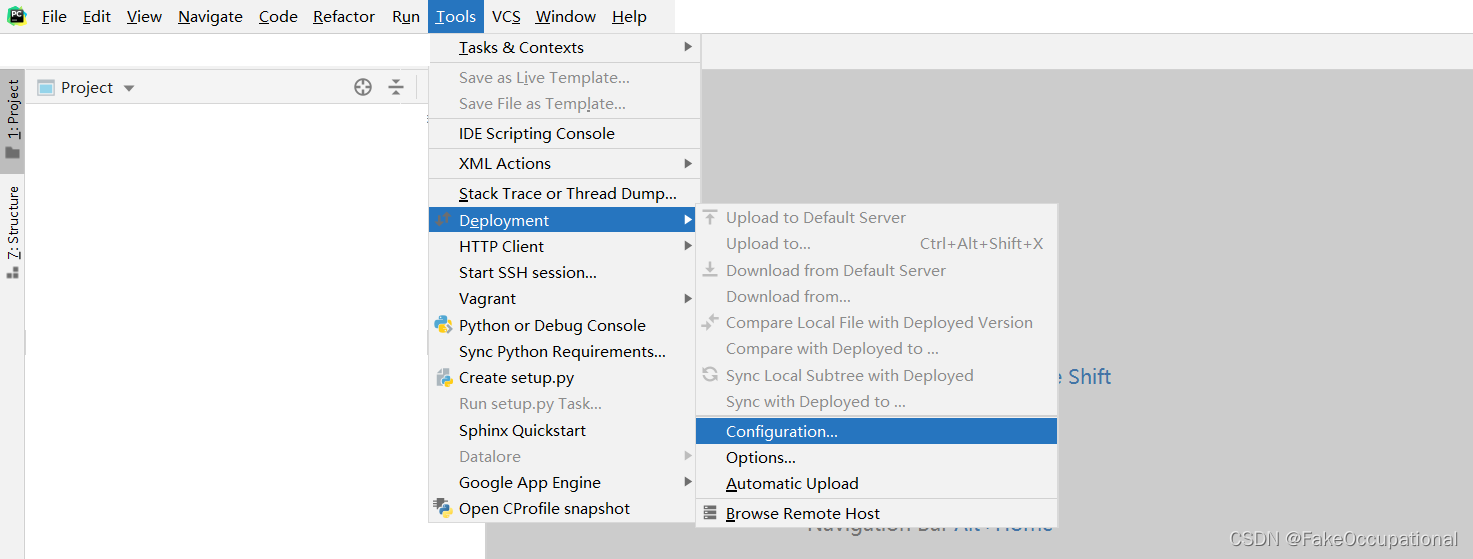
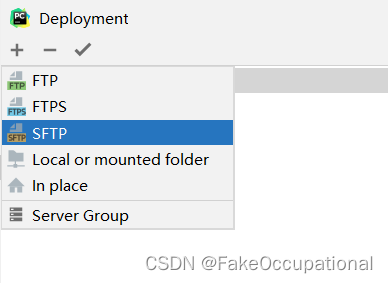
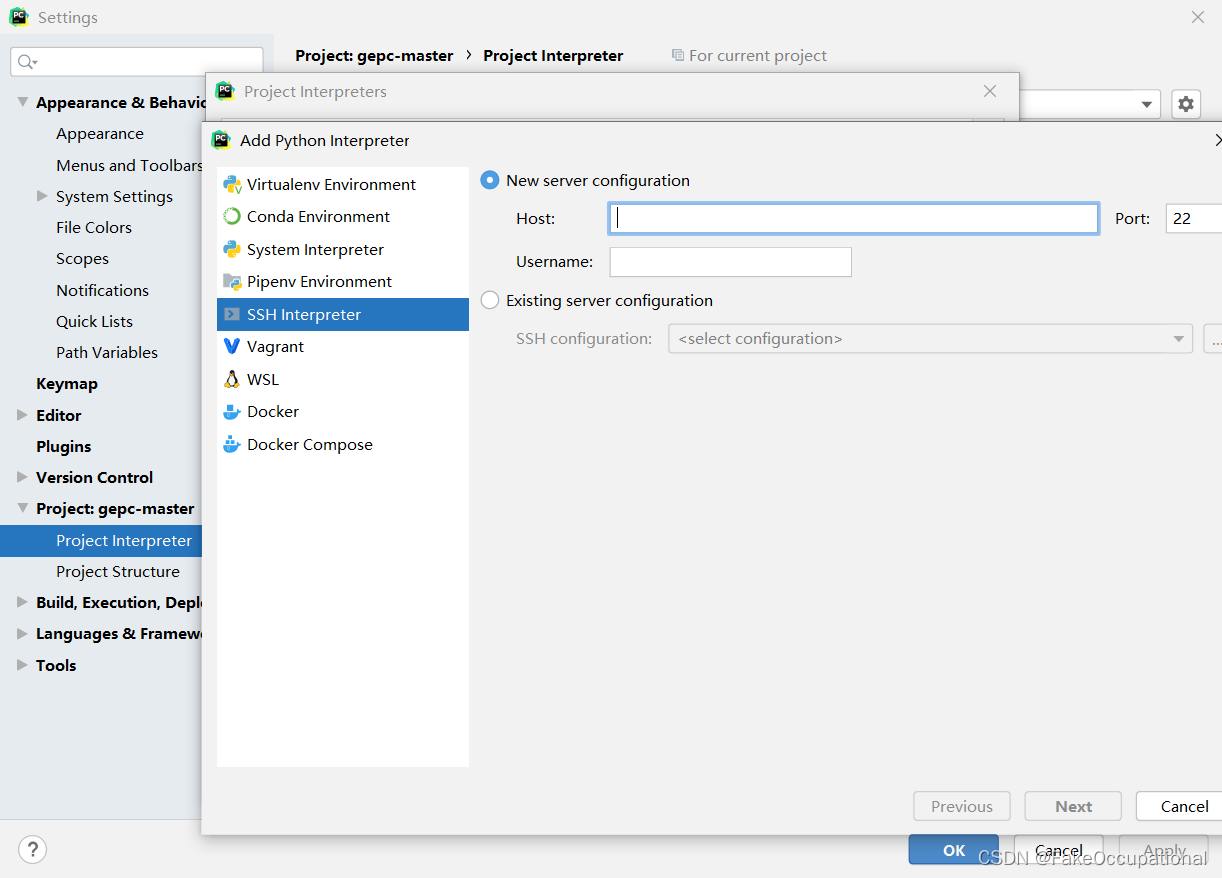
  • 添加远程链接的主机
    在这里插入图片描述
    在这里插入图片描述
    在这里插入图片描述

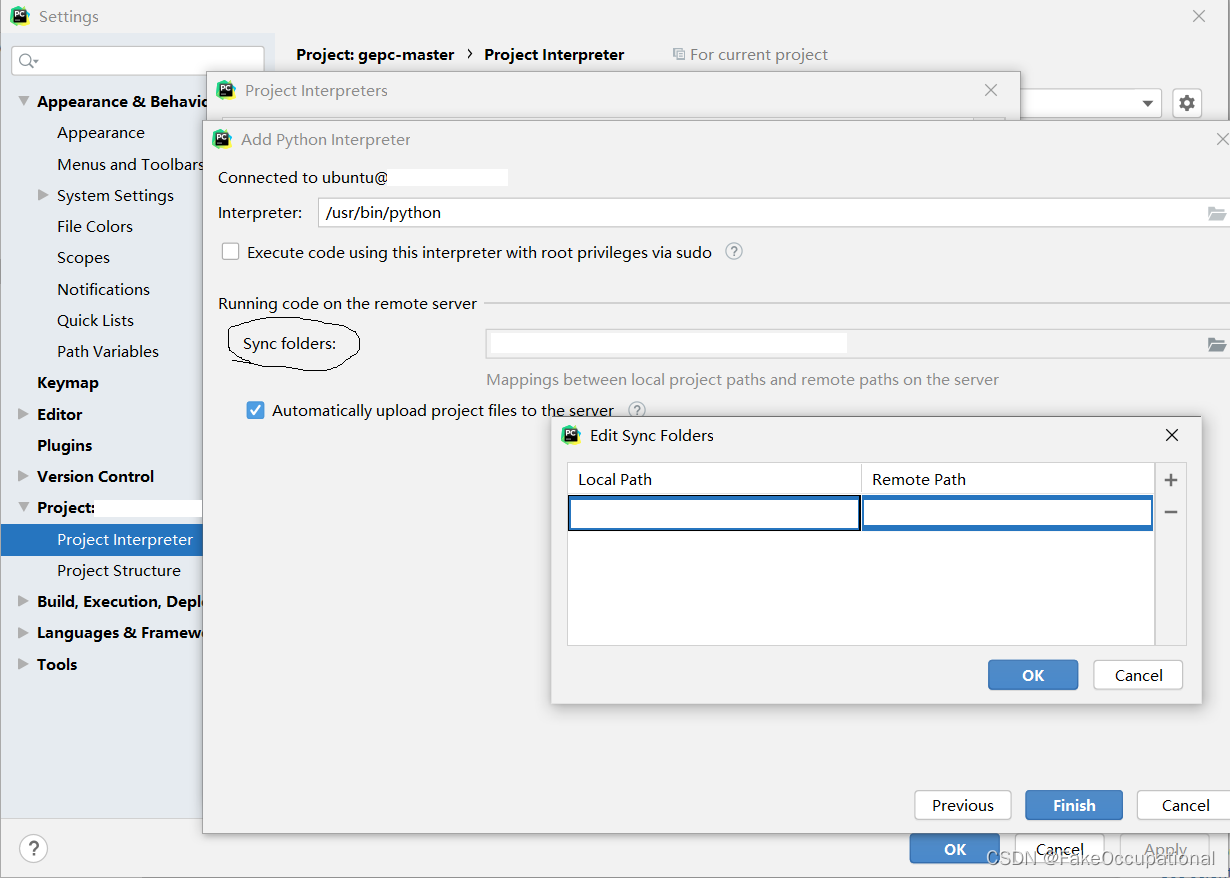
  • 文件夹的同步
    在这里插入图片描述

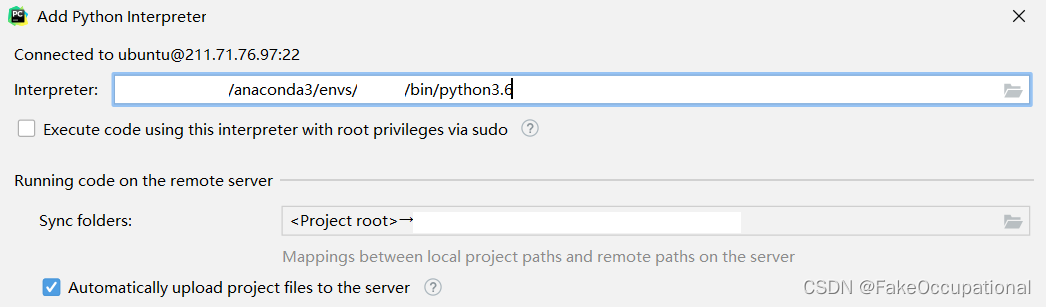
  • 解释器设置
    在这里插入图片描述

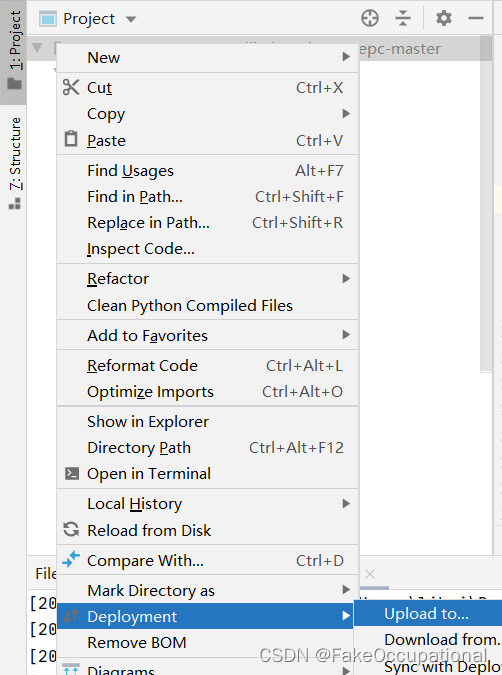
  • upload
    在这里插入图片描述

更多

### 配置和使用PyCharm进行远程调试 为了设置并利用PyCharm执行远程调试,需遵循特定流程来确保本地机器与目标服务器之间的连接顺畅。 #### 安装Debug Egg文件 在准备阶段,在本地开发环境中找到`pycharm-debug.egg`文件对于Python2.x或是针对Python3.x的`pycharm-debug-py3k.egg`文件至关重要[^2]。此`.egg`文件包含了必要的库用于启动远程调试会话。一旦获取到该文件,将其上传至远程主机上期望的位置以便后续操作。 #### 设置Remote Debugging Configuration 打开PyCharm后,前往菜单栏选择 `Run -> Edit Configurations...` 来新建一个名为 “Python Remote Debug”的配置项。在此过程中,指定之前提到已放置于远程系统的`.egg`文件位置以及待监听端口等参数。 #### 启动远程服务上的应用程序 在远程服务器上,通过命令行加载上述提及的debug egg模块,并按照如下模板修改程序入口脚本: ```bash PYTHONPATH=$PYTHONPATH:/path/to/pycharm-debug.egg python -m pydevd --port 8000 --client localhost /path/to/your/script.py ``` 这里假设使用的端口号为8000,请依据实际情况调整相应数值。这一步骤使得当应用运行时能够接受来自外部IDE发出的断点指令和其他控制信号。 #### 开始调试过程 回到PyCharm界面,选中先前建立好的“Python Remote Debug”配置选项,点击绿色播放按钮即可开启一次完整的远程调试体验。此时应该可以在编辑器内部看到实时变量状态变化情况、堆栈跟踪信息等内容,从而更高效地定位问题所在之处。 #### 关注不同环境差异 值得注意的是,由于可能存在多个独立的工作区或者虚拟环境共存的情况,务必确认所选用的解释器版本一致性和依赖关系管理良好。例如,可以通过进入"File | Settings | Project Interpreter"检查当前项目的解析器路径及其关联包列表,防止因为版本不匹配而导致意外错误发生[^3]。
评论
成就一亿技术人!
拼手气红包6.0元
还能输入1000个字符
 
红包 添加红包
表情包 插入表情
 条评论被折叠 查看
添加红包

请填写红包祝福语或标题

红包个数最小为10个

红包金额最低5元

当前余额3.43前往充值 >
需支付:10.00
成就一亿技术人!
领取后你会自动成为博主和红包主的粉丝 规则
hope_wisdom
发出的红包
实付
使用余额支付
点击重新获取
扫码支付
钱包余额 0

抵扣说明:

1.余额是钱包充值的虚拟货币,按照1:1的比例进行支付金额的抵扣。
2.余额无法直接购买下载,可以购买VIP、付费专栏及课程。

余额充值