



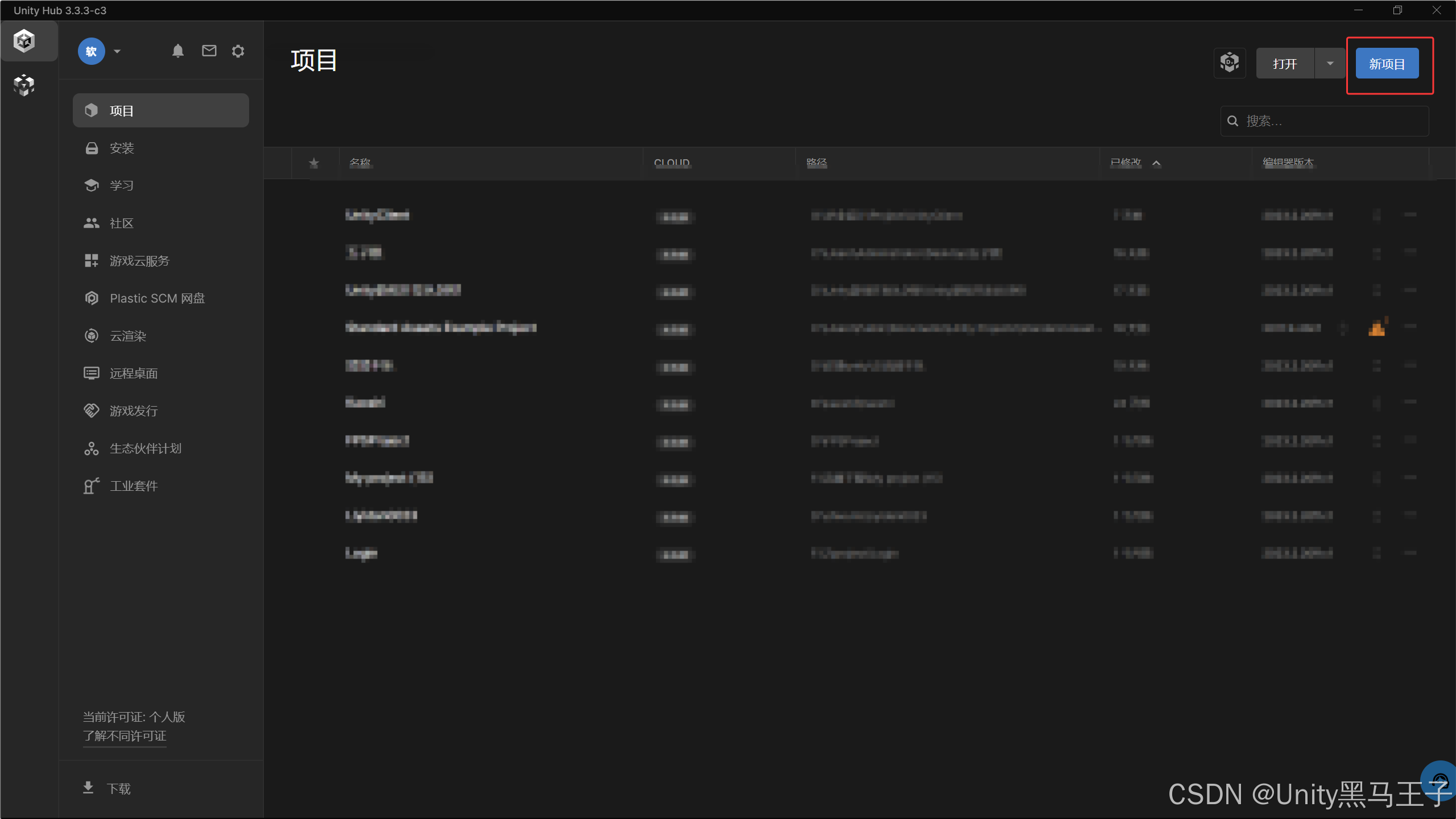
一、创建项目
1.选择版本
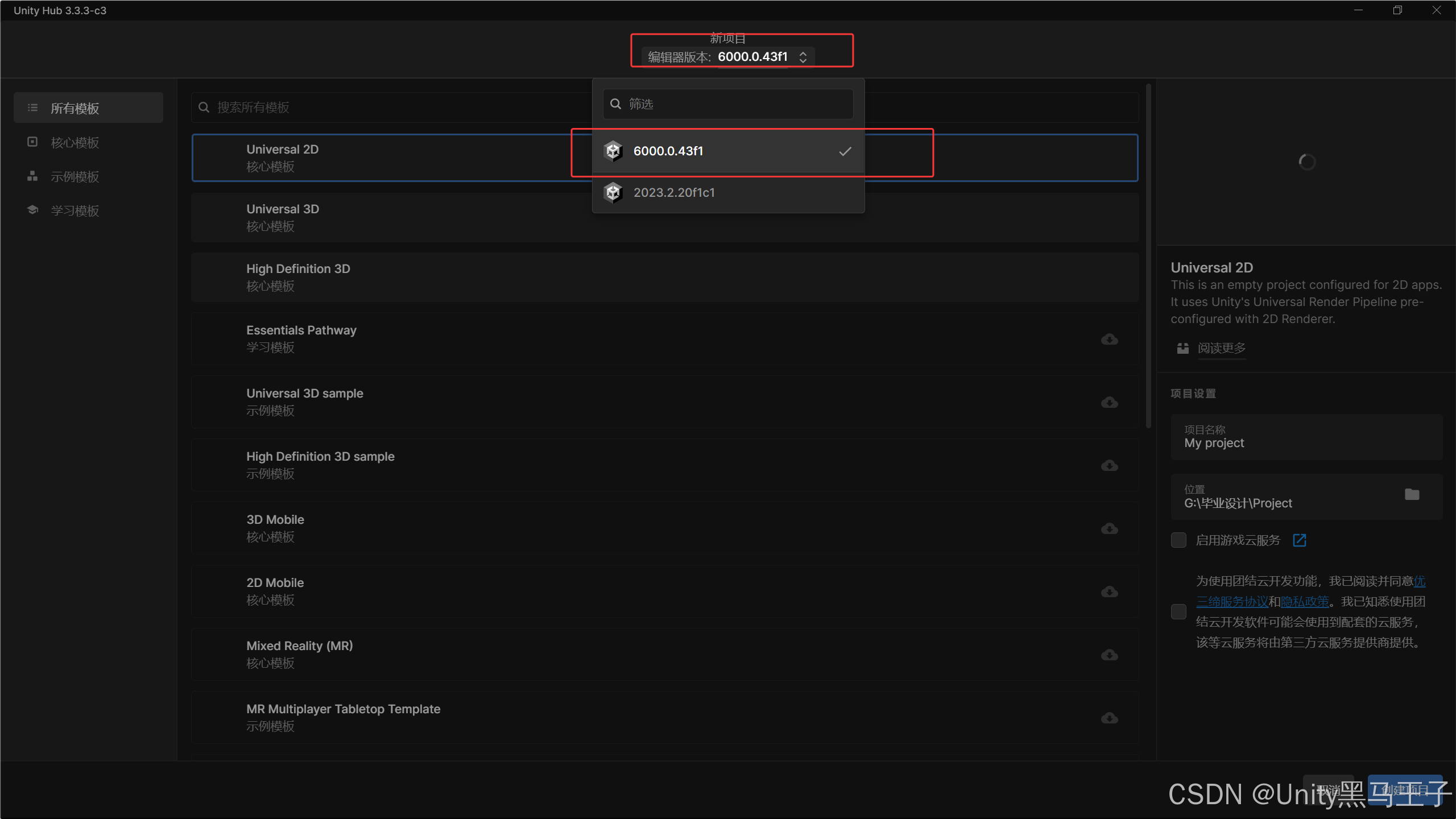
2.选择模版(2D和3D URP和HDRP)
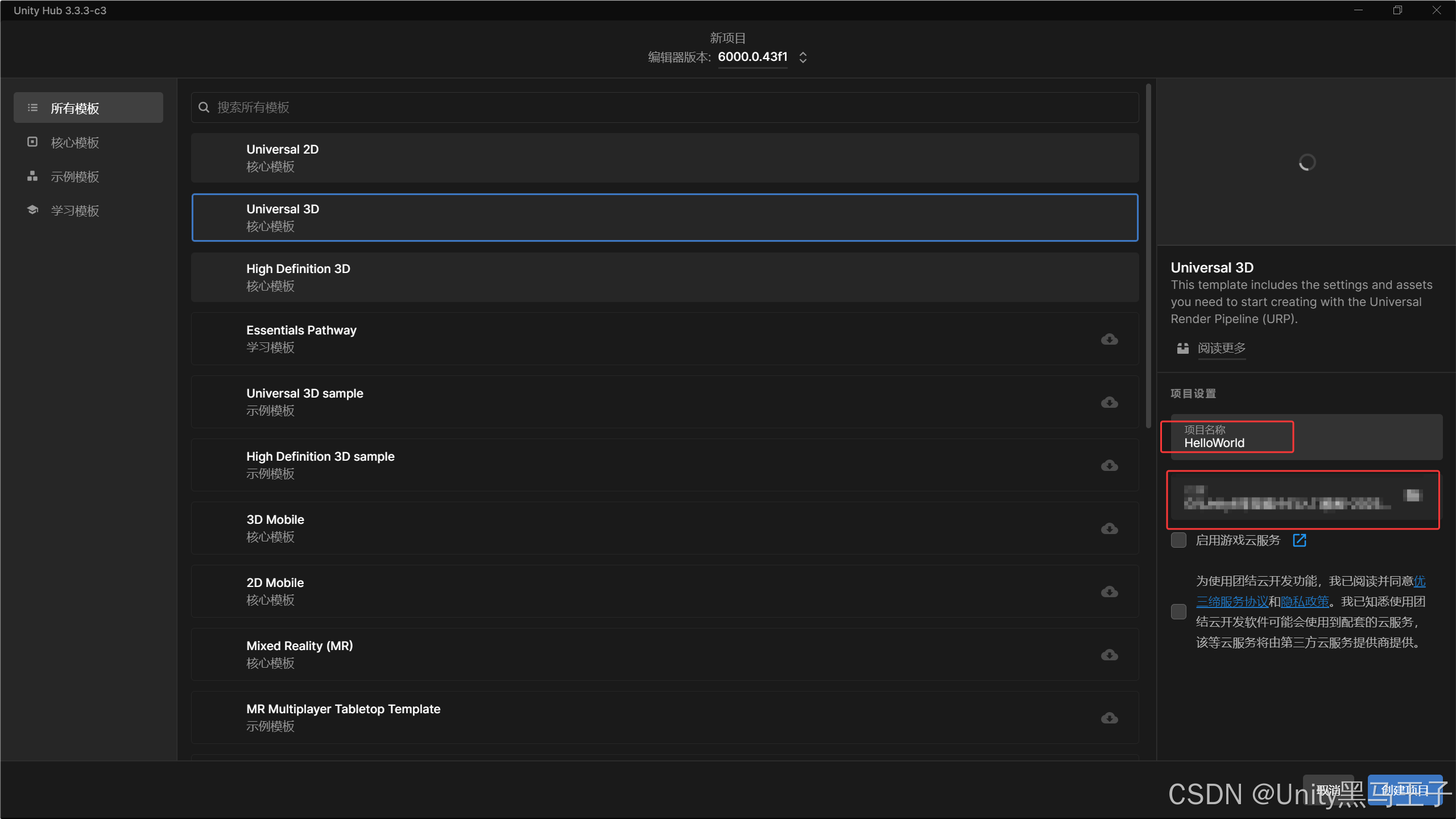
(1)选择Universal 3D模版
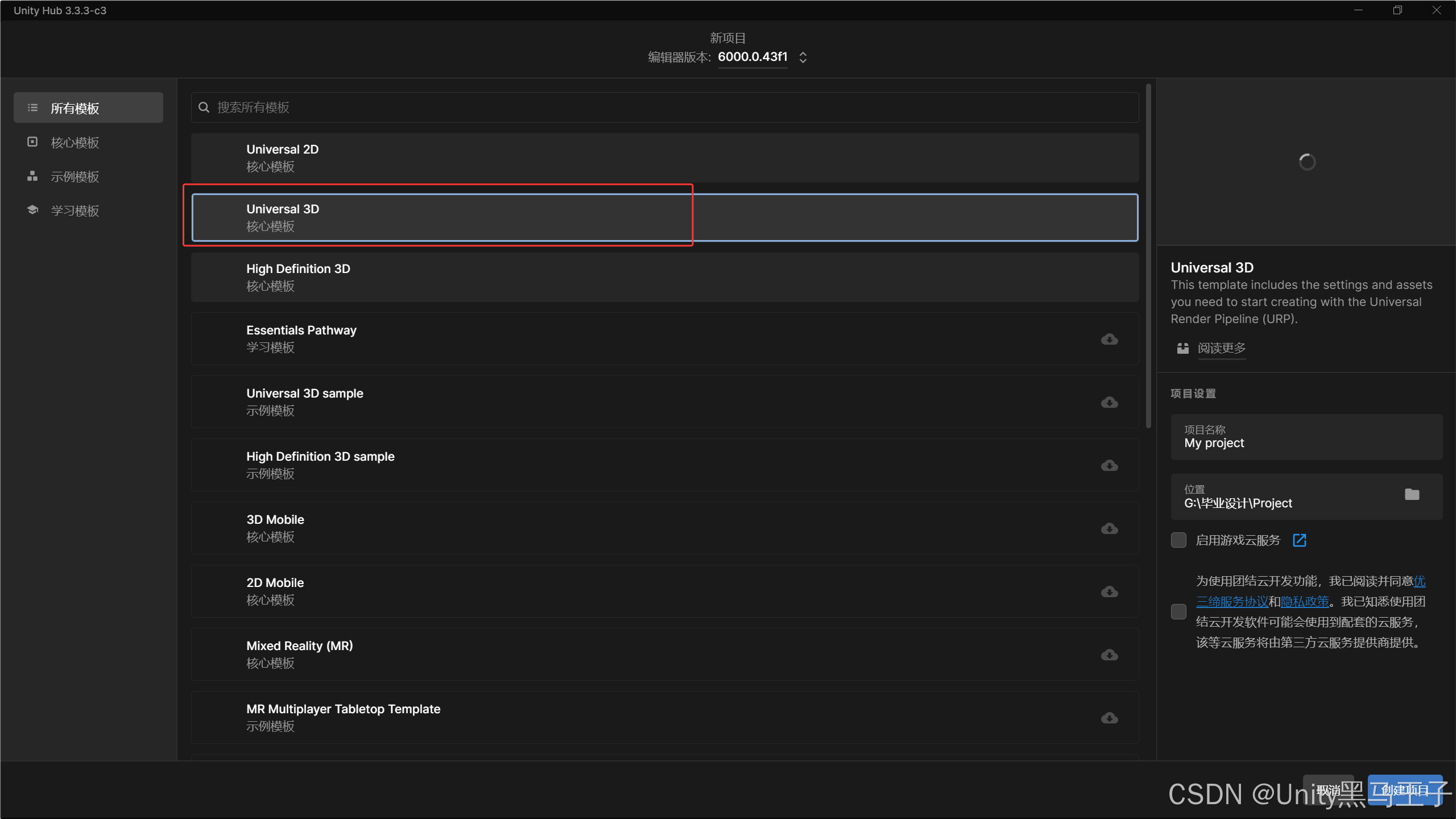
(2)命名并修改项目保存位置
拓展知识点:了解即可
一、什么是渲染管线(RP)?
渲染管线(Render Pipeline)是游戏引擎中负责将 3D 场景转化为 2D 图像的核心流程,类似于一条 “图像生产线”。它定义了从模型、材质、光照等数据输入到最终屏幕成像的完整处理逻辑,直接影响游戏的画质、性能和开发效率。
二、HDRP:高清渲染管线(High Definition Render Pipeline)
Unity 推出的一套面向高端平台(PC、主机、次世代手游)的渲染管线,主打写实画质和物理级渲染效果。
三、SRP:脚本 able Render Pipeline(可编程渲染管线)
Unity 提供的一套允许开发者通过 C# 脚本自定义渲染流程的框架,HDRP 和 URP(Universal Render Pipeline,通用渲染管线)均基于 SRP 实现。
四、HDRP 与 SRP 的关键区别
|
维度 |
HDRP |
SRP |
|---|---|---|
|
定位 |
特定渲染管线(高端画质解决方案) |
渲染管线框架(支持自定义管线) |
|
关系 |
是 SRP 的一种具体实现 |
是框架,HDRP 和 URP 均基于 SRP 开发 |
|
灵活性 |
预设高端渲染流程,自定义空间较小 |
完全可编程,可自由设计管线逻辑 |
|
适用场景 |
3A 游戏、影视级渲染、高端主机 / PC |
全平台开发(从低端到高端),适合需要定制渲染的项目 |
|
性能消耗 |
高(复杂光照计算) |
可根据需求调整(如 URP 性能优于 HDRP) |
二、窗口布局
1、名词学习
(1)Projec又叫(项目) 或者(工程)
(2)WorkSpace(工作空间):项目所在的目录
2、学习建议
(1)刚开始进入界面,可以随便点点
(2)窗口可以随意拖动
(3)窗口与窗口之间的分界线可以拖动,可以改变窗口大小
3、重置布局、选择布局以及个性化布局
(1)重置布局
如果大家动手随便拖动或者点击,肯定有界面混乱或者界面消失的情况出现,我们只需要进行重置布局即可恢复如初。
点击右上角图标——选择Default布局即可恢复如初。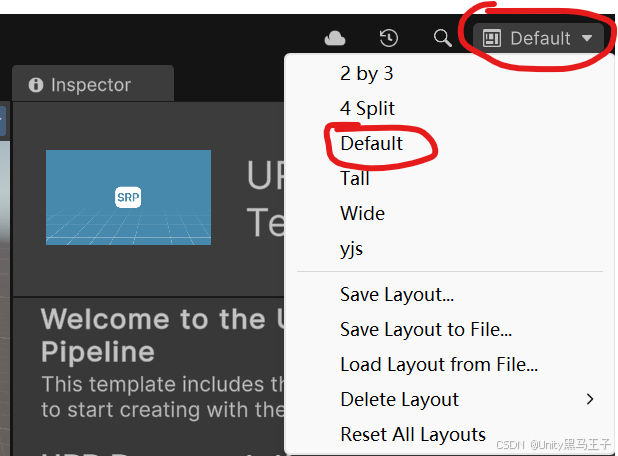
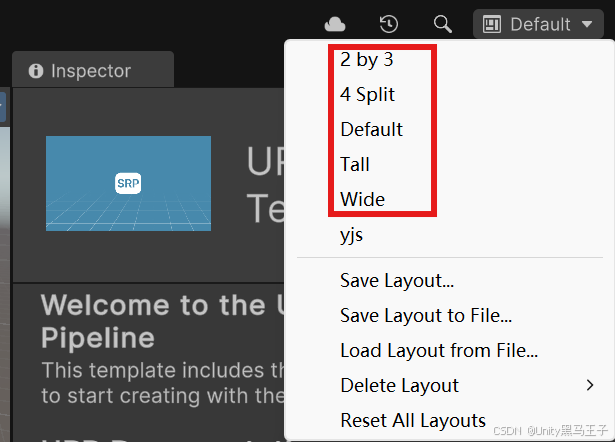
(2)选择布局
如果大家刚点击布局,列表应该只有我圈起来的布局选项,大家可以尝试尝试,每种列表的布局,选择一个你喜欢的,我个人喜欢自己设计的布局效果。
(3)个性化布局
第一个选项是保存你现在布局(常用这个)
第二个选项是把你现在的布局保存为文件(便于分享给其他人)
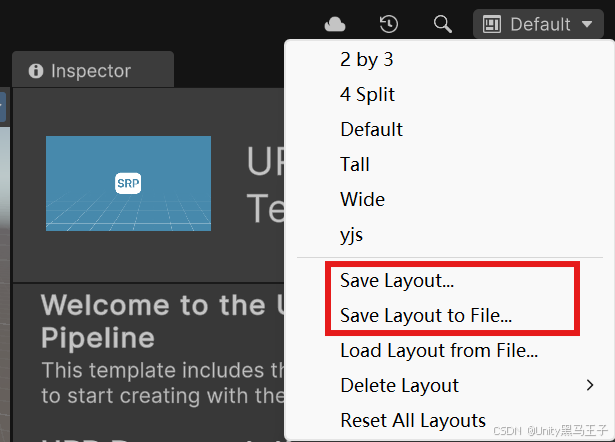
个性化流程:
【1】拖动界面,形成自己喜欢的布局
【2】点击Save Layout,保存布局
【3】修改名称,即可保存成功
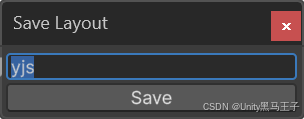
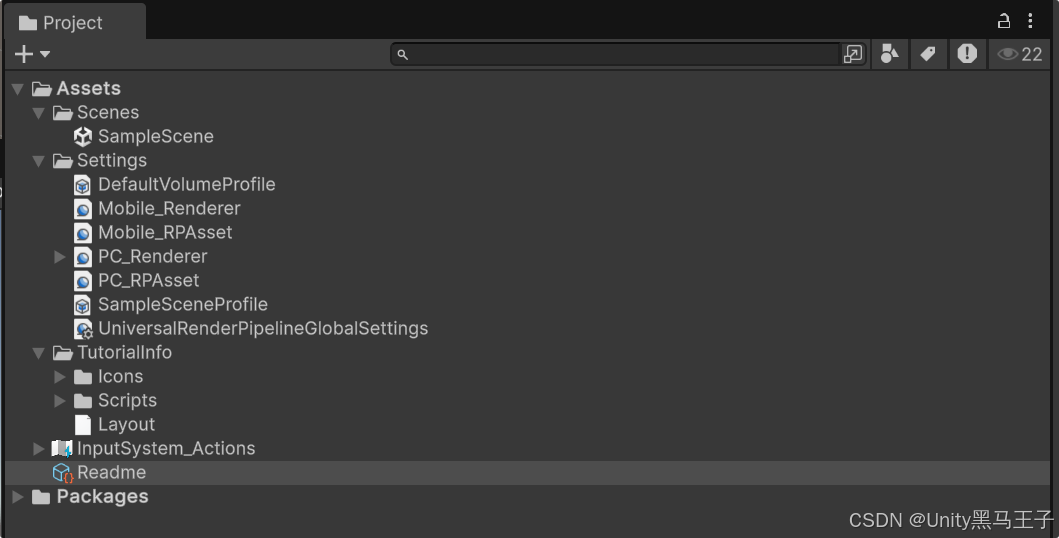
4、Project窗口-工程窗口
(1)单列与双列布局
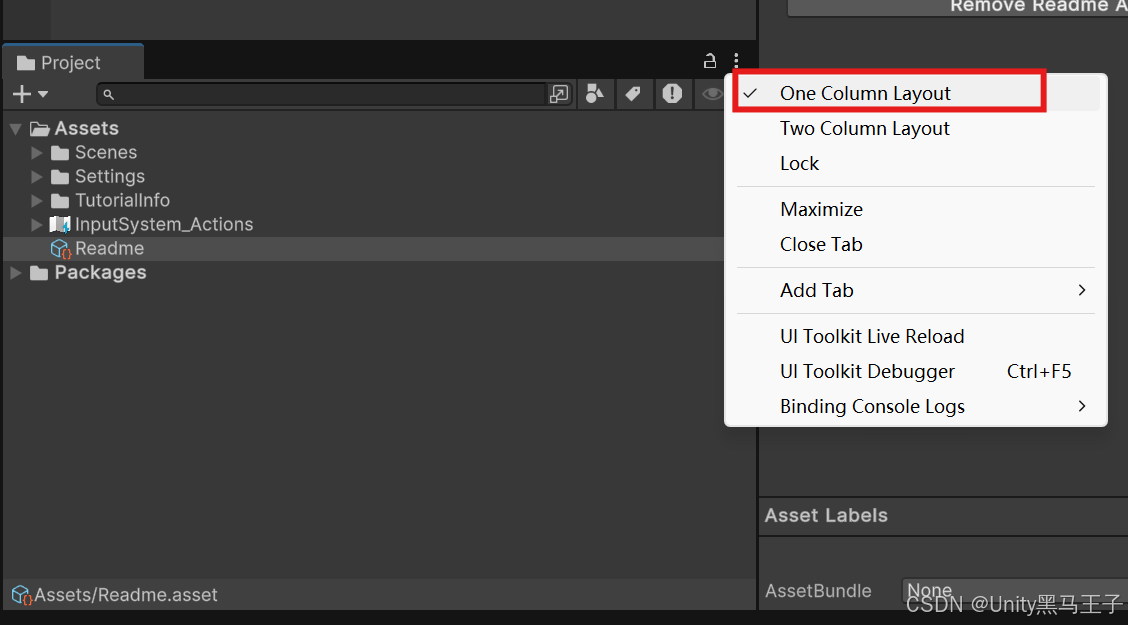
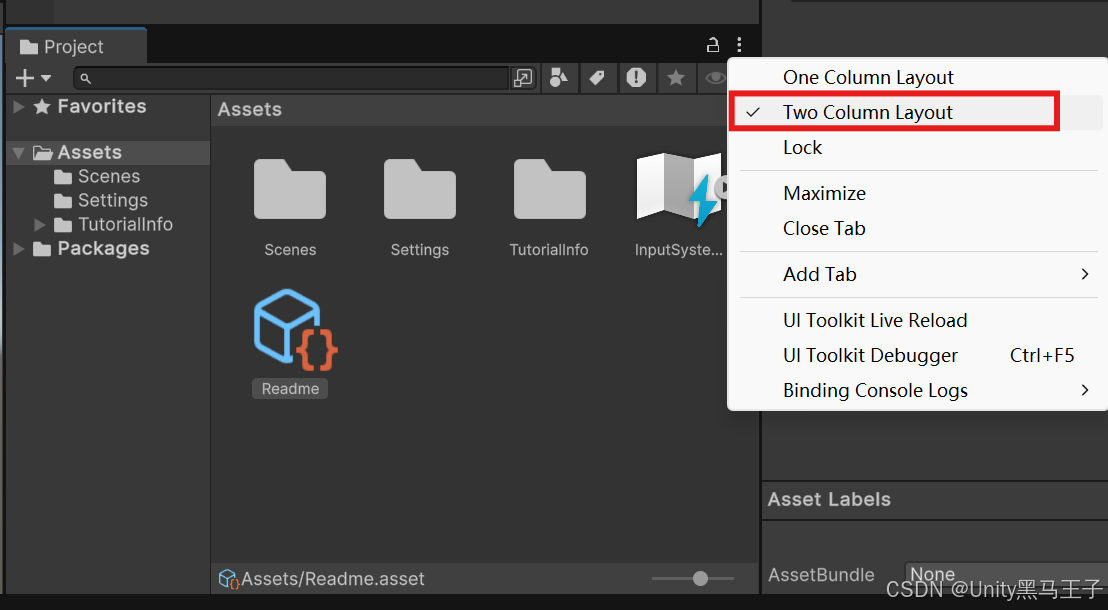
很明显的可以看出,单列更清晰一些;双列虽然布局简介但是占地面积大。建议使用单列布局。
(2)定位
Unity 编辑器中用于管理项目资源的主窗口。
(3)核心功能
显示、组织、导入、编辑项目中的所有资源(如脚本、模型、材质、场景等),支持文件系统与编辑器的双向交互。
5、Hierarchy(层级)窗口
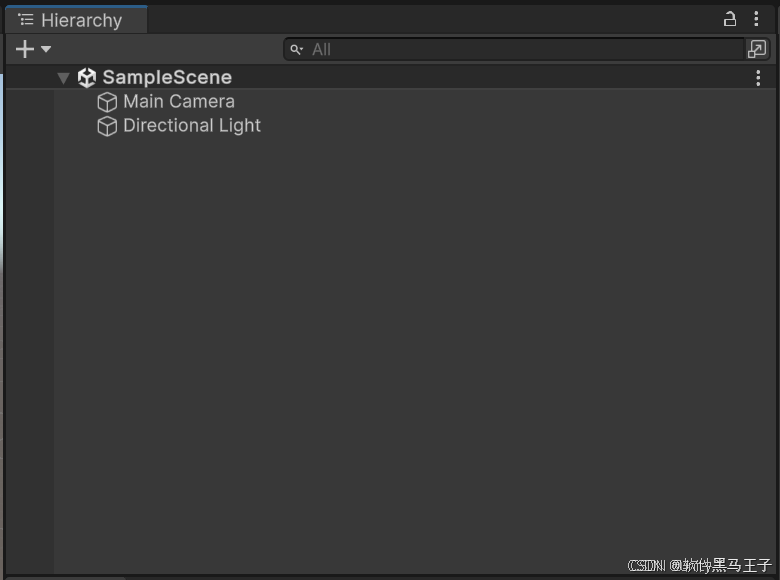
功能:显示当前场景中所有游戏对象及其层级关系(父子对象)。Hierarchy 窗口就像是游戏场景的组织结构图,它清晰地显示了当前场景中所有游戏对象及其层级关系,也就是父子对象的嵌套结构。通过这个窗口,开发者能够一目了然地了解场景中各个对象之间的关联,便于进行整体的管理和组织。
核心操作:
创建对象:右键空白处选择3D Object/2D Object等,或点击左上角+按钮。
对象管理:
重命名:F2 键。
复制 / 克隆:Ctrl+C/V(复制),Ctrl+D(克隆)。
隐藏 / 锁定:
眼睛图标:隐藏对象在 Scene 视图中的显示。
手指图标:禁止在 Scene 视图中选中对象。
搜索功能:顶部搜索框支持按名称或标签筛选对象。
6、 Scene(场景)窗口
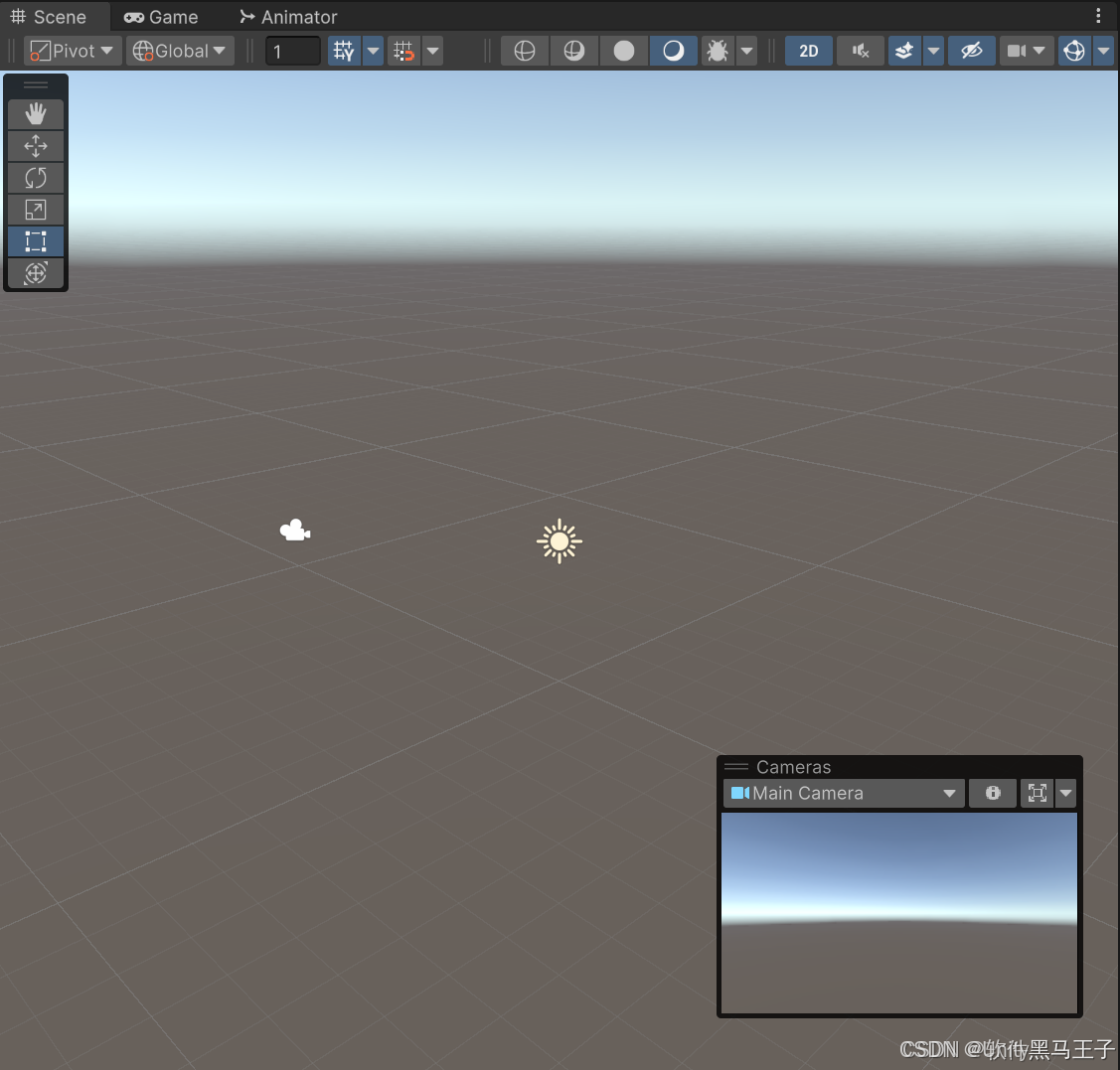
功能:可视化编辑 3D/2D 场景,支持视角调整和对象操作。Scene 窗口是开发者进行可视化编辑 3D 或 2D 场景的主要战场。在这里,开发者可以直观地看到场景的全貌,并对场景中的对象进行各种操作,包括移动、旋转、缩放等,为游戏世界的搭建提供了一个直观且便捷的环境。
工具栏工具:
平移(Q):按住鼠标右键 + WASD 移动视角。
移动(W):拖动物体坐标轴(红 X、绿 Y、蓝 Z)。
旋转(E):旋转轴环(X/Y/Z 环)或自由旋转(点击中心球体)。
缩放(R):沿单一轴缩放(端点立方体)或均匀缩放(中心立方体)。
2D 工具(T):适用于 2D 对象的缩放和锚点调整。
综合工具(Y):组合移动、旋转、缩放功能。
视图控制:
鼠标中键:平移视角。
鼠标右键:旋转视角。
滚轮:缩放视角。
F 键:选中对象后按 F,视角自动聚焦该对象。
渲染模式:顶部左侧下拉菜单(如Shaded/Wireframe),用于调试渲染效果。
2D/3D 切换:点击2D按钮进入正交模式,适合 2D 游戏开发。
7、Game(游戏)窗口
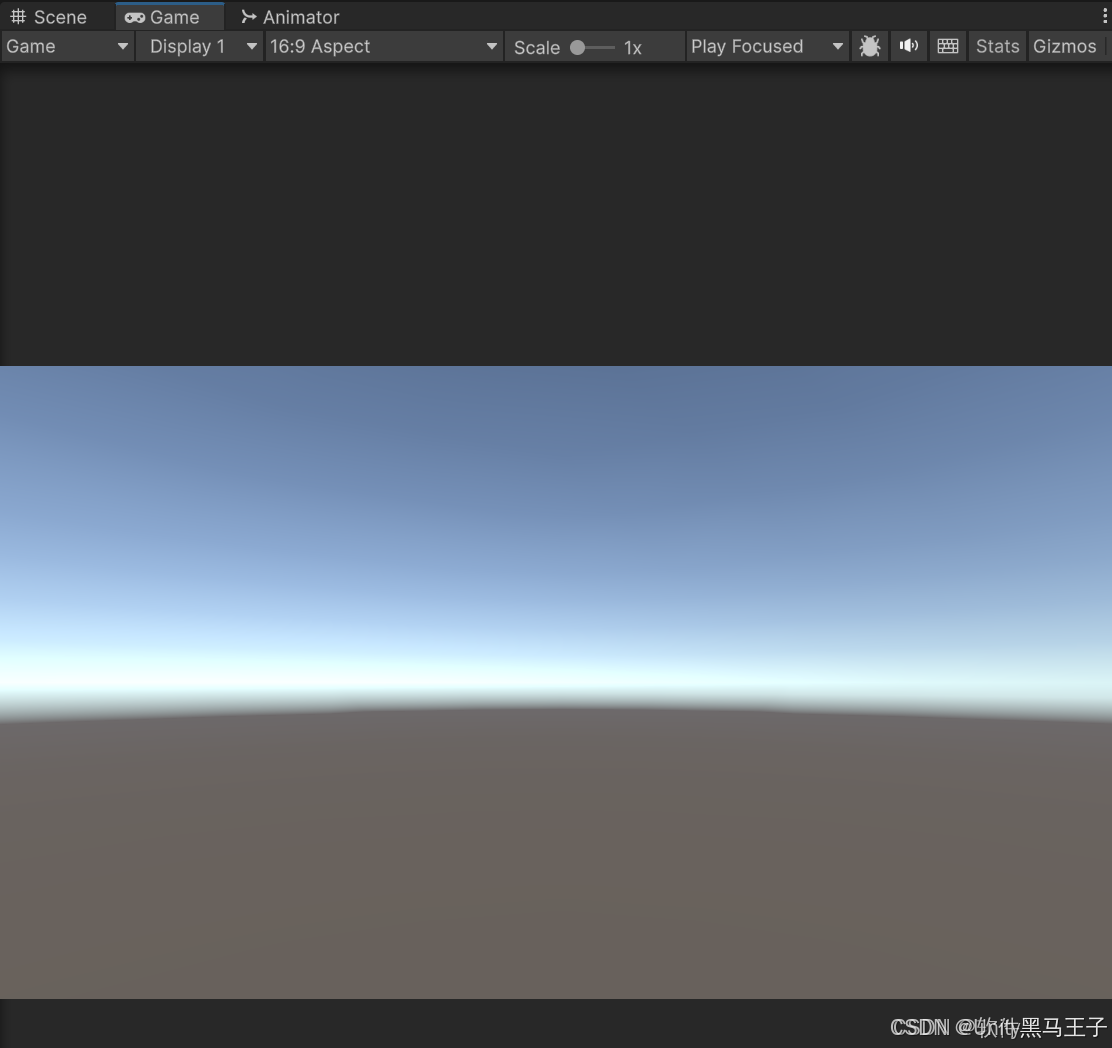
功能:模拟玩家视角,显示摄像机最终渲染结果。Game 窗口模拟了玩家在游戏中的视角,显示的是摄像机最终渲染的结果。通过这个窗口,开发者可以提前预览游戏的实际运行效果,检查游戏的画面表现、交互逻辑等是否符合预期。
关键设置:
Display:选择多显示器输出(默认 Display 1)。
Aspect:调整屏幕比例(如 16:9、4:3)。
Scale:缩放窗口显示比例。
Play Focused/Maximized:选择播放模式(窗口化或全屏)。
快捷键:
Ctrl+P:播放 / 暂停游戏。
Ctrl+Shift+P:停止游戏。
8、Inspector(检查器)窗口
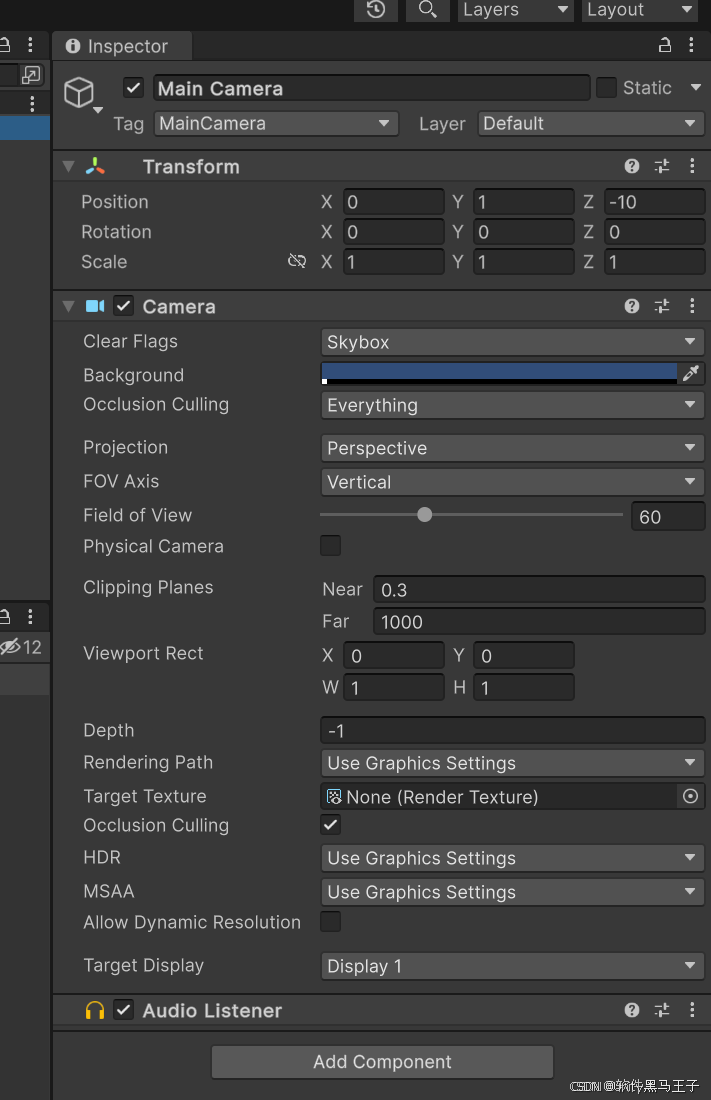
功能:显示和编辑选中对象的属性、组件及脚本变量。Inspector 窗口是对象属性编辑的核心区域,它会显示并允许开发者编辑选中对象的属性、组件及脚本变量。通过这个窗口,开发者可以对对象的各个方面进行精细调整,实现自己的创意和设计。
核心组件:
Transform:位置(Position)、旋转(Rotation)、缩放(Scale)。
标签与层:顶部Tag和Layer下拉菜单,用于对象分类和碰撞检测。
添加组件:点击Add Component按钮,可添加脚本、物理组件(Collider/Rigidbody)等。
脚本变量:若对象绑定了 C# 脚本,公共变量会在此显示,支持实时修改。
高级功能:
锁定面板:点击右上角🔒锁定当前对象,便于对比多个对象属性。
折叠 / 展开:组件名称左侧三角箭头可折叠面板。
9、Console(控制台)窗口
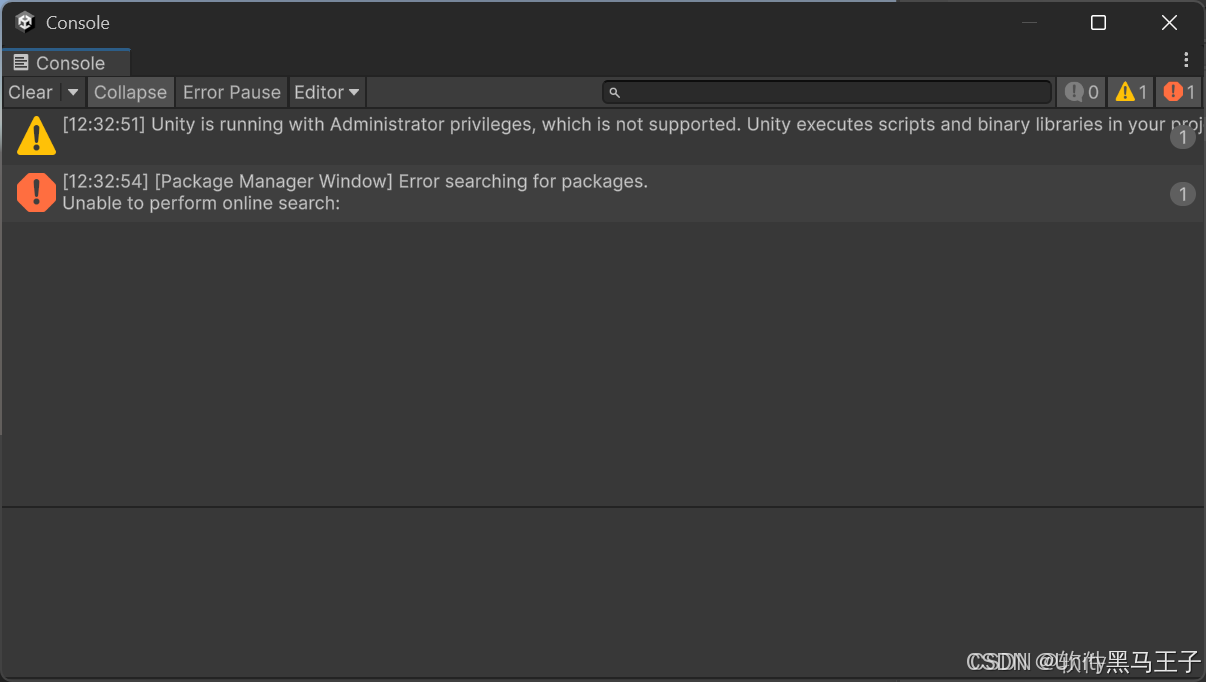
功能:显示运行时日志、错误、警告和调试信息。Console 窗口是开发者调试游戏的重要工具,它会显示游戏运行时的日志、错误、警告和调试信息。通过查看这些信息,开发者可以及时发现游戏中存在的问题,并进行修复。
关键操作:
错误定位:双击错误信息可跳转到代码对应行。
过滤日志:顶部按钮筛选Errors/Warnings/Info。
清屏:点击Clear按钮清空日志。
运行时调试:使用Debug.Log()输出信息到控制台。
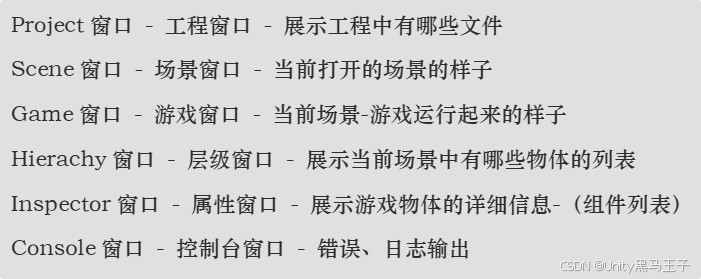
总结一下:
10、其他常用窗口
(1)Toolbar(工具栏)

全局 / 局部坐标系:切换Global(世界坐标系)和Local(对象自身坐标系)。
吸附模式:启用Grid或Snap后,移动对象时自动对齐网格。
播放控制:包含播放、暂停、逐帧前进按钮(需安装Profiler插件)。
(2) Animator(动画)窗口
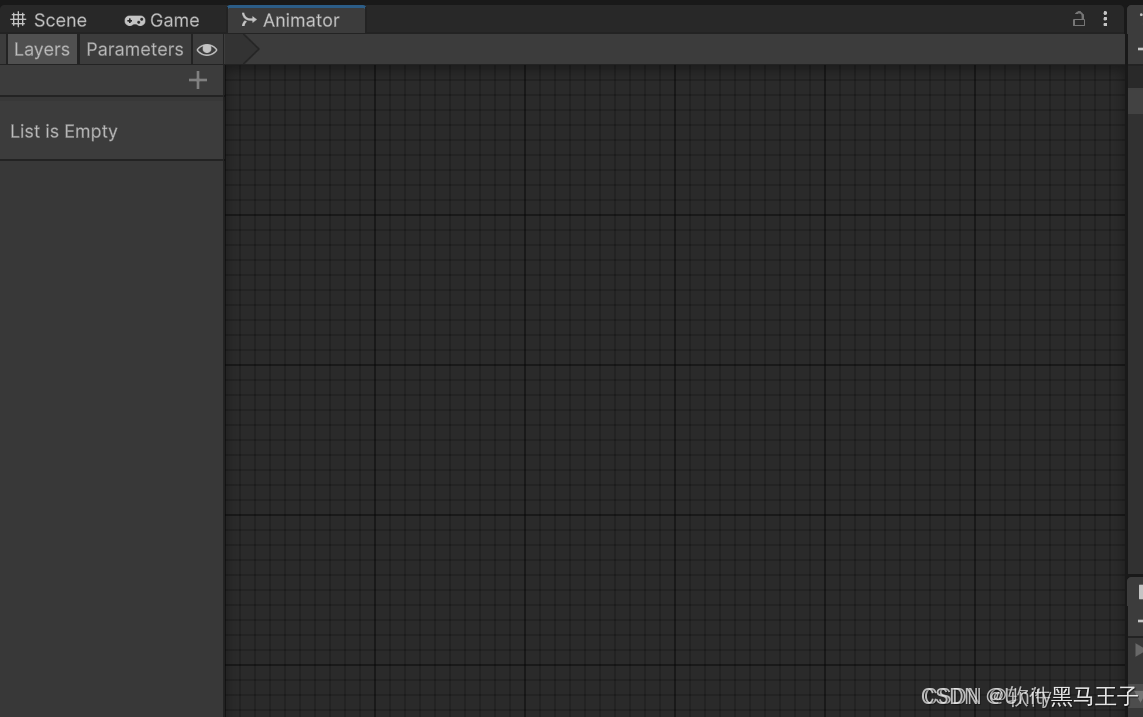
功能:创建和编辑对象动画状态机。Animator 窗口是创建和编辑对象动画状态机的专业工具。通过这个窗口,开发者可以为游戏对象创建复杂的动画效果,并设置动画之间的过渡条件,使对象的行为更加生动和自然。
关键组件:
状态机:通过Create State添加状态,设置过渡条件。
参数:定义触发动画的布尔、整数或浮点参数。
(3)Profiler(性能分析器)
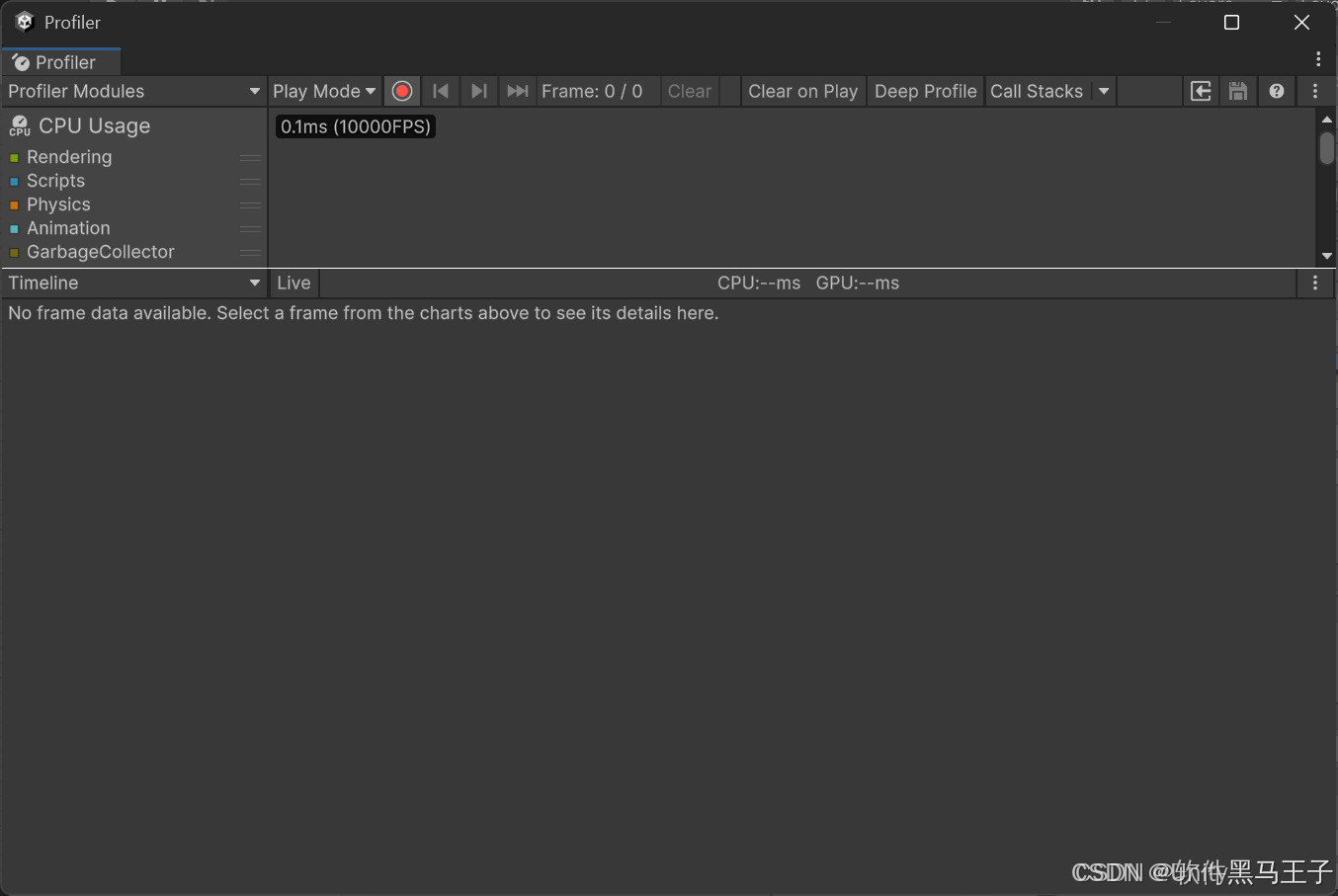
功能:监控游戏运行时的性能指标(CPU、内存、渲染耗时等)。Profiler 窗口用于监控游戏运行时的各种性能指标,如 CPU 使用率、内存占用情况、渲染耗时等。通过分析这些指标,开发者可以发现游戏中存在的性能瓶颈,如卡顿、内存泄漏等问题,并进行针对性的优化。
使用场景:优化游戏卡顿、内存泄漏等问题。
(4)Asset Store(资源商店)
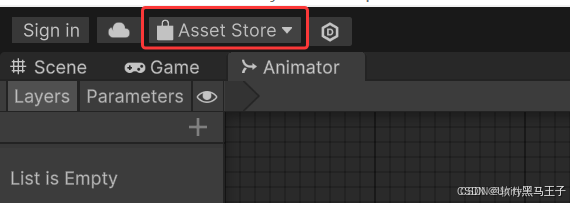
功能:直接从 Unity 商店下载插件、模型、音效等资源。Asset Store 是 Unity 官方提供的资源宝库,开发者可以直接从这里下载各种插件、模型、音效等资源,丰富项目的内容和功能。
操作流程:搜索资源→点击Import→同意许可协议→导入项目。





 扫一扫
扫一扫


 1351
1351

 被折叠的 条评论
为什么被折叠?
被折叠的 条评论
为什么被折叠?
 到【灌水乐园】发言





