


 本文介绍了在Unity中使用TimeLine录制无边界片段动画的详细步骤,包括如何添加空的动画轨道,激活录制模式,设置关键帧,以及如何通过编辑模式调整动画。此外,还解释了无边界片段的特点,以及如何将其转换为可编辑的动画片段。
可以将动画直接录制到动画轨道。 直接录制到空的动画轨道时,将创建一个无边界的片段。(Infinite clip-直译怪怪的,之后都以“无边界片段”描述)
无边界片段是包含在TimeLine编辑窗口中记录的基本关键动画的片段。 无边界片段没有固定大小,无法放置、修剪或拆分。 无边界片段的时间段涵盖整个动画轨道。
在创建无边界片段之前,必须为要设置动画的游戏对象添加一个空的动画轨道。
在创建无限剪辑之前,必须为要设置动画的游戏对象添加一个空的动画轨道。
点击轨道列表中空白动画轨道的录制按钮,激活录制模式。 录制按钮可用于绑定到简单游戏对象(例如立方体,球体和灯光)的动画轨道上。 对于绑定到人形游戏对象(humanoid)的动画轨道,禁用了录制按钮。
当轨道处于录制模式时,轨道的剪辑区域变为红色,并出现“Recording…”消息。 记录按钮闪烁。
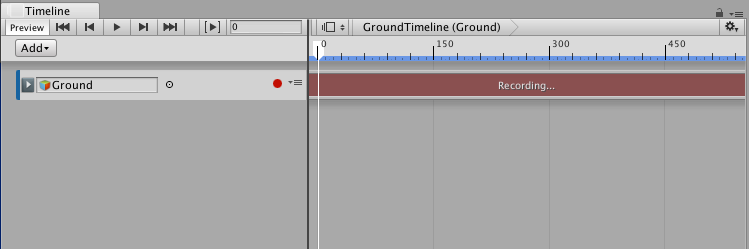
在录制模式下,更改游戏对象的可设置动画的属性(检视窗口中的变量值)会在时间轴中当前播放头的位置(白色marker)设置一个关键帧。 可设置动画的属性
 最低0.47元/天 解锁文章






 扫一扫
扫一扫


 1203
1203

 被折叠的 条评论
为什么被折叠?
被折叠的 条评论
为什么被折叠?
 到【灌水乐园】发言





