


 本文详细介绍Simulink中的S-Function构建器,包括如何指定S-Function属性、生成和构建S-Function,以及如何使用S-FunctionBuilder对话框的各种窗格来定义S-Function的端口、参数和回调方法。
函数生成器对话框S-Function Builder Dialog Box
关于S-Function
S-Function Builder dialog box允许您指定要由S-Function Builder块构建的S-Function的属性。要显示对话框,双击S-Function Builder块图标或选择块,然后从模型编辑器的编辑菜单或块的上下文菜单中选择Open Block。
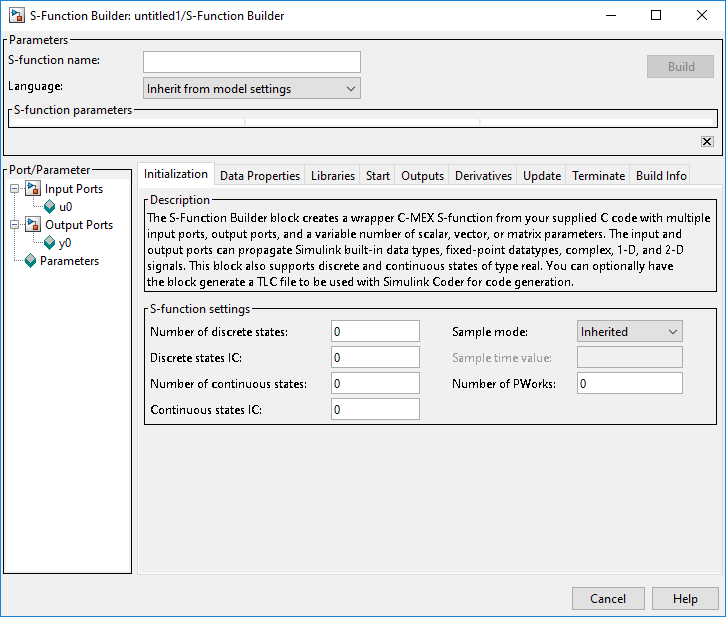
对话框包含一些控件,允许您输入S-Function构建器块所需的信息,以便根据您的规范构建S-Function。控件被分组到窗格中。有关窗格及其包含的控件的信息,请参阅以下部分。
请注意,以下部分使用术语
target S-function来指代由S-function Builder dialog box指定的S-function。
Parameters/Language/S-Function Name Pane参数/语言/ S函数名称窗格
此窗格显示目标S函数名称和参数,并包含以下控件。
S函数名称: 指定目标S函数的名称。
语言
指定S函数的目标语言。您可以选择在C / C ++中生成S函数,也可以继承模型设置。
S函数参数
该表显示目标S函数的参数。表的每一行对应一个参数,每一列显示该参数的属性,如下所示:
名称—参数的名称。在“参数”窗格中定义和修改此属性。
数据类型-列出参数的数据类型。在“参数”窗格中定义和修改此属性。
值—指定参数的值。在此字段中输入有效的
MATLAB®表达式。
建立/保存
使用此按钮可根据您在S-Function Builder中输入的信息生成C源代码和可执行MEX文件。如果按钮标记为Build,则S-Function Builder会生成源代码和可执行的MEX文件。如果按钮标记为“保存”,则仅生成C源代码。使用“构建信息”窗格上的“仅保存代码”复选框来切换此按钮的功能。
隐藏/显示S函数编辑选项卡
使用“参数/ S函数名称”窗格右下角的小按钮折叠和展开“ S函数构建器”对话框的底部。
Port/Parameter Pane 端口/参数窗格
左侧的“端口/参数”窗格显示对话框为目标S函数指定的端口和参数。
该窗格包含一个树控件,其顶部节点分别对应于目标S函数输入端口,输出端口和参数。展开“输入端口”,“输出端口”或“参数”节点,分别显示为目标S函数指定的输入端口,输出端口或参数。选择任何端口或参数节点都会在相应的端口或参数指定窗格上选择相应的条目。
初始化窗格
通过“初始化”窗格,您可以指定S函数的基本功能,例如其输入和输出端口的宽度及其采样时间。
S-Function Builder使用在此窗格上输入的信息来生成mdlInitializeSizes回调方法。 Simulink®引擎在仿真的模型初始化阶段调用此方法,以获得有关S函数的基本信息。 (有关模型初始化阶段的更多信息,请参见Simulink Engine与CS函数的交互。)
初始化窗格包含以下字段。
离散状态数
S函数中离散状态的数量。
**离散状态IC
**S函数中离散状态的(IC :Initial conditions)初始条件。您可以将值输入为以逗号分隔的列表或向量(例如[0 1 2])。初始条件的数量必须等于离散状态的数量。
连续状态数
S函数中连续状态的数量。
连续状态IC
S函数中连续状态的初始条件。您可以将值输入为以逗号分隔的列表或向量(例如[0 1 2])。初始条件的数量必须等于连续状态的数量。
采样模式
S函数的采样模式。采样模式确定S函数更新其输出的时间间隔。您可以选择以下选项之一:
继承 S函数从连接到其输入端口的块继承其采样时间。
连续 该块在每个仿真步骤更新其输出。
离散 S函数以S函数构建器对话框的采样时间值字段中指定的速率更新其输出。
采样时间值
标量值,指示S函数输出更新之间的间隔。仅当选择“离散”作为“采样”模式时,才启用此字段。
注意
S-Function Builder当前不支持多块采样时间或非零偏移时间。
PWorks数量
S函数使用的数据指针的数量。 PWorks指向块整个生命周期中的内存。例如,您可以在**“开始”**处声明并初始化指向文件或内存的指针,并在“**输出”,“更新”和“派生”窗格中访问它,然后在“终止”**窗格中将其取消分配。在这些窗格中编写的代码由mdlStart,mdlOutputs,mdlUpdate,mdlDerivatives和mdlTerminate调用。请参见示例。
注意
使用PWorks会影响SimState的合规性。如果声明PWorks,则不允许使用SimState保存和还原。否则,将使用默认的SimState合规性设置USE_DEFAULT_SIM_STATE。
Data Properties Pane 数据属性窗格
“数据属性”窗格允许您将端口和参数添加到S函数。窗格左侧的按钮列允许您添加,删除或重新排序端口或参数。
要添加端口或参数,请单击
add按钮。要删除当前选定的端口或参数,请单击“删除”按钮。
要将当前选定的端口或参数向上移动到相应的
S-Function端口或参数列表中的一个位置,请单击up按钮。要将当前选定的端口或参数在相应的
S-function端口或参数列表中向下移动一个位置,请单击向下按钮。
 最低0.47元/天 解锁文章






 扫一扫
扫一扫


 992
992

 被折叠的 条评论
为什么被折叠?
被折叠的 条评论
为什么被折叠?
 到【灌水乐园】发言





