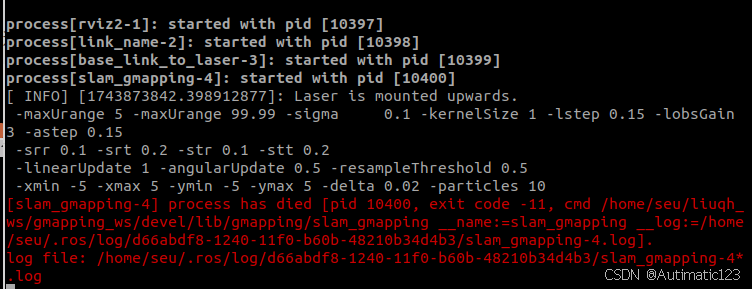
记录gmapping失败原因

Gmapping 只适用于 单帧二维激光点数小于1440的点,如果单帧激光点数大于1440,那么就会出现[mapping-4] process has died 这样的问题。

使用的rs16点数太多,没法使用gmapping,需要把单帧二维激光点数配置为1440

在ROS中使用`slam_gmapping`时遇到编译失败的问题,通常涉及依赖项缺失、环境变量配置错误、ROS版本兼容性问题或硬件驱动未正确配置。以下是常见的解决方法: ### 检查依赖项安装 确保所有必要的ROS包和依赖项都已正确安装。对于`slam_gmapping`,需要确保以下包已安装: ```bash sudo apt-get install ros-<rosdistro>-gmapping ``` 其中 `<rosdistro>` 是你的ROS发行版名称(如 `noetic` 或 `melodic`)。此外,还需安装以下相关包: ```bash sudo apt-get install ros-<rosdistro>-navigation sudo apt-get install ros-<rosdistro>-teleop-twist-keyboard ``` 如果使用`catkin`构建系统,可在工作空间中运行以下命令安装依赖项: ```bash rosdep install --from-paths src --ignore-src --rosdistro=${ROS_DISTRO} -y ``` 这将自动安装所有未满足的依赖项[^2]。 ### 确保环境变量配置正确 在某些情况下,环境变量未设置会导致`launch`文件无法正常运行。例如,使用`turtlebot3_gmapping.launch`时,需要设置`TURTLEBOT3_MODEL`环境变量: ```bash export TURTLEBOT3_MODEL=waffle ``` 可将此命令添加到 `~/.bashrc` 文件中,以确保每次启动终端时自动设置: ```bash echo "export TURTLEBOT3_MODEL=waffle" >> ~/.bashrc source ~/.bashrc ``` ### 检查ROS版本兼容性 `slam_gmapping` 对不同版本的ROS有不同支持情况。例如,Ubuntu 18.04 通常使用 ROS Melodic,而 Ubuntu 20.04 推荐使用 ROS Noetic。请确保你安装的 `gmapping` 包与当前使用的 ROS 版本兼容。如果不兼容,可以尝试使用源码安装: ```bash cd ~/catkin_ws/src git clone https://github.com/ros-perception/slam_gmapping.git cd ~/catkin_ws catkin_make source devel/setup.bash ``` ### 检查Gazebo安装 如果问题出现在仿真环境中(如使用 Gazebo),请确保 Gazebo 及其 ROS 接口已正确安装: ```bash sudo sh -c 'echo "deb http://packages.osrfoundation.org/gazebo/ubuntu-stable `lsb_release -cs` main" > /etc/apt/sources.list.d/gazebo-stable.list' wget http://packages.osrfoundation.org/gazebo.key -O - | sudo apt-key add - sudo apt-get update sudo apt-get install ros-<rosdistro>-gazebo-ros-pkgs ros-<rosdistro>-gazebo-ros-control ``` 若 Gazebo 进程崩溃,可尝试终止残留进程: ```bash killall gzserver killall gzclient ``` ### 查看日志文件 当编译失败时,系统通常会生成日志文件,记录详细的错误信息。可以通过以下命令查看日志: ```bash cat /path/to/logfile ``` 日志文件路径通常会在终端输出中提示,例如 `/home/user/.ros/log/.../slam_gmapping-2.log`。 ### 其他常见问题 - **ROS Master 未启动**:确保 `roscore` 正在运行。 - **传感器数据未发布**:检查激光雷达或里程计数据是否正常发布到 `/scan` 或 `/odom` 主题。 - **权限问题**:某些硬件设备(如USB连接的激光雷达)可能需要添加用户到 `dialout` 组: ```bash sudo usermod -a -G dialout $USER ``` 重启后生效。 ### 示例:完整安装流程(以ROS Noetic为例) ```bash # 更新系统并安装ROS核心依赖 sudo apt update sudo apt install ros-noetic-desktop-full # 初始化rosdep并安装依赖 sudo rosdep init rosdep update rosdep install --from-paths src --ignore-src --rosdistro=noetic -y # 安装slam_gmapping及相关工具 sudo apt install ros-noetic-gmapping sudo apt install ros-noetic-teleop-twist-keyboard # 设置TurtleBot3模型环境变量 echo "export TURTLEBOT3_MODEL=waffle" >> ~/.bashrc source ~/.bashrc ```
评论
添加红包

请填写红包祝福语或标题

红包个数最小为10个

红包金额最低5元

当前余额3.43前往充值 >
需支付:10.00
成就一亿技术人!
领取后你会自动成为博主和红包主的粉丝 规则
hope_wisdom
发出的红包
实付
使用余额支付
点击重新获取
扫码支付
钱包余额 0

抵扣说明:

1.余额是钱包充值的虚拟货币,按照1:1的比例进行支付金额的抵扣。
2.余额无法直接购买下载,可以购买VIP、付费专栏及课程。

余额充值


