



 本文介绍了如何使用Pico VR一体机的SDK进行Unity开发,包括SDK导入、预制体配置、手柄控制脚本的实现,适合初学者快速上手。
Pico是一款常用的VR一体机,其内部为Android系统,开发过程也是非常的简单,在官方网站可以看到有中文版的API,开发起来还是非常顺手的。
新建一个Unity工程,将我们在官网下载的SDK导入到Unity中,下载地址:https://developer.pico-interactive.com/sdk?l=zh-CN
在官网中也会有一些中文版的开发文档,里面对应的API接口函数都有解释,很方便。
导入的SDK包的内容如下
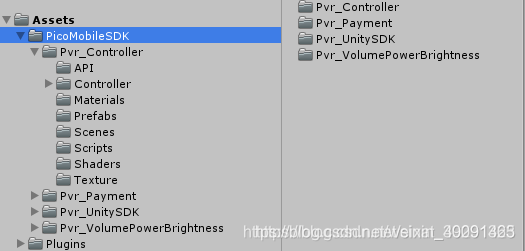
我们找到Assets>PicoMobileSDK>Pvr_UnitySDk>Prefabs>Pvr_UnitySDK预置体,将其拖放到场景中。为了更方便观察,可以在场景中添加几个Cube,运行之后就会出现如下结果:
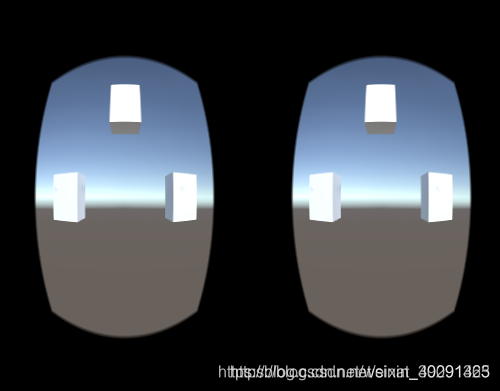
出现上面的结果之后,按住Alt键并按下鼠标左键,即可进入全屏模式。
这时我们会发现,我们现在还控制不了场景(缺少控制器,手柄),所有我们要添加一个手柄。
将Asset>PicoMobileSDK>Pvr_Controller>Prefabs>PvrController0预置体添加到场景中,放到Pvr_UnitySDK下,和Head同级,如下
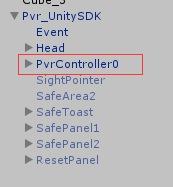
在PvrController0下面有几个物体
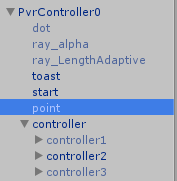
dot:手柄发射的线段的顶端,一个小圆点
ray_alpha:手柄发射的可视化线段
controller:其下面的三个物体为三个手柄模型,可以根据自己的设备进行勾选,选择要显示的手柄
这个时候手柄在场景中其实还是个摆设,我们需要添加控制脚本,在PvrController0同级目录下,将ControllerManager预置体放到场景中,分别将Toast和Controller赋值。
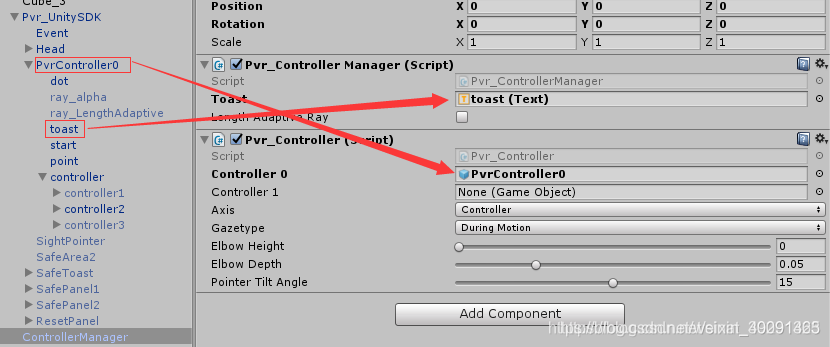
这样我们就可以直接在脚本中调取手柄的点击事件了。调取方法如下:
Pvr_UnitySDKAPI.Controller.UPvr_GetKeyDown (hand , key)
这里hand参数为手柄的索引,因为现在支持双手柄,所以要添加所以,值为0/1,如果是一个就填写0就可以了
key参数为按下的键:按键与API中接口函数的对应关系如下:
Pico一袋=代
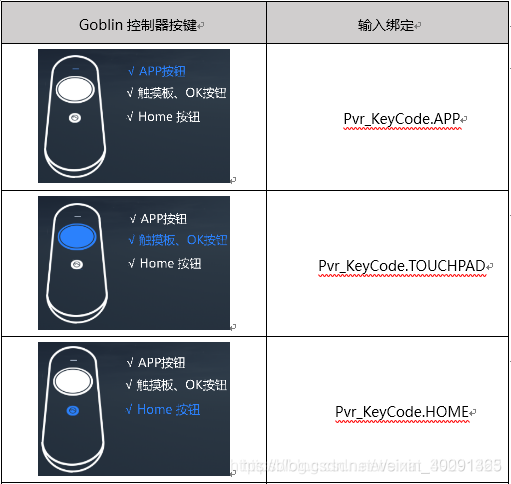
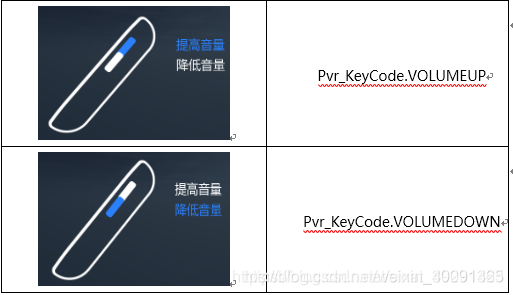
二代:
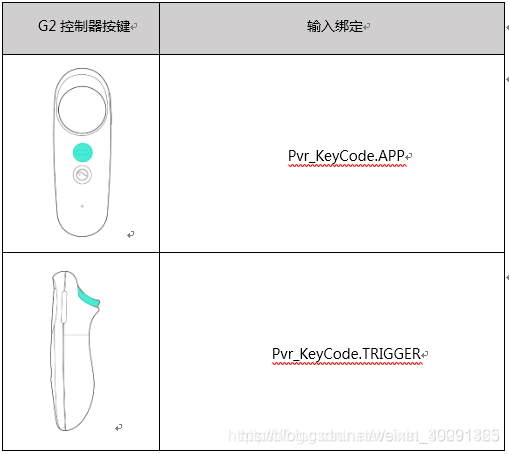
这里只是简单的描述一下,具体内容化可以去上面的官网查看一下,都有非常详细的讲解,非常直观。





 扫一扫
扫一扫


 1574
1574

 被折叠的 条评论
为什么被折叠?
被折叠的 条评论
为什么被折叠?
 到【灌水乐园】发言





