Cadence Allegro 17.4敷铜设置以及对铜皮的编辑

本文详细介绍PCB设计中的敷铜操作步骤,包括如何进行敷铜、编辑已敷铜区域及管理敷铜设置等内容,适合初学者快速掌握敷铜技能。

1、敷铜操作:
点击Shape中的Polygon(或者直接点击自定义的快捷键t)
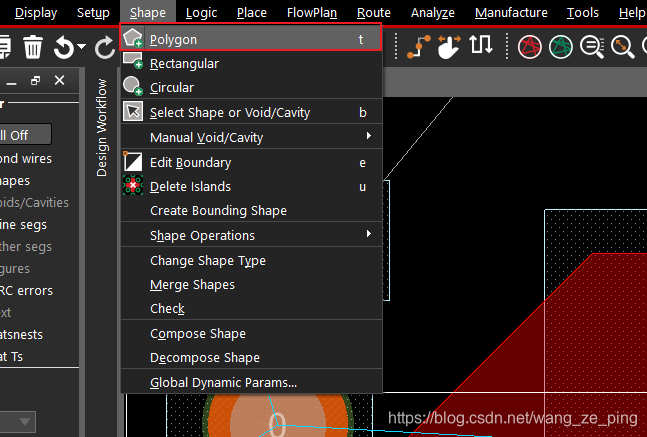
在这里插入图片描述
刚开始敷完铜之后并没有网络,右键complete之后,点击shape中的select shape(或者自定义的b)
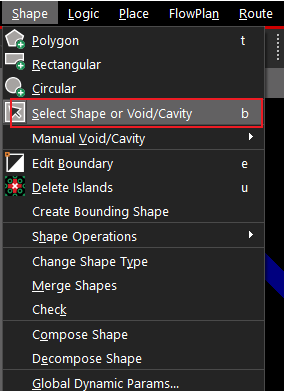
在这里插入图片描述
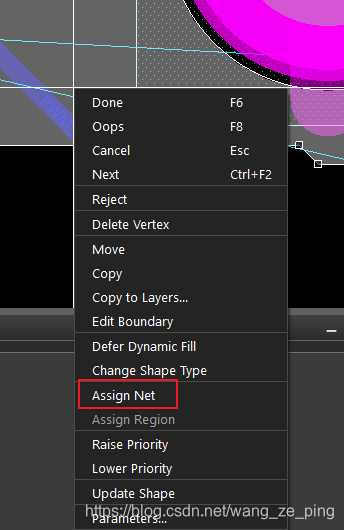
注意select shape后是点击敷铜的边缘线,否则选中不了;选中后右键点击Assign Net进行分配网络:
在这里插入图片描述
点击assign net后直接点击相应的网络引脚就连接上了:
2、敷完铜之后对其进行编辑:
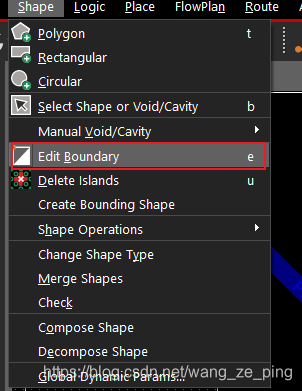
首先选中相应的铜皮,即上述的select shape,然后点击shape中的Edit Boundary(或者自定义的快捷键e):如下图所示:
在这里插入图片描述
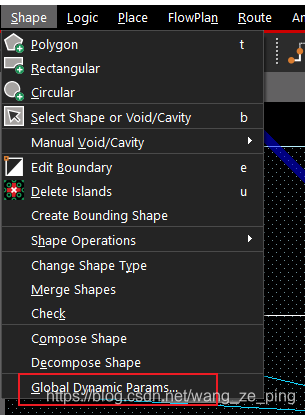
3、敷铜管理界面:点击Shape中的Global:
在这里插入图片描述
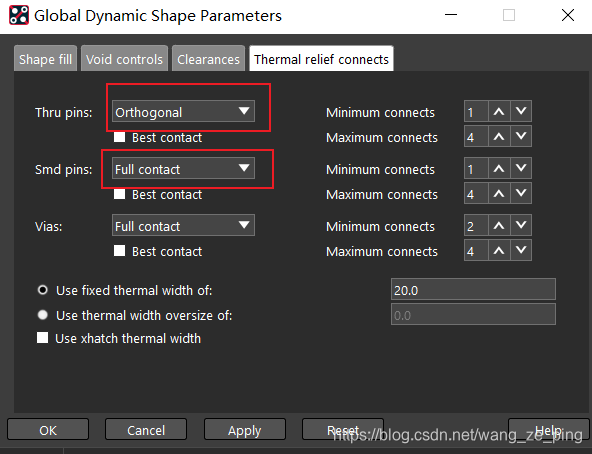
一般对过孔设置为花式正交连接,表贴焊盘设置为全连接:
在这里插入图片描述

<think>我们正在处理一个关于Allegro 17.4软件操作的问题:如何设置金属安装孔与静态铜皮的全连接。 根据用户的问题,我们需要提供设置金属安装孔与静态铜皮全连接的方法。 在Allegro中,金属安装孔(通常作为固定孔或接地孔)需要与铜皮(覆)进行电气连接。对于静态铜皮,我们需要设置其与金属安装孔的连接方式为全连接(Full Contact)。 步骤概述: 1. 首先,确保已经绘制了静态铜皮。 2. 然后,设置安装孔的属性,使其能够与铜皮进行全连接。 3. 通过设置铜皮与安装孔的连接方式(通常通过设置焊盘的连接方式)来实现。 具体步骤: 1. 打开Allegro PCB Designer,并打开相应的设计文件。 2. 确保已经放置了金属安装孔(通常是一个通孔焊盘,并且该焊盘具有热风焊盘(Thermal Relief)和反焊盘(Anti-pad)的设计)。 3. 绘制静态铜皮:使用Shape命令绘制铜皮,并确保铜皮覆盖了金属安装孔。 4. 设置铜皮与安装孔的连接方式: 在Allegro中,铜皮与孔的连接方式通常由焊盘的Flash符号(热风焊盘)决定。但是,对于静态铜皮,我们可能需要通过设置铜皮的属性或通过约束管理器来调整连接方式。 然而,根据引用[1]的内容,我们注意到静态铜皮和动态铜皮可以相互转换,并且静态铜皮在后期修改时不会自动避让,因此不会那么卡。但是,对于连接方式,我们通常需要在焊盘定义时就设置好。 关键点:全连接意味着铜皮直接连接到孔,而不使用热风焊盘(即不使用十字连接或梅花连接)。因此,我们需要修改焊盘在铜皮上的连接方式。 有两种方法可以实现全连接: 方法一:修改焊盘设计 在Pad Designer中设计焊盘时,将铜皮层的Flash符号设置为一个实心的图形(即没有热风焊盘,而是全连接)。但是,如果焊盘已经设计好,并且我们不想修改焊盘,那么可以采用方法二。 方法二:通过约束管理器设置连接方式 1. 打开约束管理器(Constraint Manager):点击菜单栏中的“Setup” -> “Constraints” -> “Constraint Manager”。 2. 在约束管理器中,选择“Physical”选项卡下的“Net”部分。 3. 找到金属安装孔所连接的网络(通常是GND网络),然后设置该网络的铜皮连接方式。 4. 在“Physical Constraint Set”中,找到“PCM”栏(或者通过“Worksheet Selector”切换到“All Constraints”视图,找到“Same Net Spacing Mode”和“Thermal Relief Connect”设置)。 5. 设置“Thermal Relief Connect”为“Full Contact”(全连接)。注意:这个设置可能会影响该网络上所有焊盘与铜皮的连接方式。 但是,请注意:静态铜皮可能不会动态更新连接,因此设置后可能需要重新或者更新铜皮。 方法三:通过修改铜皮属性(针对特定铜皮和特定孔) 1. 选择菜单“Shape” -> “Select Shape or Void/Cavity”,然后点击静态铜皮。 2. 右键选择“Parameters”,在弹出的对话框中可以设置铜皮的参数。 3. 在“Shape Parameters”对话框中,有一个“Thermal relief connects”选项,但通常这个选项是针对动态铜皮的。对于静态铜皮,可能需要通过其他方式。 由于静态铜皮不会自动避让和更新,因此我们通常建议在设置全连接后,重新生成铜皮(如果是静态铜皮,可能需要手动更新)。 另外,根据引用[1]的内容,我们也可以考虑将静态铜皮临时转换为动态铜皮,然后利用动态铜皮的自动避让功能来更新连接,然后再转换回静态铜皮。但注意,转换后需要重新。 具体操作步骤(方法二): 1. 打开约束管理器(Constraint Manager)。 2. 在左侧选择“Physical” -> “Net” -> “All Layers”。 3. 在右侧的工作表中,找到安装孔所连接的网络(比如GND),然后在该行的“Thermal Relief Connect”列中,点击下拉菜单并选择“Full_Contact”。 4. 应用设置,关闭约束管理器。 5. 更新铜皮:由于是静态铜皮,我们需要手动更新。选择菜单“Shape” -> “Manual Void/Edit Boundary”或“Shape” -> “Update Shape”(如果使用的是动态铜皮转换而来的静态铜皮,可能需要重新)。但是,静态铜皮不会自动更新,所以可能需要删除原有铜皮并重新绘制,或者将其转换为动态铜皮,更新后再转换回静态铜皮。 考虑到静态铜皮的特性,我们推荐以下步骤: 步骤1:将静态铜皮转换为动态铜皮(使用命令:Shape -> Change Shape Type,在Options面板中选择To Dynamic Copper,然后点击铜皮)。 步骤2:更新动态铜皮(它会自动根据约束管理器设置重新生成连接)。可以右键点击铜皮选择“Refresh”或使用“Shape -> Global Dynamic Shape Parameters”中的“Update to Smooth”)。 步骤3:检查连接:放大安装孔,应该可以看到铜皮与安装孔是全连接(没有热风焊盘,直接连接)。 步骤4:将动态铜皮转换回静态铜皮(使用命令:Shape -> Change Shape Type,在Options面板中选择To Static Solid,然后点击铜皮)。注意:转换回静态铜皮后,连接关系将固定,不再自动更新。 注意:如果安装孔是固定在某个网络(如GND)上的,请确保铜皮也是连接到同一个网络。 如果上述步骤不能实现,我们还可以尝试通过修改安装孔的属性: 1. 选择安装孔(右键选择“Modify Design Padstack”)。 2. 在Padstack Editor中,检查铜皮层的Flash定义。如果Flash是热风焊盘,则将其改为None(即不使用Flash,直接连接)或者改为一个实心的Flash(全连接)。但注意,这需要修改焊盘库,并且会影响所有使用该焊盘的地方。 综上所述,我们推荐通过约束管理器设置网络连接方式,并将铜皮转换为动态铜皮更新后再转回静态铜皮的方法。 注意:在操作前备份设计。 因此,具体步骤总结如下: 1. 打开约束管理器,设置安装孔所在网络的Thermal Relief Connect属性为Full_Contact。 2. 将静态铜皮转换为动态铜皮(Shape -> Change Shape Type -> To Dynamic Copper)。 3. 更新动态铜皮(右键铜皮 -> Decompose Shape 或使用Update Shape命令,或者等待自动更新)。 4. 确认连接正确后,将动态铜皮转换回静态铜皮(Shape -> Change Shape Type -> To Static Solid)。 如果问题仍然存在,可能需要检查焊盘的设计,确保在铜皮层没有使用热风焊盘。 注意:全连接可能会在焊接时导致散热过快,所以通常只用于需要大电流连接的情况(如电源或接地的大焊盘)。 引用[1]中提到了动态和静态铜皮的转换,我们可以利用这个功能来实现我们的目的。 希望这个回答能够帮助用户解决问题。 生成相关问题: 1.Allegro中如何设置不同网络之间的间距规则? 2. 如何修改焊盘的热风焊盘设计? 3. 动态铜皮和静态铜皮Allegro中有什么主要区别? 4. 如何检查铜皮与焊盘的连接是否满足要求?</think>### Allegro 17.4 设置金属安装孔与静态铜皮全连接方法 在Allegro 17.4中,实现金属安装孔与静态铜皮的全连接需要按以下步骤操作: #### 步骤 1:创建全连接焊盘 1. 打开 **Pad Designer**(开始菜单 > Cadence > Utilities) 2. 在 **Parameters** 选项卡: - 设置孔类型为 **Circle**(圆形钻孔) - 输入金属安装孔的精确尺寸(钻孔直径、孔壁镀厚度等) 3. 在 **Layers** 选项卡: - 为所有层(TOP/BOTTOM/内层)设置 **Regular Pad**: - 形状选择 **Circle** - 尺寸需 **大于钻孔直径+20mil**(确保全连接) - **删除所有 Thermal Relief 和 Anti Pad 定义**(关键步骤) 4. 保存焊盘文件(如 `MTG_Hole_FullConnect.pad`) #### 步骤 2:封装设计 1. 打开 **PCB Editor** 创建新封装 2. 放置焊盘: ```markdown Layout -> Pins -> 选择刚创建的焊盘文件 ``` 3. 设置属性: ```markdown Edit -> Properties -> 选择焊盘 添加属性: PINUSE = MOUNTING_HOLE NET_NAME = GND (与铜皮网络一致) ``` #### 步骤 3:静态铜皮设置 1. 绘制铜皮: ```markdown Shape -> Polygon 在Option面板设置: Assign net:选择与安装孔相同的网络(如GND) Type:Static solid ``` 2. 覆盖安装孔: - 确保铜皮完全覆盖安装孔焊盘区域 #### 步骤 4:强制全连接 1. 更新铜皮连接: ```markdown Shape -> Global Dynamic Params -> Shape processing 勾选:Disable thermal reliefs generation ``` 2. 手动重建连接: ```markdown Shape -> Manual Void/Edit Boundary 右键点击安装孔区域 -> Delete Void 删除隔离区 ``` #### 步骤 5:验证连接 1. 使用连接检查: ```markdown Tools -> Reports -> DRC Report 检查 "SHORT CIRCUIT" 和 "PIN NOT CONNECTED" 项 ``` 2. 视觉验证: - 放大安装孔位置,确认铜皮与孔壁无间隙(应显示为实心连接) > ⚠️ **注意事项**: > 1. 静态铜皮需手动更新连接关系,修改后执行: > `Shape -> Select Shape or Void -> 右键点击铜皮 -> Reshape` > 2. 全连接可能导致焊接散热过快,建议仅用于大电流接地场景[^1] > 3. 若设计后期卡顿,可将铜皮转为动态: > `Shape -> Change Shape Type -> To Dynamic Copper`[^1] --- ### 相关问题 1. 如何在Allegro中创建带热风焊盘的散热连接? 2. 动态铜皮与静态铜皮在PCB设计中如何选择? 3. 如何解决金属安装孔与铜皮之间的DRC报错? 4. Allegro中不同网络铜皮间距如何设置规则? 5. 高频电路中的铜皮接地有哪些特殊处理要求? [^1]: 引用自【allegro 17.4软件操作保姆级教程七】布线操作基础之二--铜皮操作
评论 2
成就一亿技术人!
拼手气红包6.0元
还能输入1000个字符
 
红包 添加红包
表情包 插入表情
 条评论被折叠 查看
添加红包

请填写红包祝福语或标题

红包个数最小为10个

红包金额最低5元

当前余额3.43前往充值 >
需支付:10.00
成就一亿技术人!
领取后你会自动成为博主和红包主的粉丝 规则
hope_wisdom
发出的红包
实付
使用余额支付
点击重新获取
扫码支付
钱包余额 0

抵扣说明:

1.余额是钱包充值的虚拟货币,按照1:1的比例进行支付金额的抵扣。
2.余额无法直接购买下载,可以购买VIP、付费专栏及课程。

余额充值